
XServerドメイン(エックスサーバードメイン)で取得した独自ドメインをロリポップ!のサーバーで使用する方法を紹介します。
画像付きで詳しく説明しているので、参考にしていただけると幸いです。
- XServerドメインのネームサーバー変更法
- XServerドメインでの取得ドメインをロリポップ!で利用する方法
各サービス側でネームサーバーの設定を行い、あとはロリポップ!のサーバー管理画面でドメイン追加やSSLの設定を行うことになります。
因みに、お名前.comで取得したドメインを利用される方は、こちらの記事を参考にしてください。

XServerドメインのドメインをロリポップ!で利用する方法
XServerドメインで取得・管理しているドメインをロリポップ!で使用する方法を紹介します。
設定は、以下の流れで行います。
①、XServerドメインの管理画面でネームサーバーの設定を行う
■プライマリネームサーバー:uns01.lolipop.jp
■セカンダリネームサーバー:uns02.lolipop.jp
↓
②、ロリポップ!の管理画面でドメイン追加を行う
特に難しい設定作業ではないですが、初めて作業される方は戸惑う部分も出てくるはずです。
その場合には、方法をまとめていくのでぜひ参考にしてください。
XServerドメインでネームサーバーの設定を行う
まずは、XServerドメインのXServerアカウント(契約管理ページ)へログインしてください。
XServerドメイン 契約管理ページ:https://secure.xserver.ne.jp/xapanel/login/xdomain/
エックスサーバー(レンタルサーバー)の契約管理ページからもネームサーバーの設定は可能です。
XServerドメイン 契約管理ページ:https://secure.xserver.ne.jp/xapanel/login/xserver/
↓
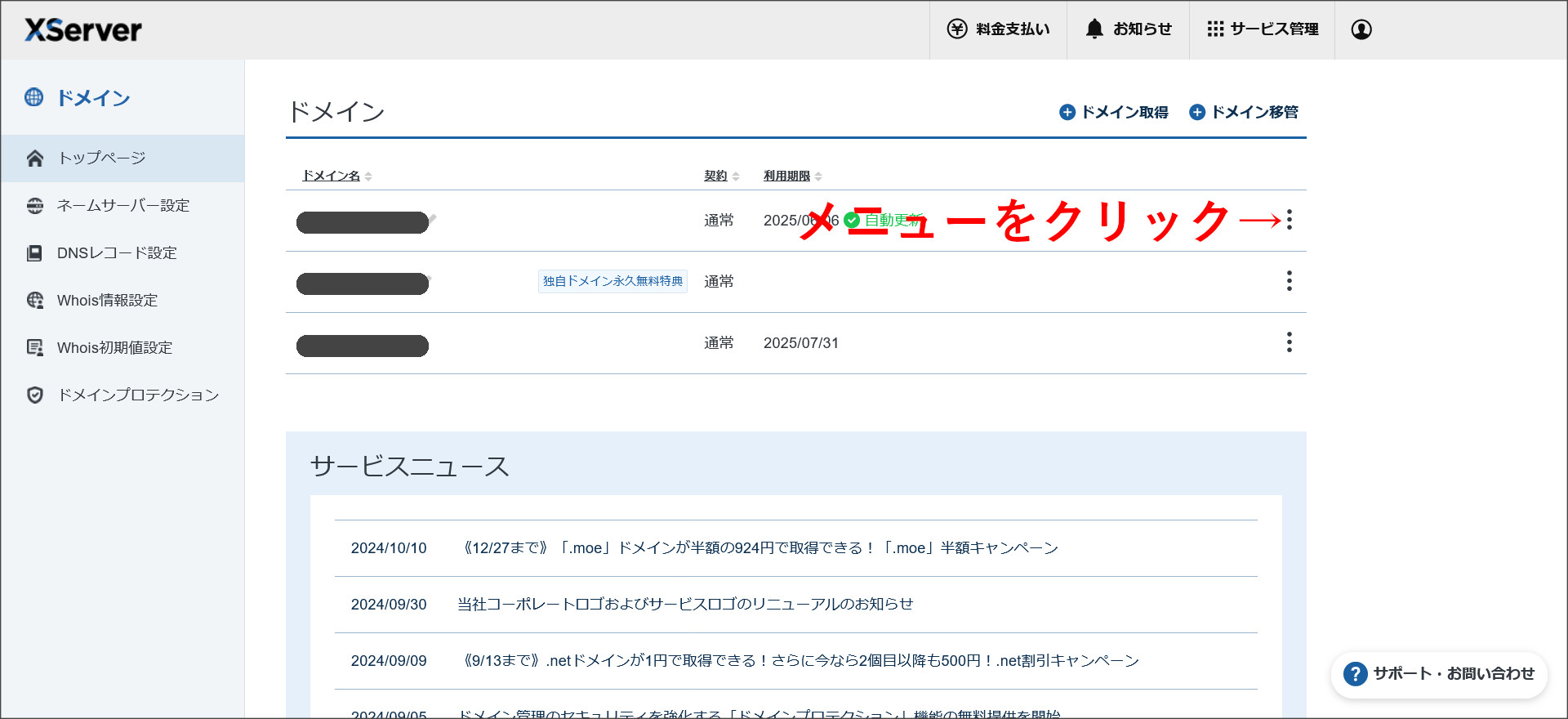
ログインすると、XServerドメイン 契約管理ページのトップ画面へ移動します。
取得済みドメインが表示されているので、該当ドメインの右側にあるメニューをクリックします。
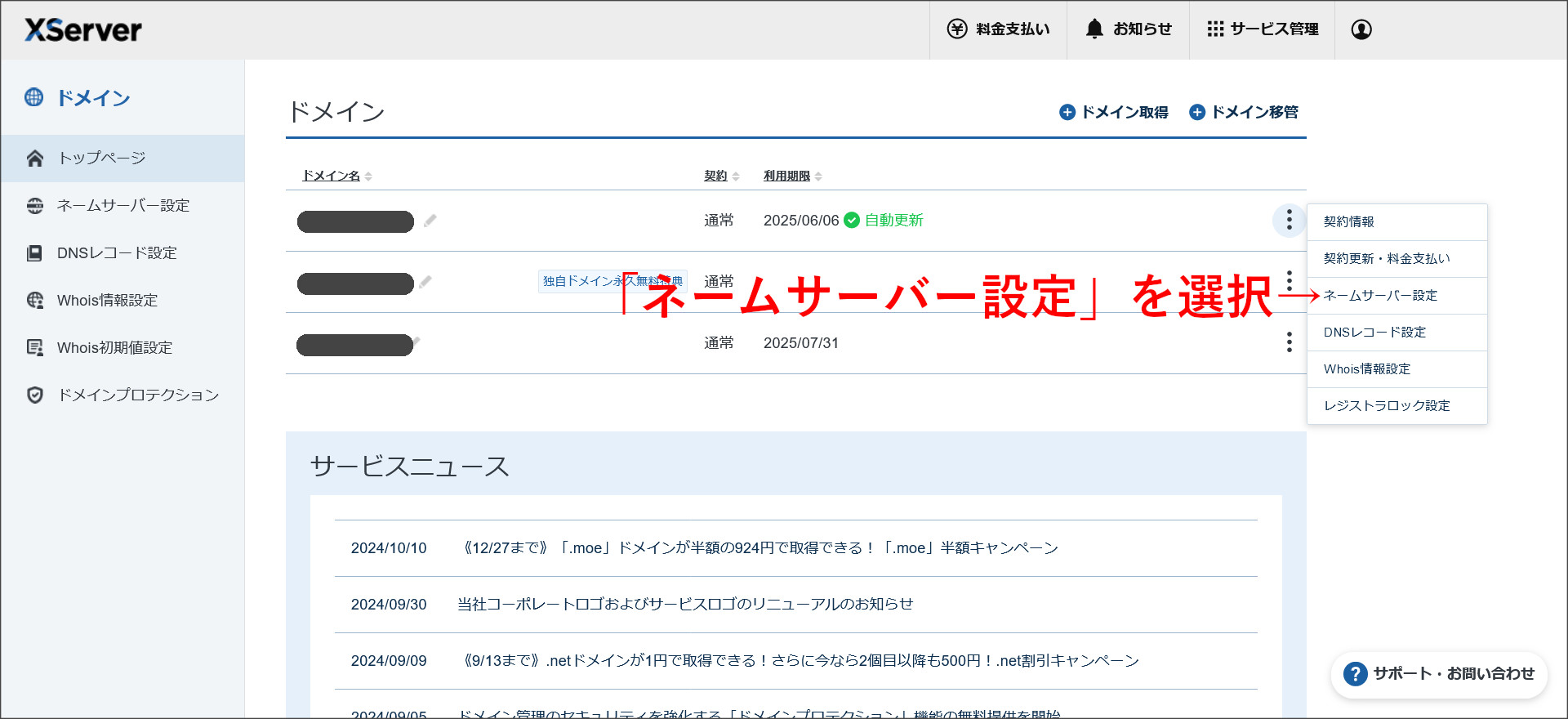
いくつかのメニューが出てくるので「ネームサーバー設定」を選択してください。
↓
ネームサーバーの設定画面が開きます。
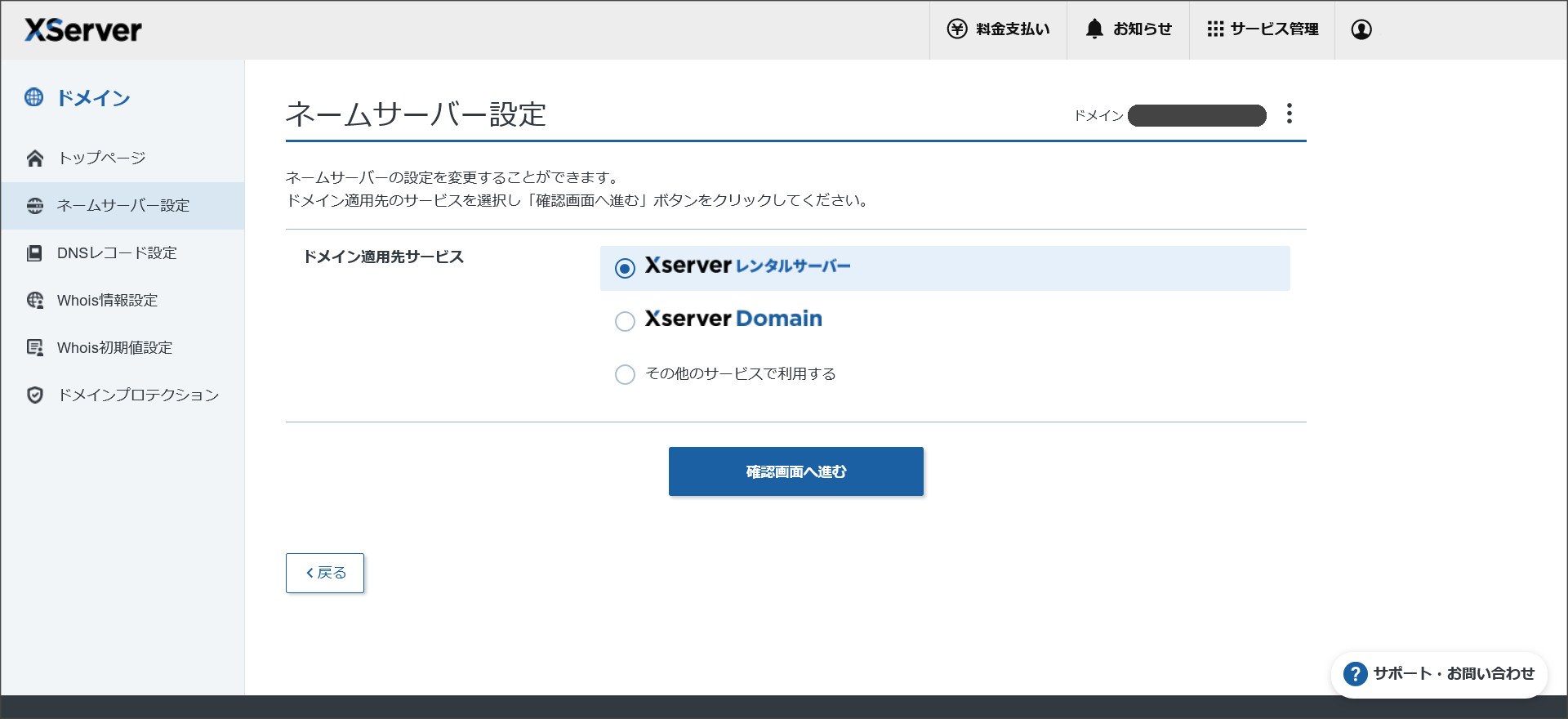
ここで、「その他のサービスで利用する」にチェックを入れてください。
このようにネームサーバーの入力画面が開きます。
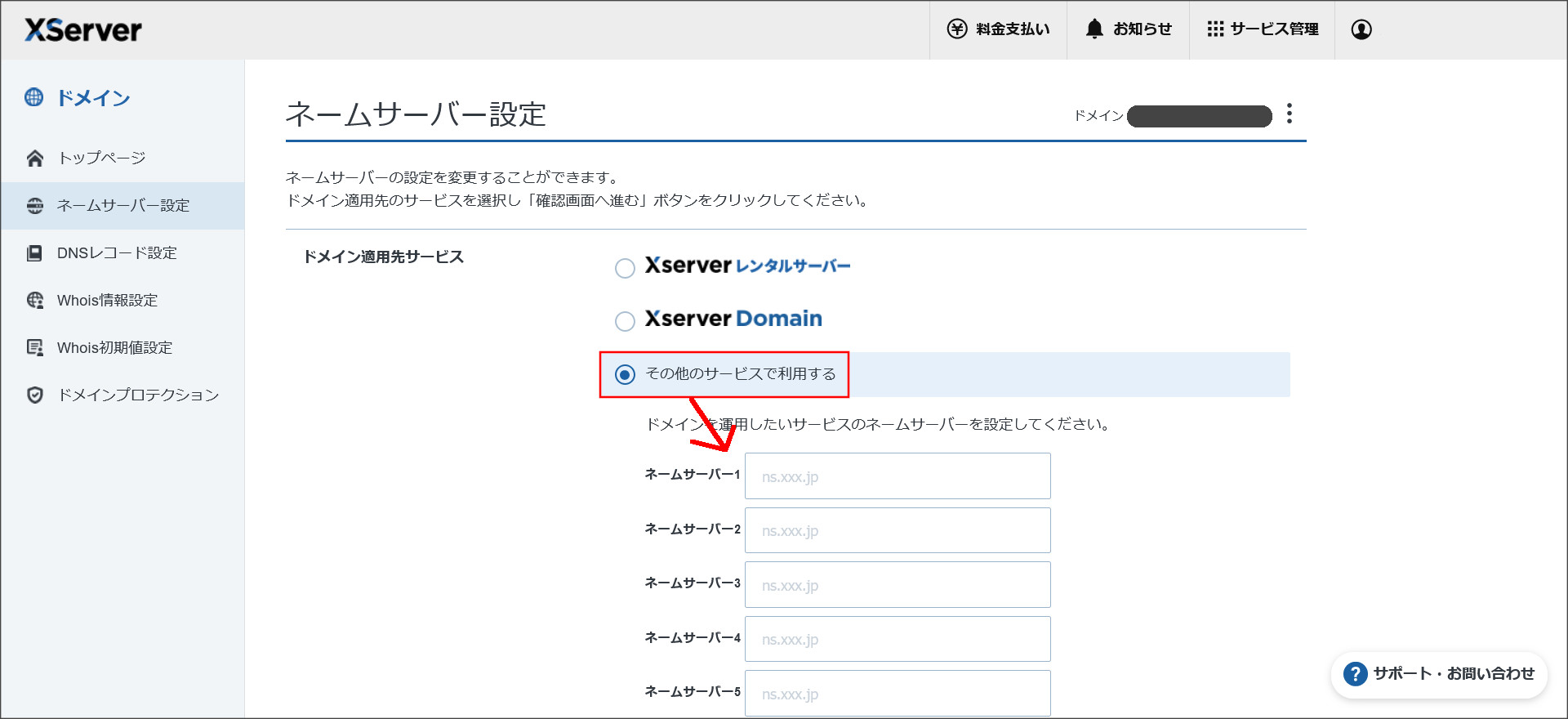
ここでロリポップ!のネームサーバーを入力し「確認画面へ進む」をクリックします。
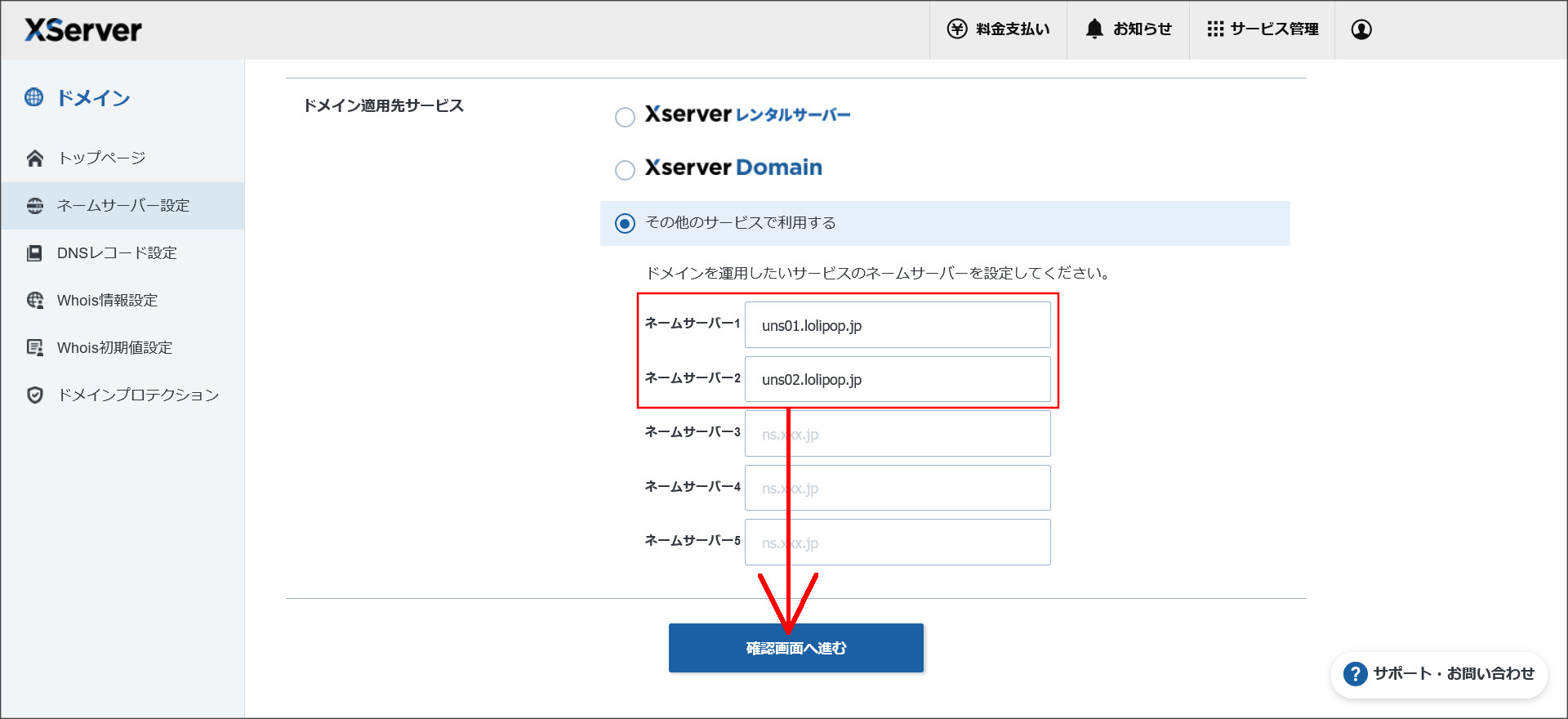
※「ネームサーバー1」にはプライマリネームサーバー名を、「ネームサーバー2」にはセカンダリネームサーバー名を設定します。
↓
ネームサーバー設定の確認画面へ移動します。
内容を確認して問題がなければ「設定を変更する」をクリックしてください。
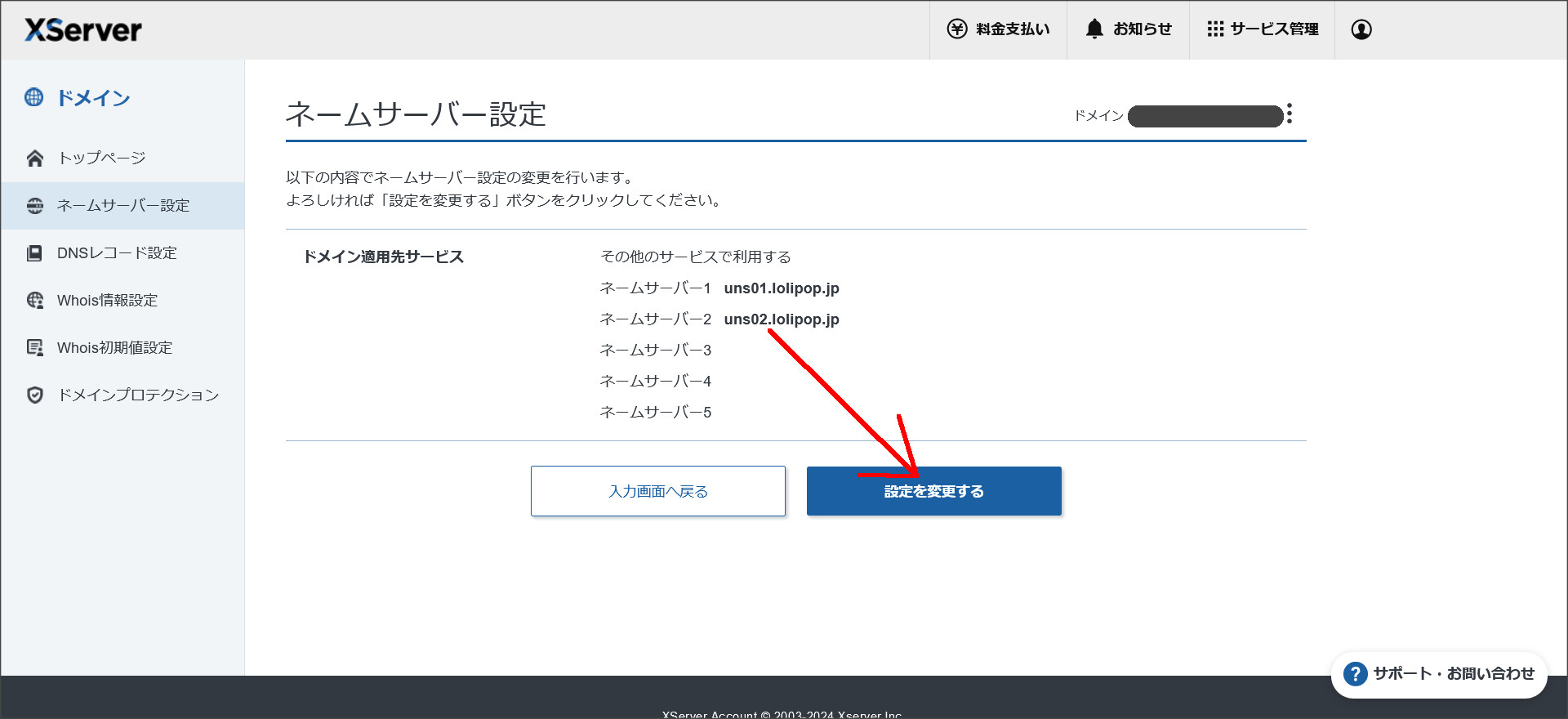
↓
これで、ロリポップ!のネームサーバーへの変更が完了します。
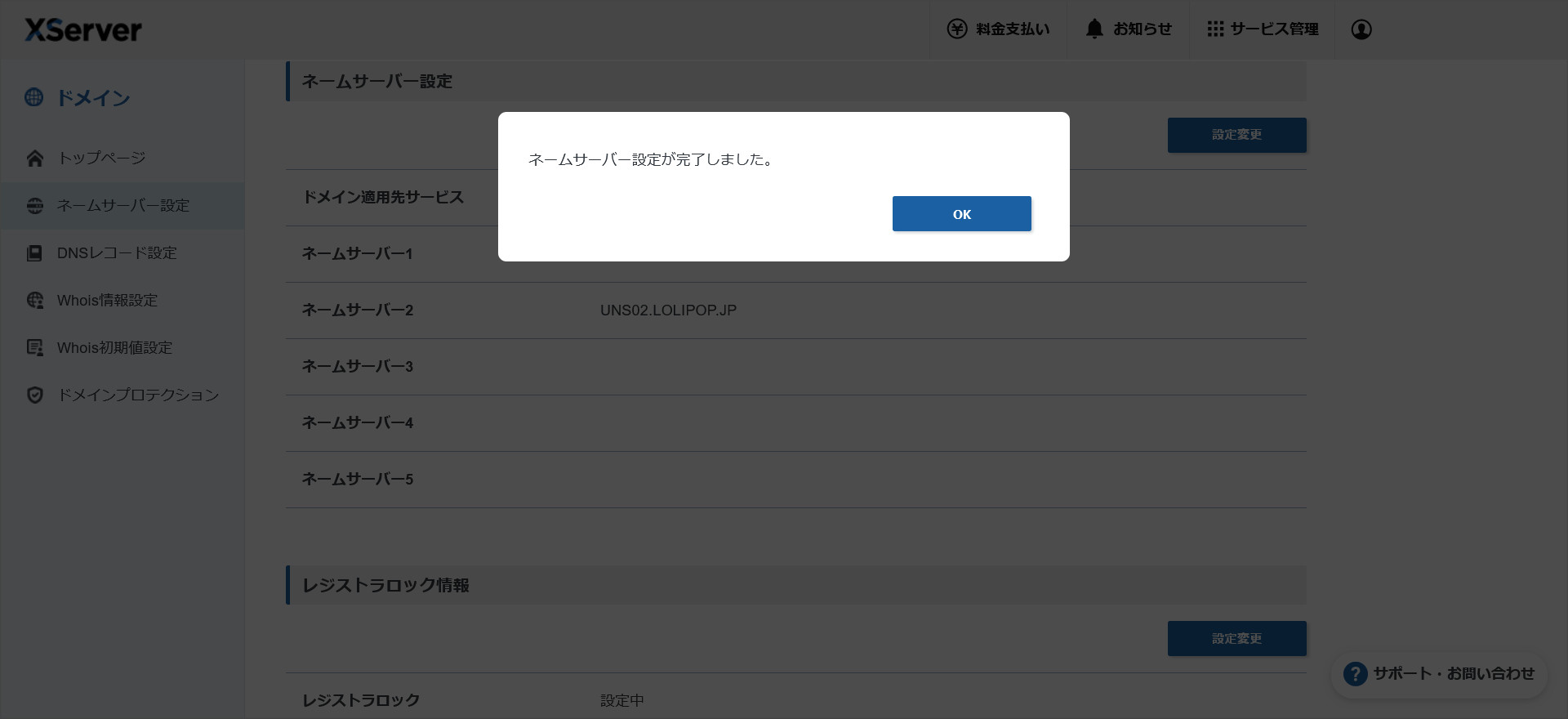
このまま「OK」をクリックして設定が変更されているか確認しておきましょう。
↓
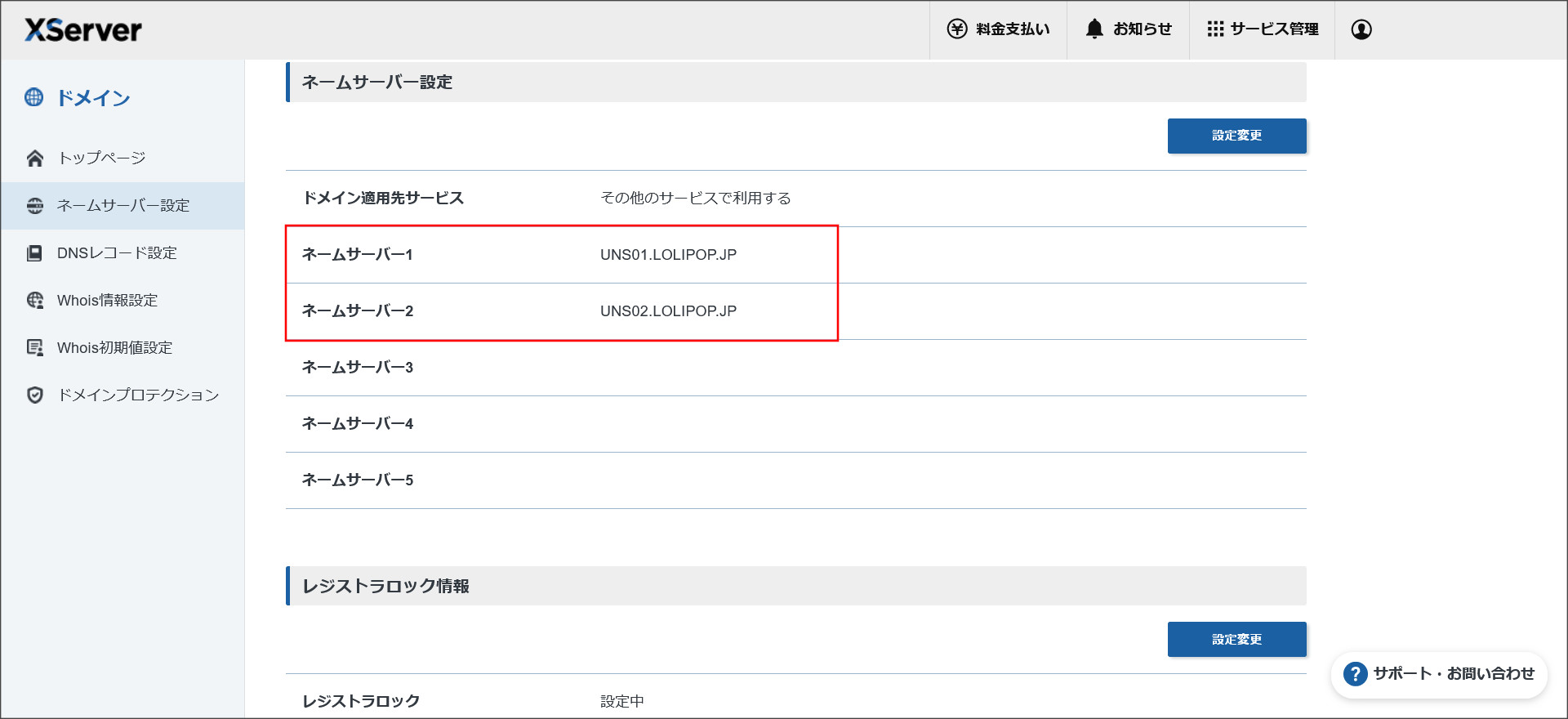
ただ、実際には変更後の新しいネームサーバーが完全に反映されるまでに時間がかかるので、30分~1時間ほど待ってから次の作業(ドメイン追加)を行いましょう。
ロリポップ!でドメイン追加を行う
次は、ロリポップ!のユーザー専用ページへ移動して「ドメイン追加」を行います。
ユーザー専用ページ:https://user.lolipop.jp/
このドメイン追加が完了すると、XServerドメインで取得したドメインを使って、ロリポップ!でWebサイトの公開やメールアドレスの発行などを行えるようになります。
ドメイン追加に関しては別記事で詳しくまとめているので、そちらをチェックしてください。
↓

最後に
今回は、XServerドメインで取得したドメインをロリポップ!のサーバーで利用する方法を紹介しました。
取得した独自ドメインをロリポップ!で利用する場合、そのドメインを取得・管理しているサービス側でネームサーバーの設定を行います。
その後、ロリポップ!側でドメイン追加という作業を行えばOKです。
XServerドメイン以外のドメインサービスで取得したドメインでも、基本的に同じように設定すればOKです。
ぜひ、参考にしていただければ幸いです。
