
ムームードメインでWhois情報(ドメイン登録情報)を変更する方法を紹介します。
取得したドメインのWhois情報を変更したい方は、ぜひチェックしてください。
- ムームードメインでWhois情報の変更を行う方法


Whois情報(ドメイン登録情報)について
Whois情報とは、ドメイン・IPアドレスに関する登録情報で、紐づいているレジストラ名やネームサーバー、ドメインの登録年月日・有効期限などが登録されています。
ICANNによりWhois情報の登録は義務付けられており、誰でも閲覧することができるので、ドメインに関する情報をチェックするのにも利用されます。
例えば、ドメイン所有者の名前や住所、メールアドレス、電話番号なども記載されており、特に個人取得だとプライバシーに関する不安もあります。
そこで、ムームードメインでは、Whois情報代行サービスも提供されているのが特徴です。
Whois情報代行サービスを利用することで、ムームードメイン名義の情報でドメインを公開することができます。
それにより、ムームードメインではプライバシーにも配慮したドメイン運用も可能です。
Whois情報の変更方法
それでは、ムームードメインでWhois情報を変更する方法を紹介します。
まずは、ムームードメインのコントロールパネルを開きます。
コントロールパネル:https://muumuu-domain.com/?mode=conpane
↓
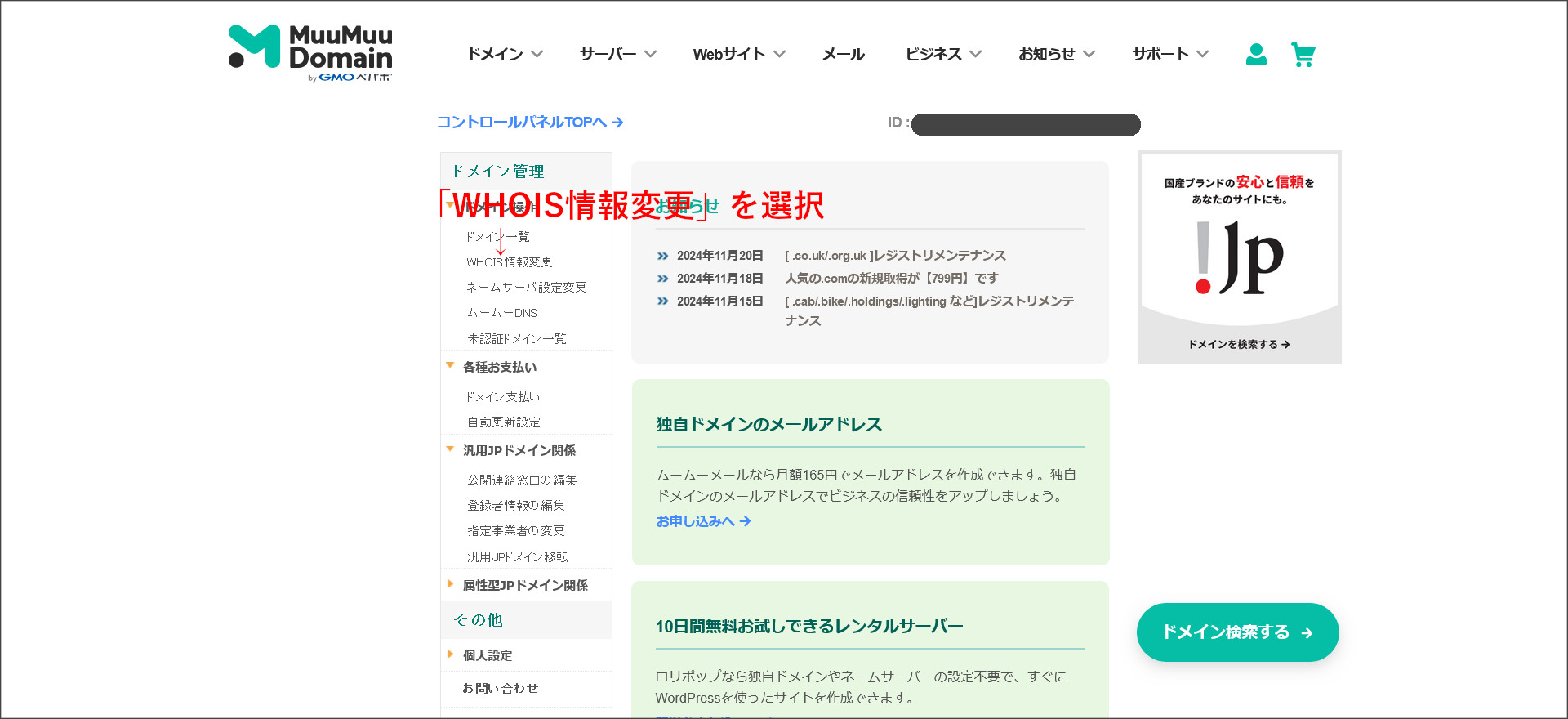
コントロールパネルへアクセスすると、画面左側にある「WHOIS情報変更」を選択します。
↓
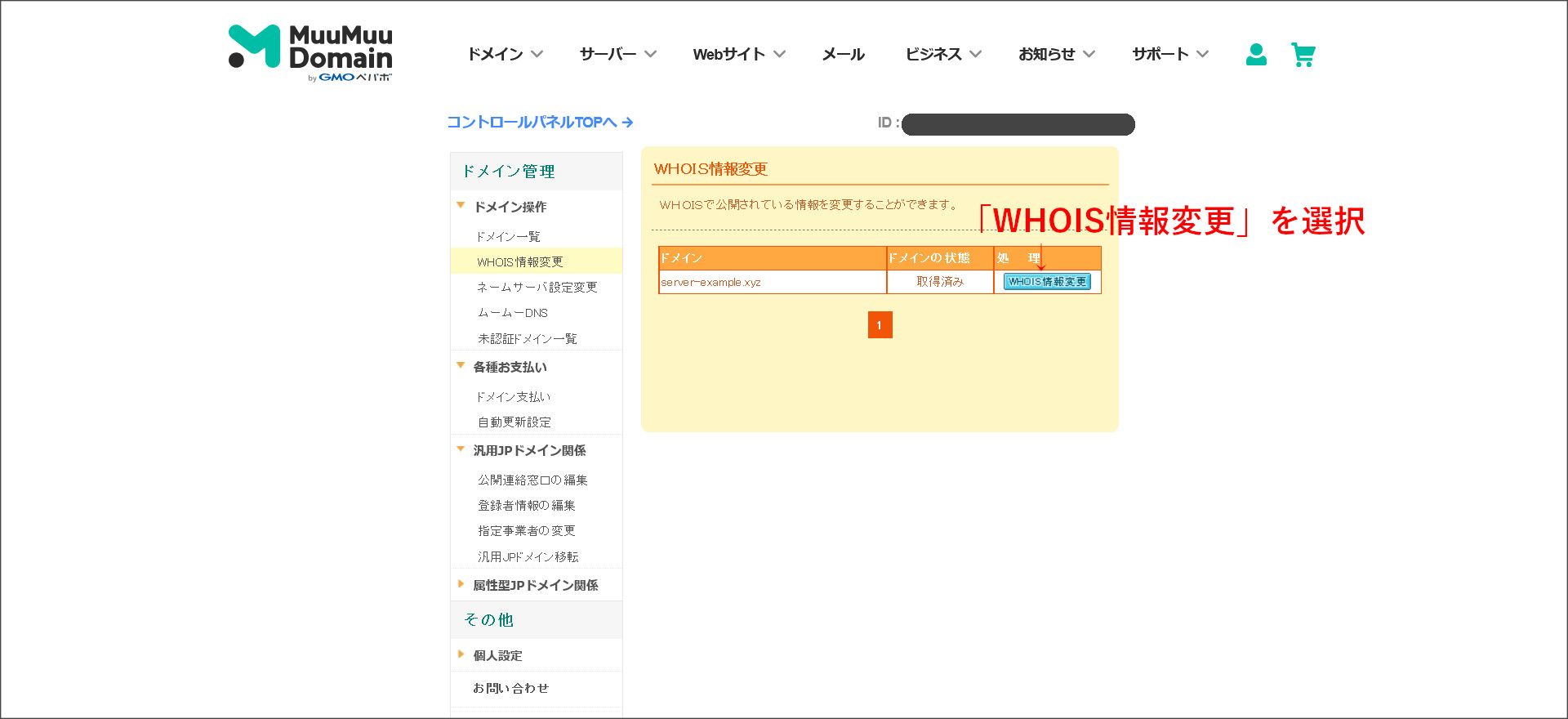
次の画面では取得済みのドメインが表示されているので、該当ドメインの「WHOIS情報変更」をクリックします。
↓
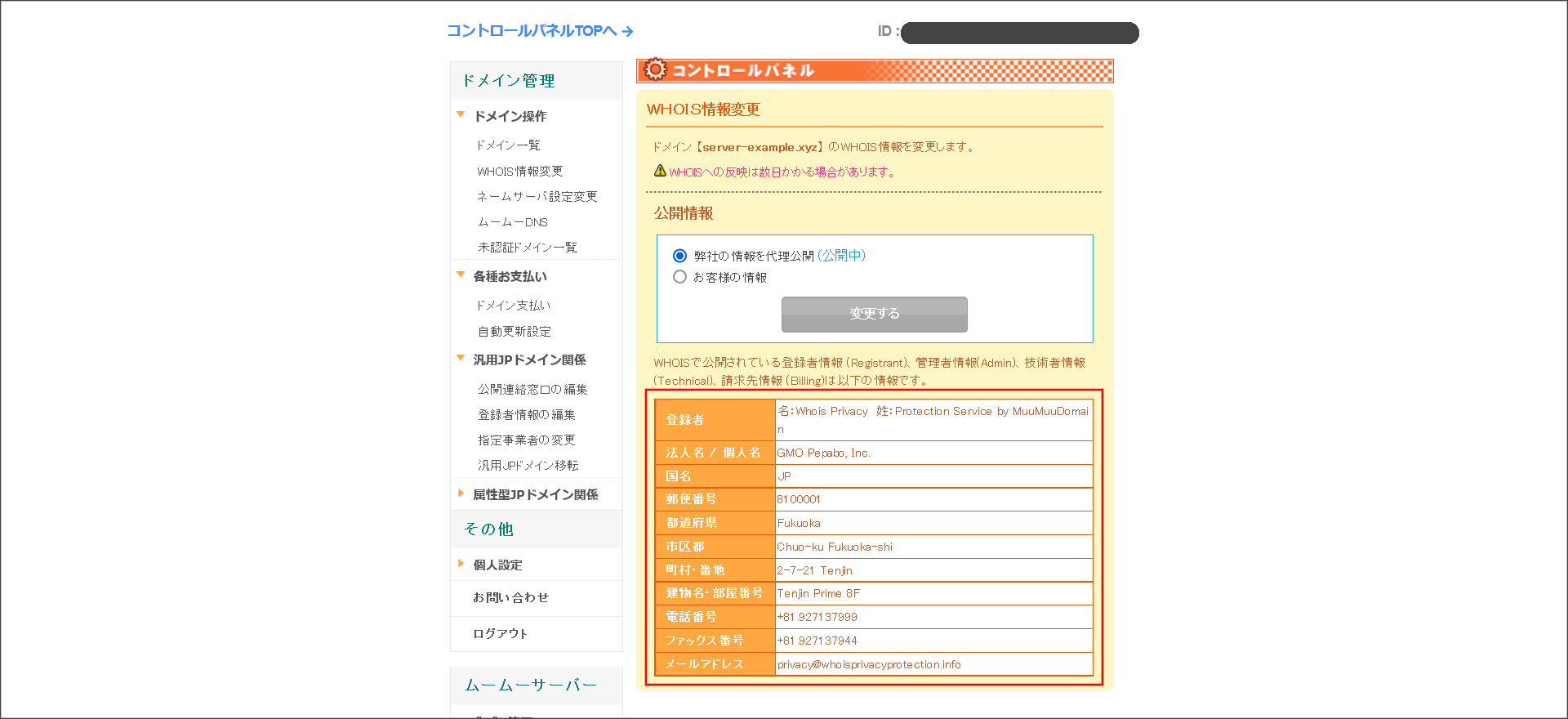
選択したドメインのWhois情報の変更画面が開きます。
デフォルトでは「弊社の情報を代理公開」にチェックが入っているので、ムームードメインの情報でWhois情報が公開されています。
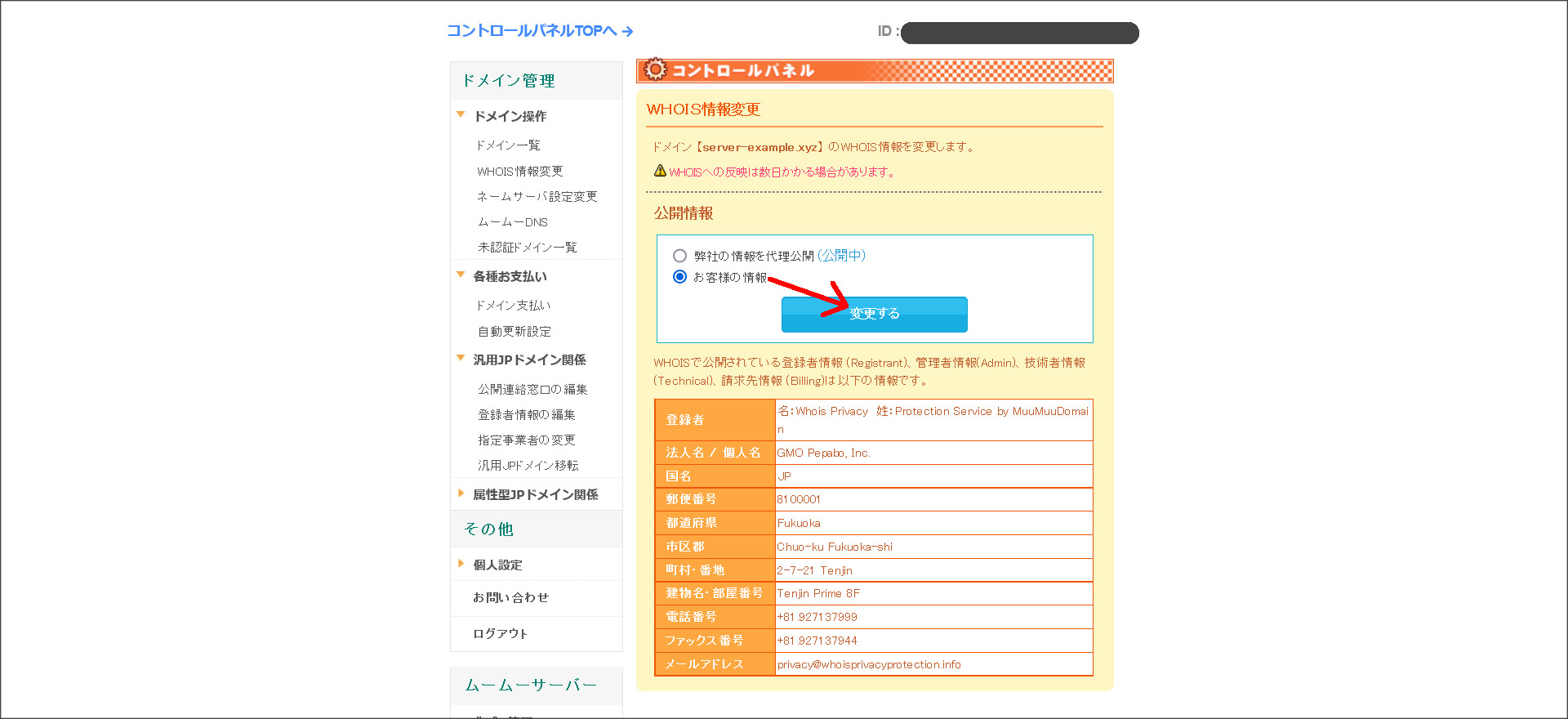
Whois情報を変更する場合には、「お客様の情報」にチェックを入れ「変更する」をクリックします。
↓
これで、Whois情報の変更が完了しました。
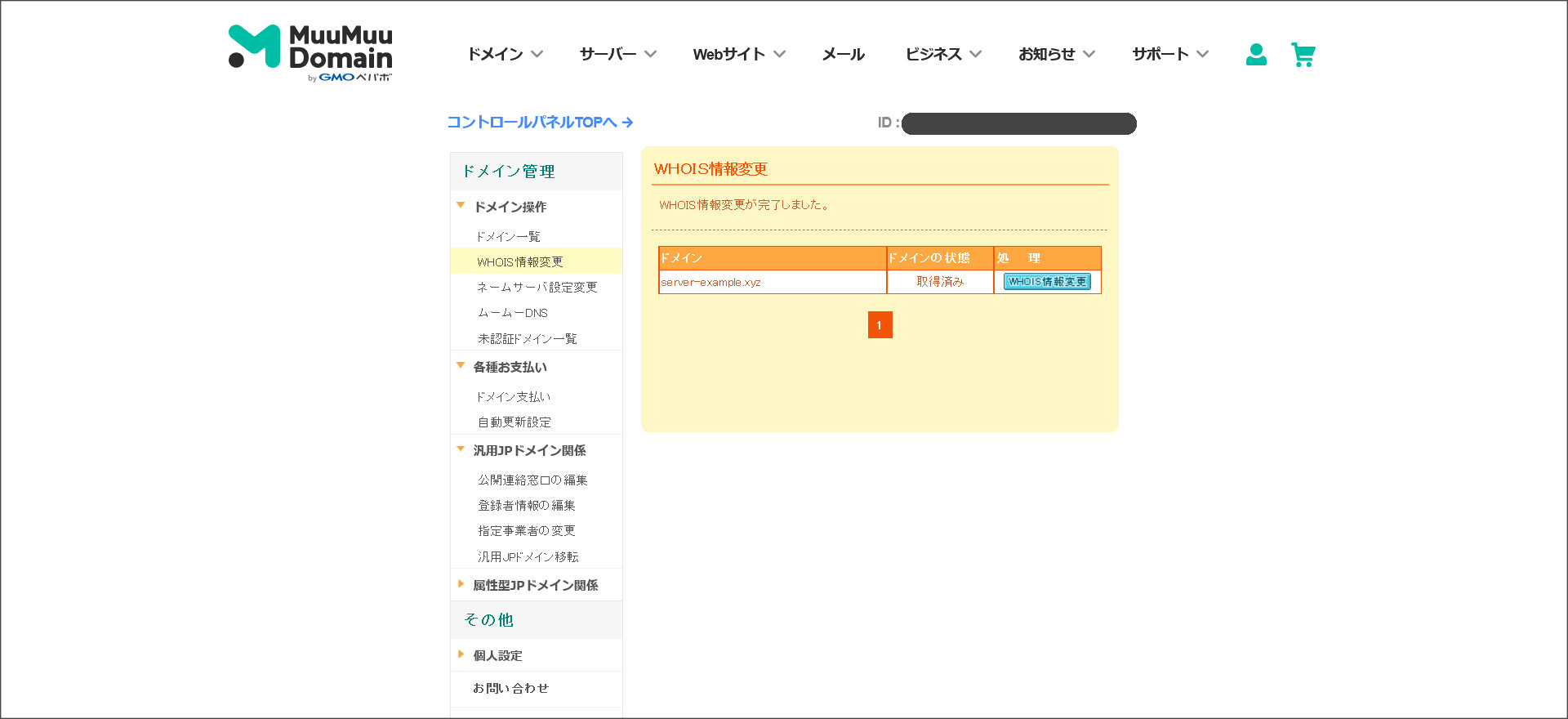
念のために、Whois情報が変更されているかもチェックしてみましょう。
再度、該当ドメインの「WHOIS情報変更」をクリックしてみます。
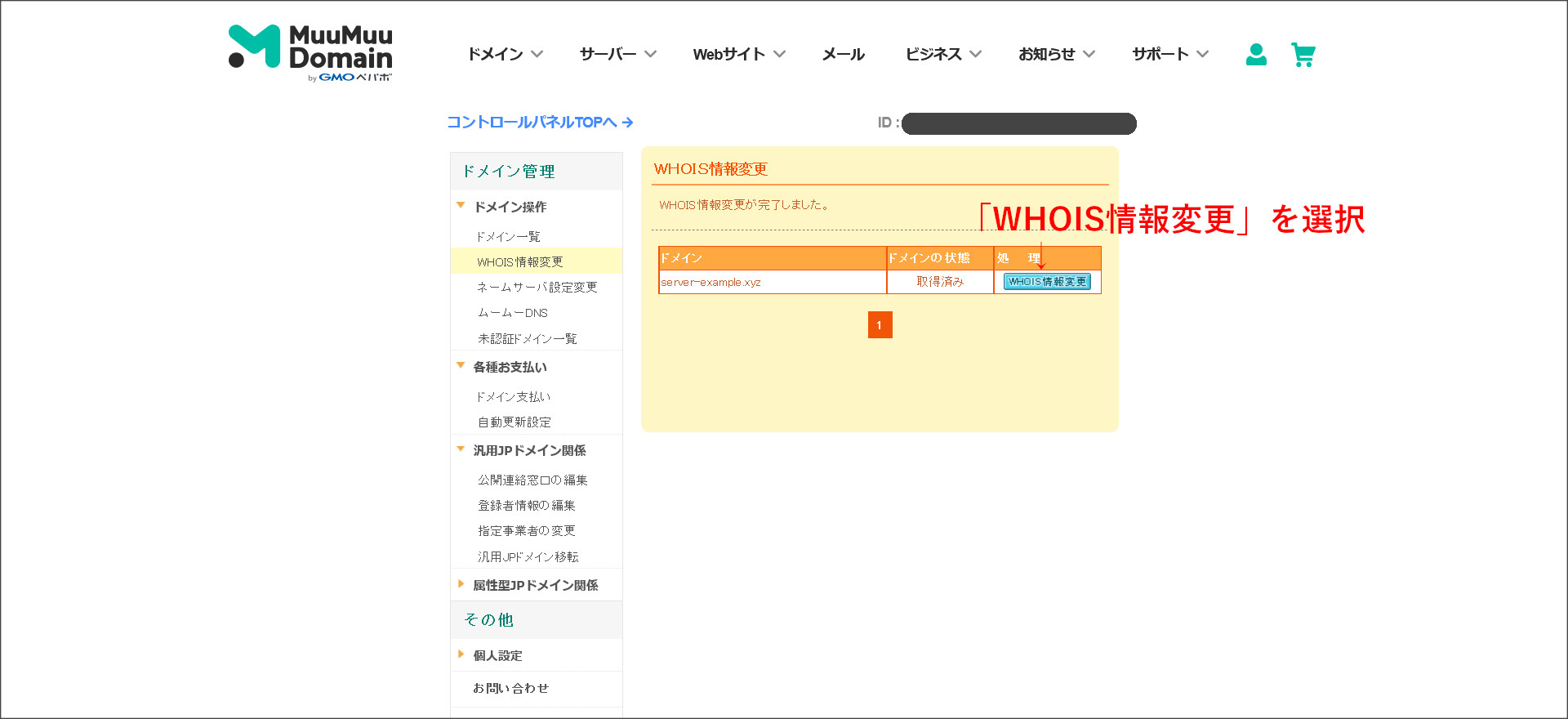
↓
このように、Whois情報が利用者自身の情報に変わっていればOKです。
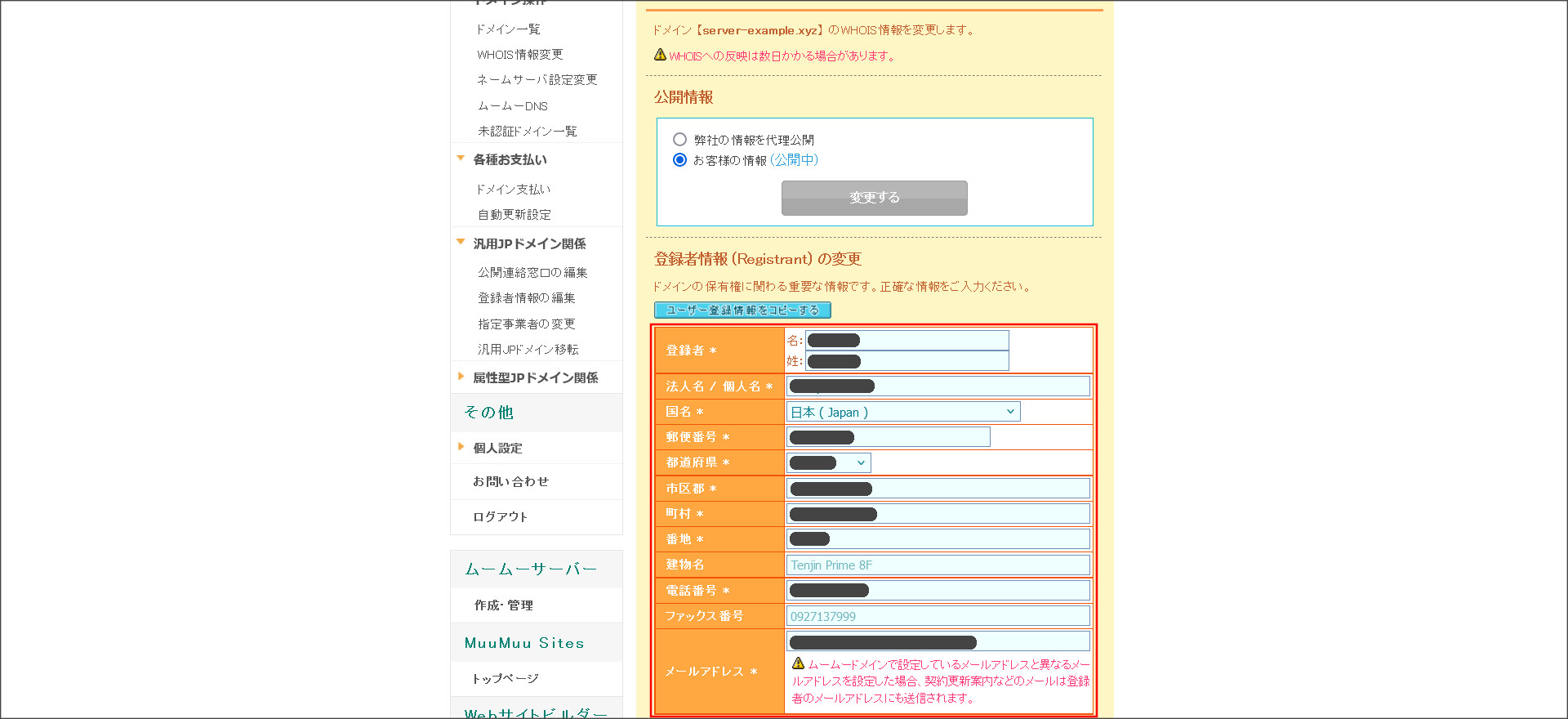
因みに、「登録者情報」「管理者情報」「技術者情報」「請求先情報」の4つの情報が設定されているはずです。
また、この画面上でもそれぞれの情報を変更することができます。
変更すると、画面の一番下にある「WHOIS情報変更」をクリックしてください。
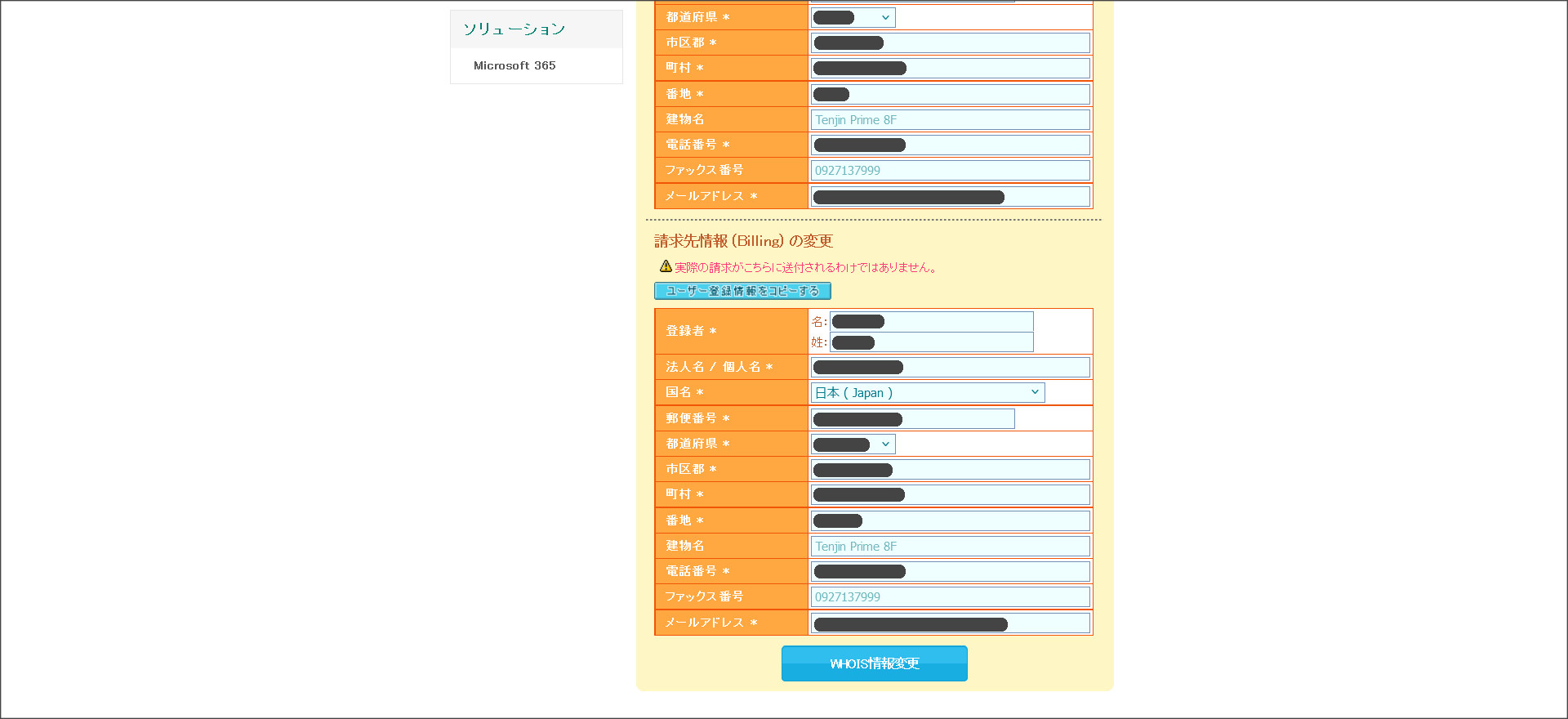
変更が完了したら、実際にどのように公開されているかチェックしてみましょう。
Whois情報をチェックできるサイトはいくつかありますが、お名前.comのWhois検索ツールが利用しやすくておすすめです。
https://www.onamae.com/service/whois/
最後に
今回は、ムームードメインでWhois情報を変更する方法を紹介しました。
ムームードメインでは、Whois情報の公開代行サービスも利用できます。
また、利用者自身の情報で公開することもできます。
ムームードメインでドメイン管理を行われている方は、ぜひ参考にしてください。