
今回は、ムームードメインの自動更新の設定を解除とドメインを解約する方法を紹介します。
もし、取得したドメインが不要になった方は、自動更新設定を解除しておきましょう。
また、ドメインが不要になった方は、解約手続きを行っておきましょう。
- ムームードメインの自動更新の設定を解除する方法
- ムームードメインでドメインを解約する方法
ムームードメインの自動更新設定を解除する方法
まずは、ムームードメインの自動更新設定を解除する方法から説明します。
自動更新を解除する場合には、自身でもしっかりとドメインの利用期限を意識しておきましょう。
自動更新設定の解除は、ムームードメインのコントロールパネルから行います。
コントロールパネル:https://muumuu-domain.com/?mode=conpane
↓
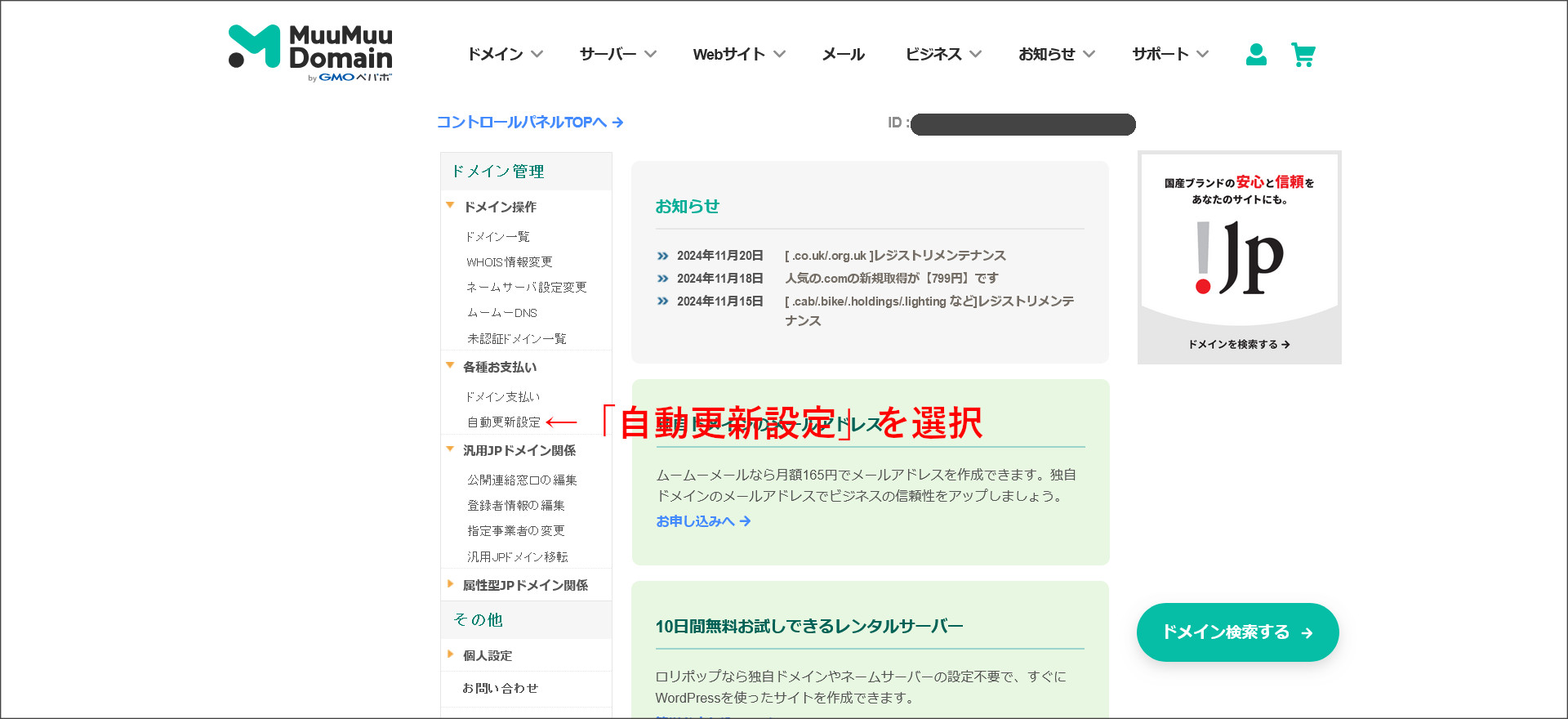
コントロールパネルへアクセスすると、画面左側にある「自動更新設定」を選択します。
↓
自動更新設定の画面へ移動します。
画面下に、取得済みドメインが表示されているはずです。
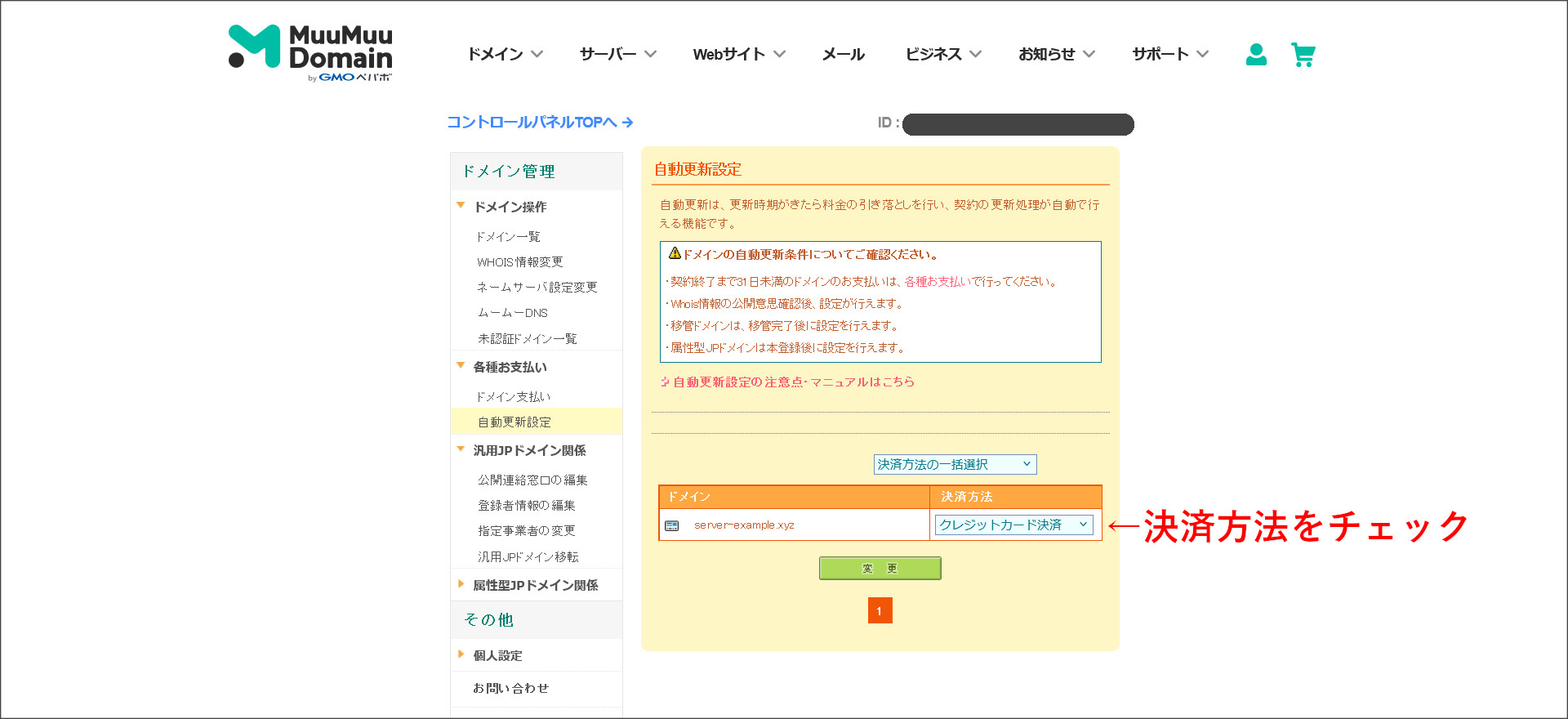
決済方法が設定されていると、自動更新の設定が有効になっています。
自動更新を無効にする場合には、この決済方法を「未設定」に変更します。
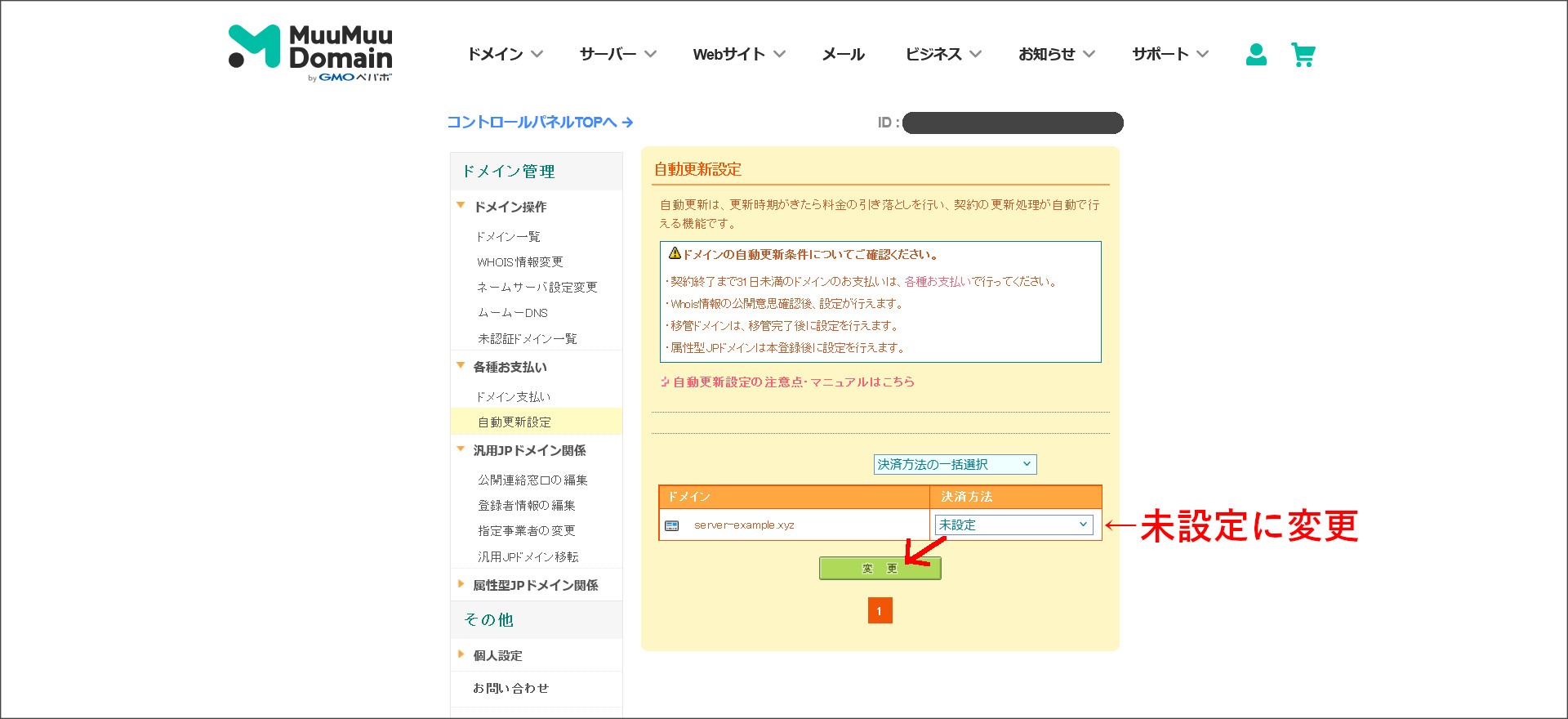
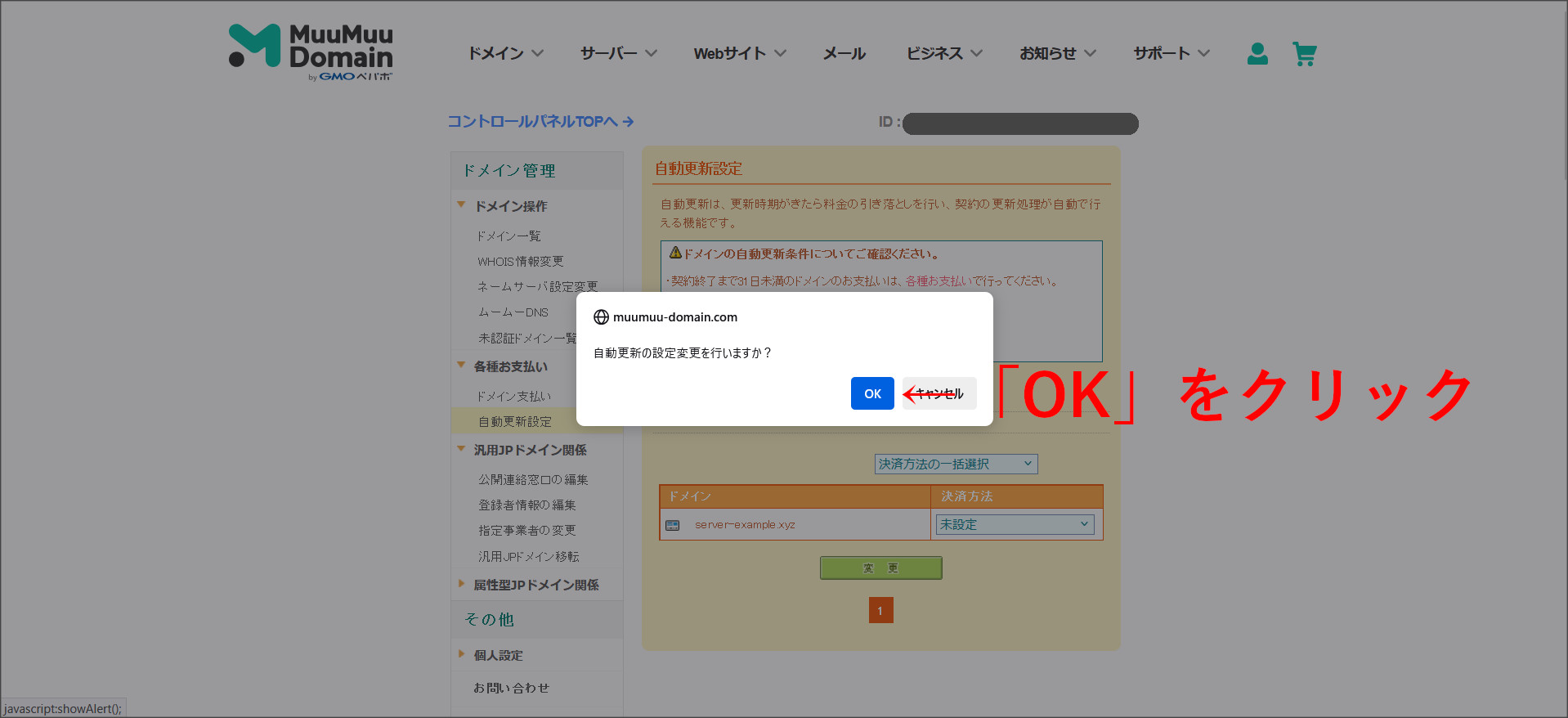
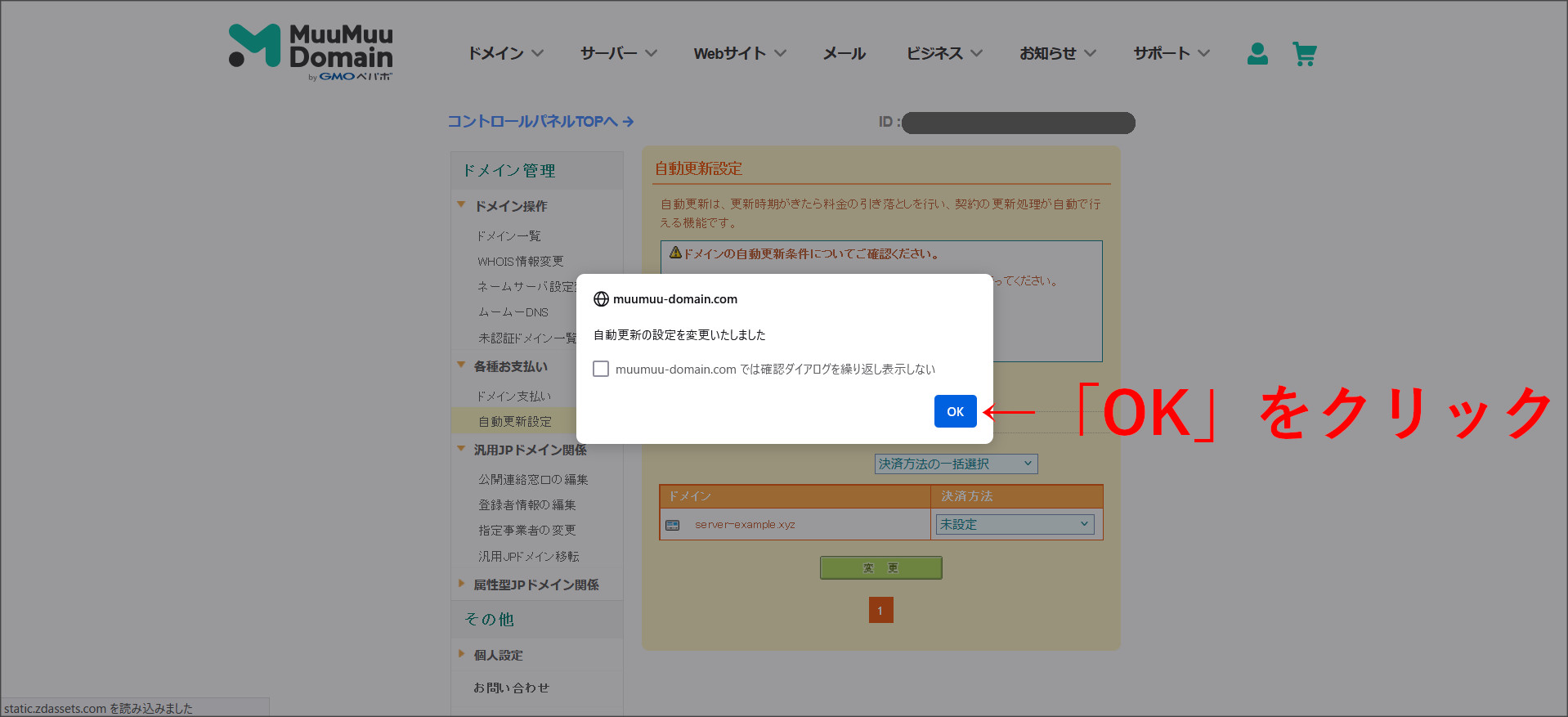
「変更」をクリックすると、確認画面が立ち上がります。
本当に自動更新を無効にして問題がなければ、そのまま「OK]をクリックしてください。
これで、自動更新設定の変更が完了しました。
↓
念のため、自動更新設定が無効化されている確認しておきましょう。
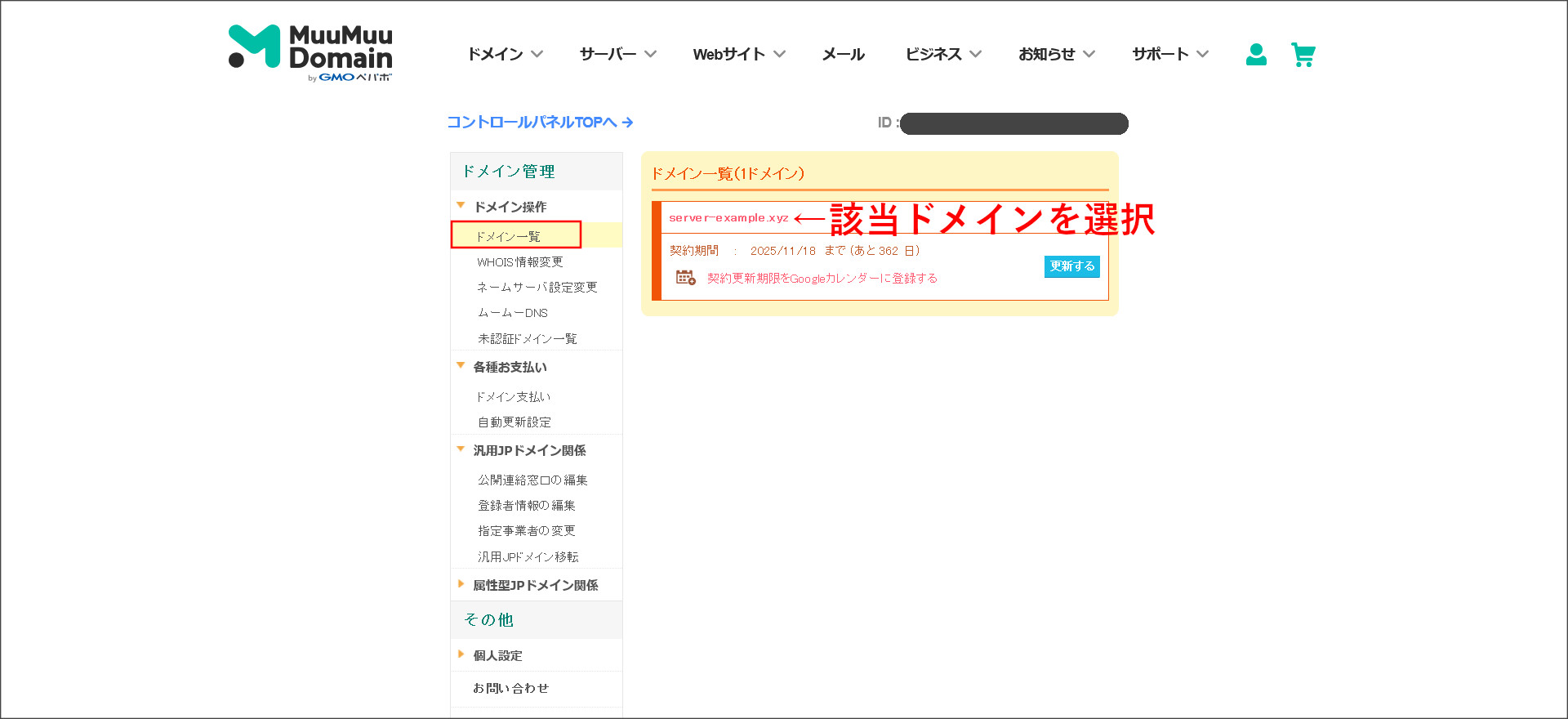
ドメイン一覧画面を開いて、該当ドメインを選択してください。
↓
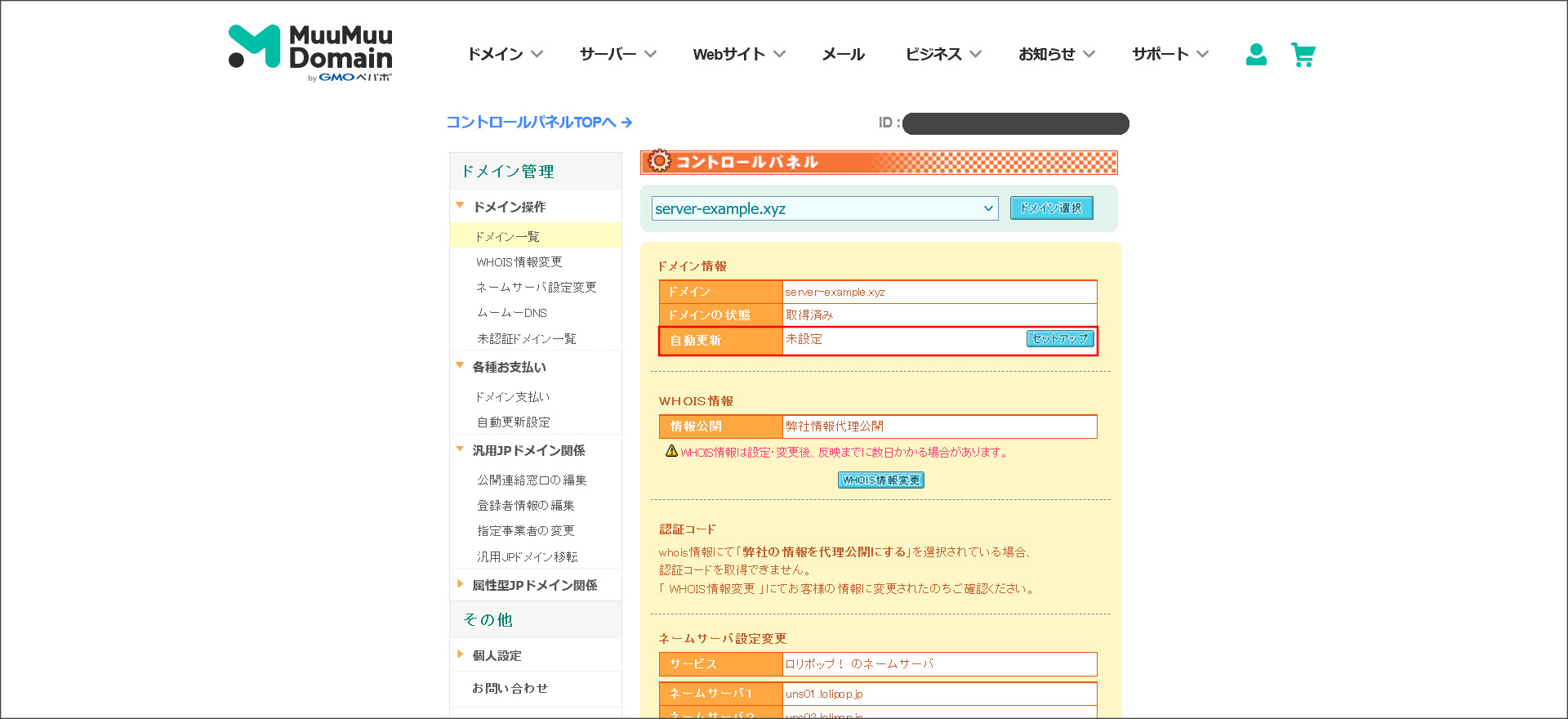
選択したドメインの画面が開くので、「自動更新」の項目を確認してください。
この項目が「未設定」になっていればOKです。
自動更新設定を有効化するには?
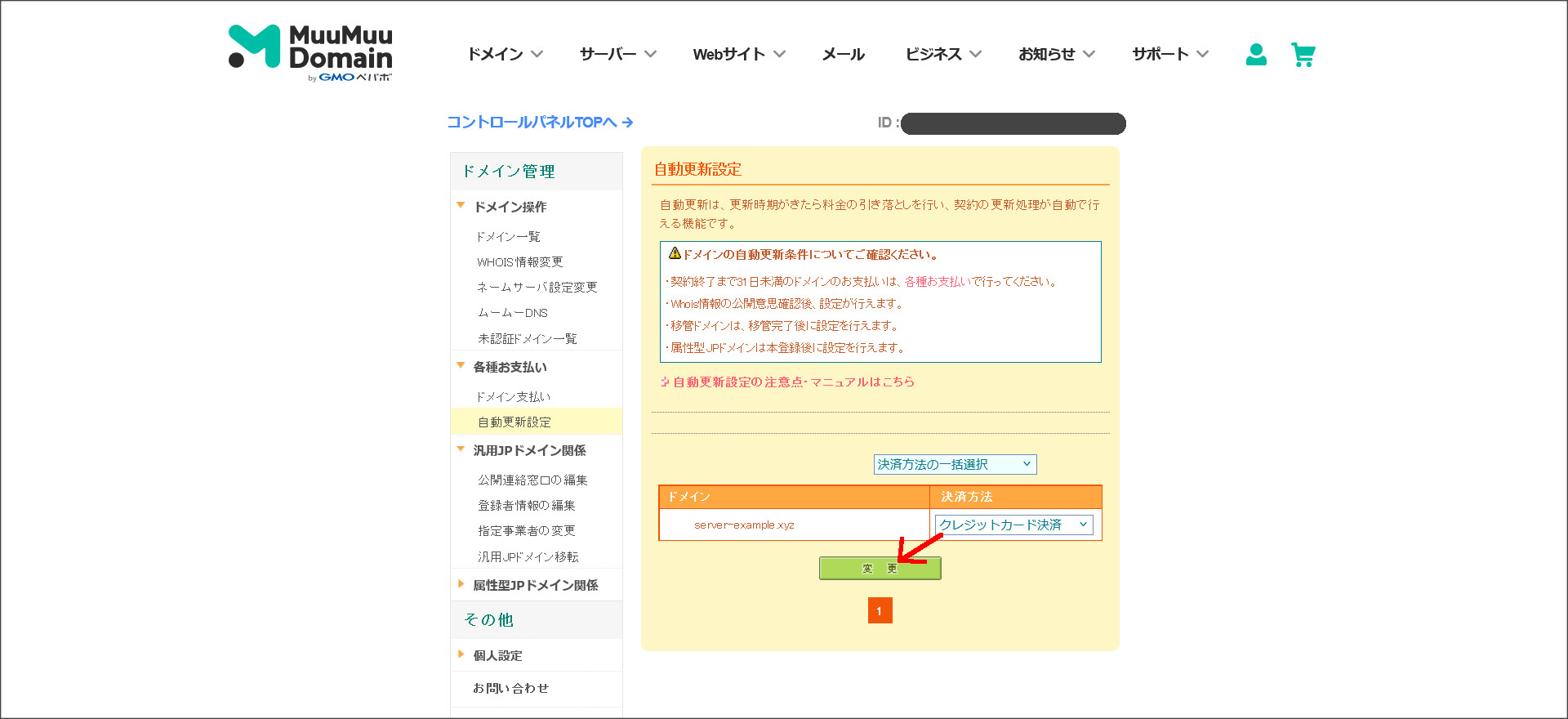
無効化した自動更新設定を有効化に戻すには、再度、決済方法を設定してください。
ムームードメインでドメインを解約する方法
ムームードメインでのドメイン解約方法を紹介します。
因みに、ドメインの解約を行う場合、事前に自動更新設定を解除しておきましょう。
また、利用期限までは、解約申請をキャンセルすることもできます。
ドメインの解約は、ムームードメインのコントロールパネルから行います。
コントロールパネル:https://muumuu-domain.com/?mode=conpane
↓
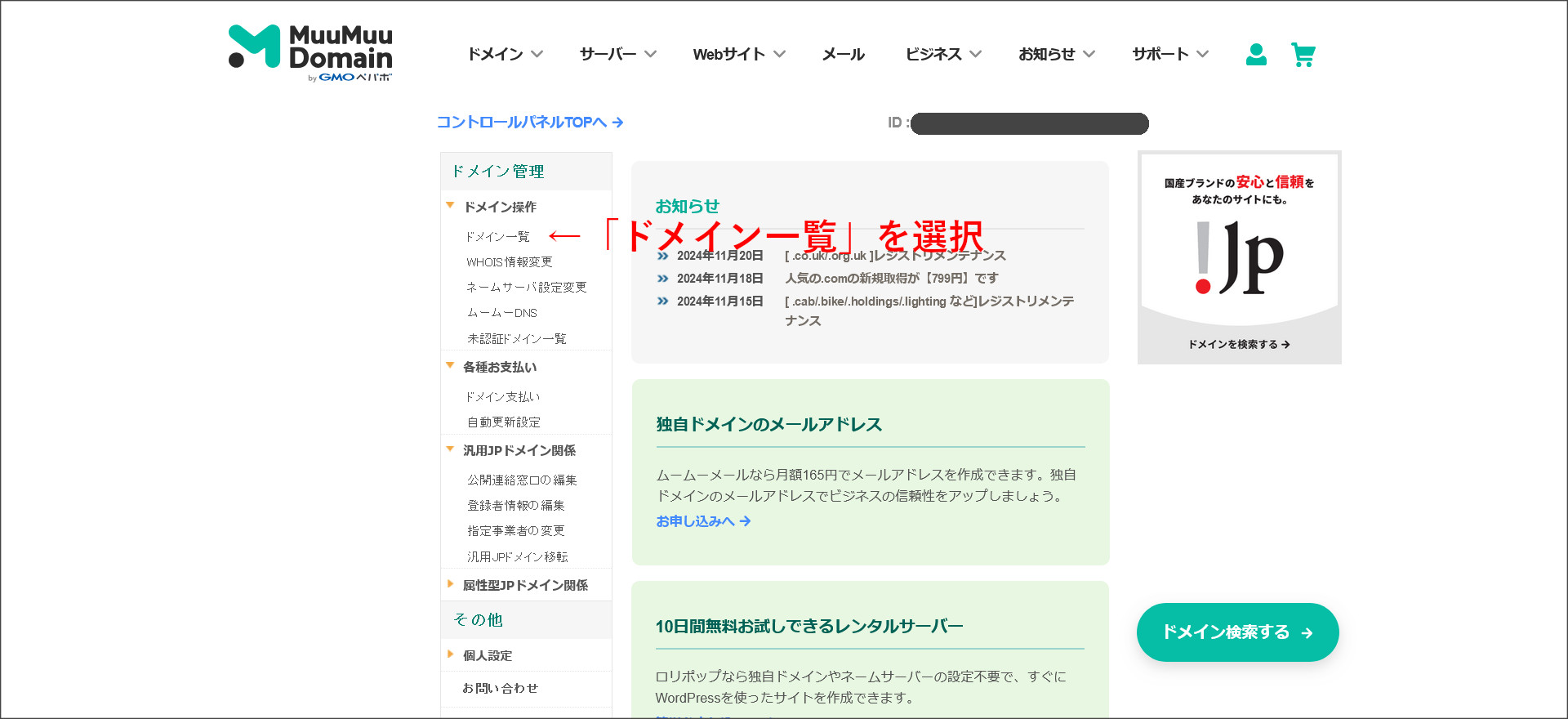
コントロールパネルへアクセスすると、画面左側にある「ドメイン一覧」を選択します。
↓
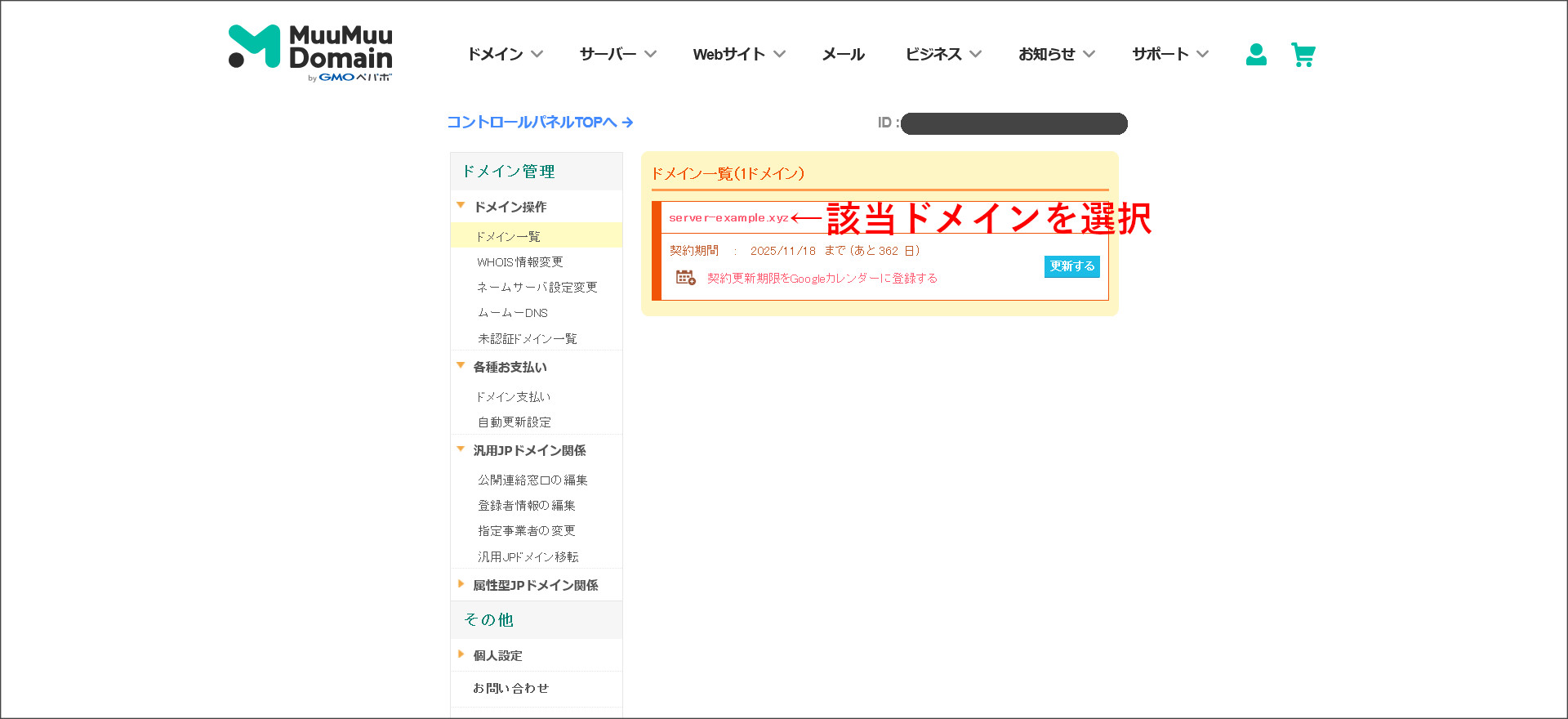
次の画面では、解約したいドメインを選択します。
↓
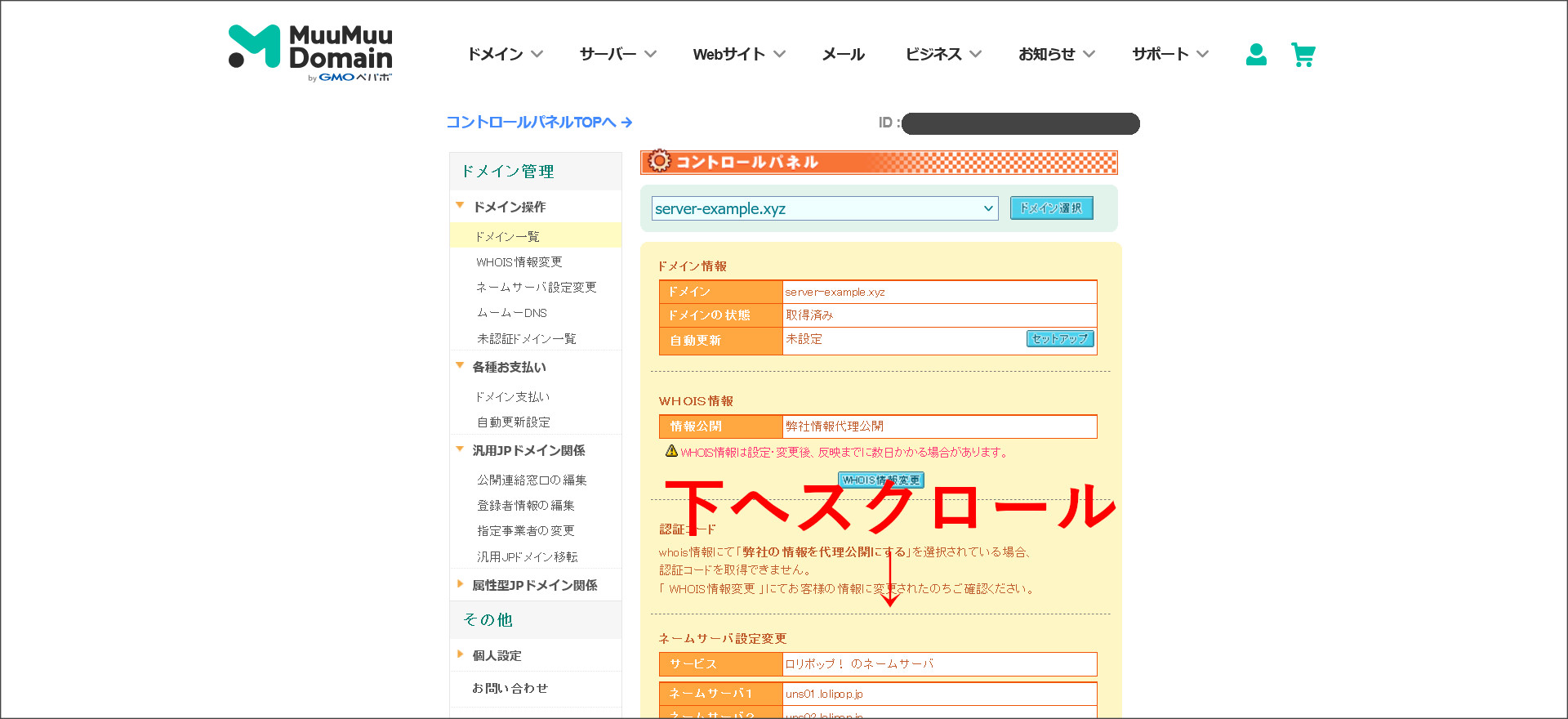
選択したドメインの画面が開くので、その画面を下までスクロールしてください。
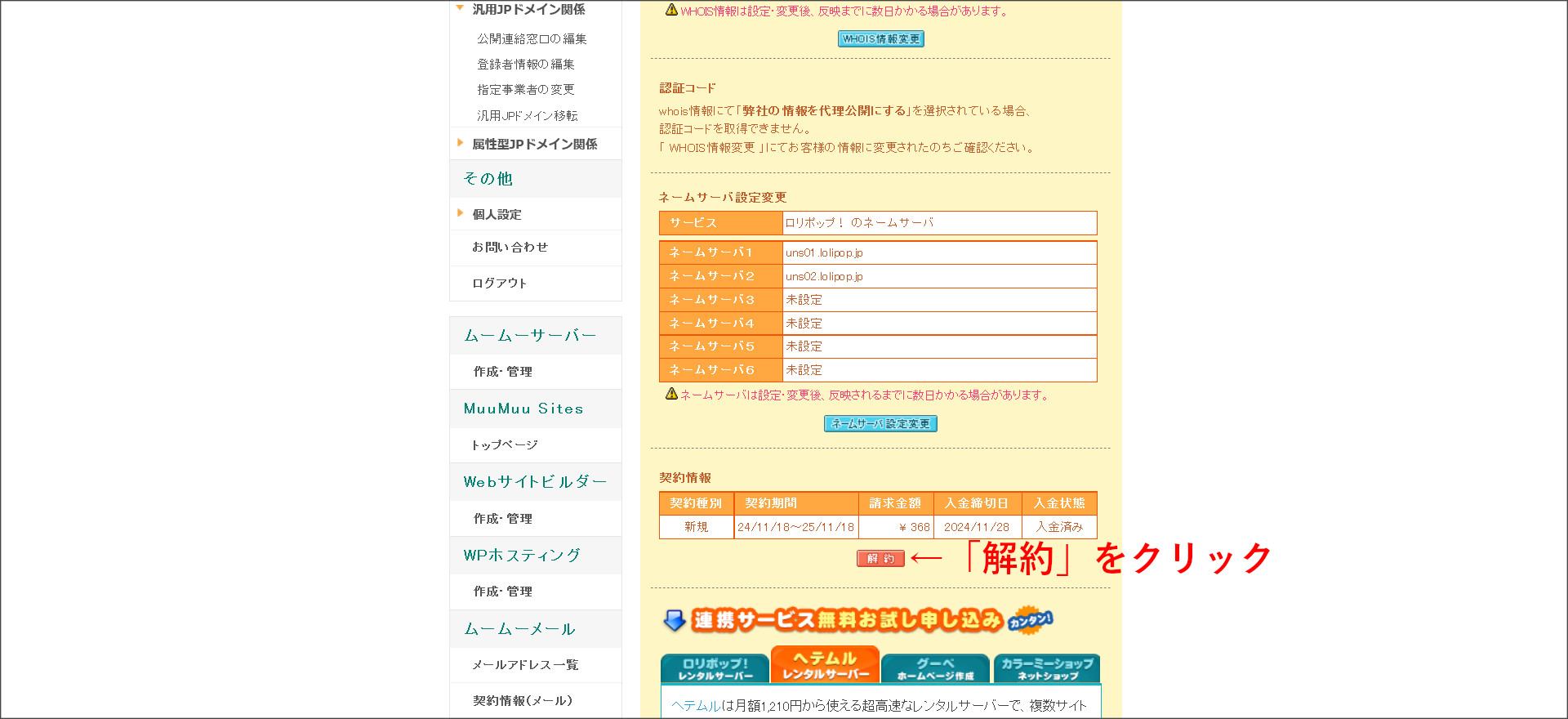
契約情報の項目にある「解約」のボタンをクリックします。
確認の画面が立ち上がるので、本当に解約しても問題がなければ「OK]をクリックします。
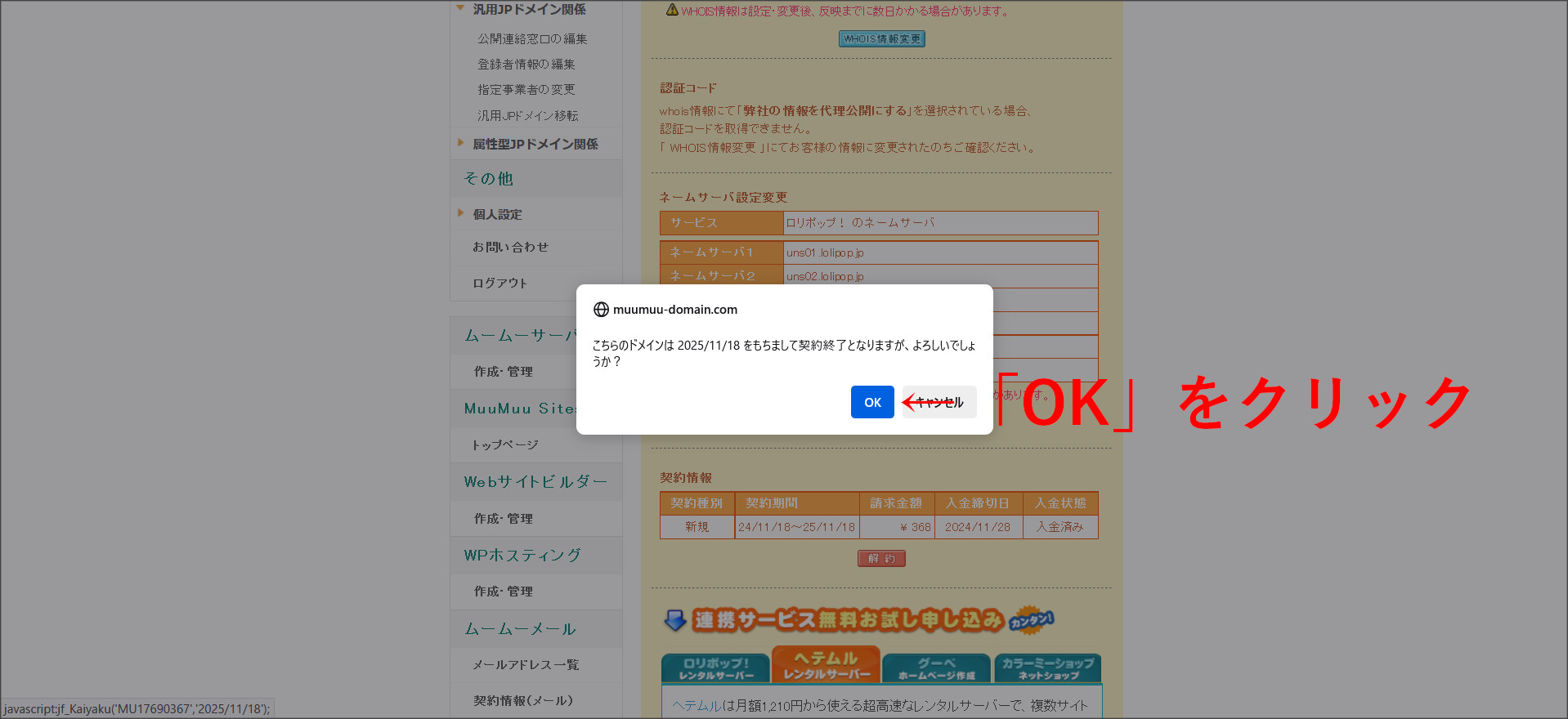
これで、解約が完了しました。
↓
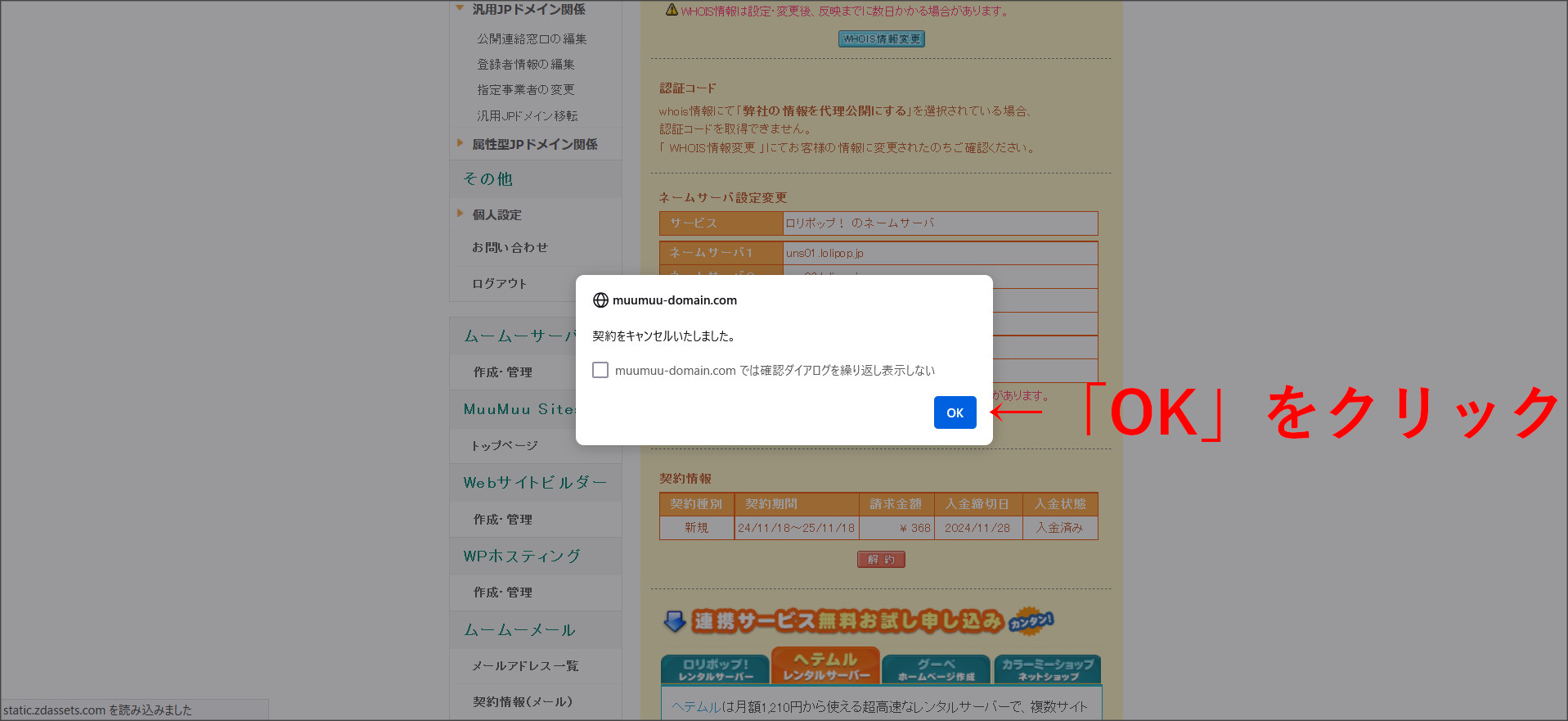
↓
ドメイン一覧の画面を開いてみてください。
このように「状態」の項目が「解約済み」になっていればOKです。
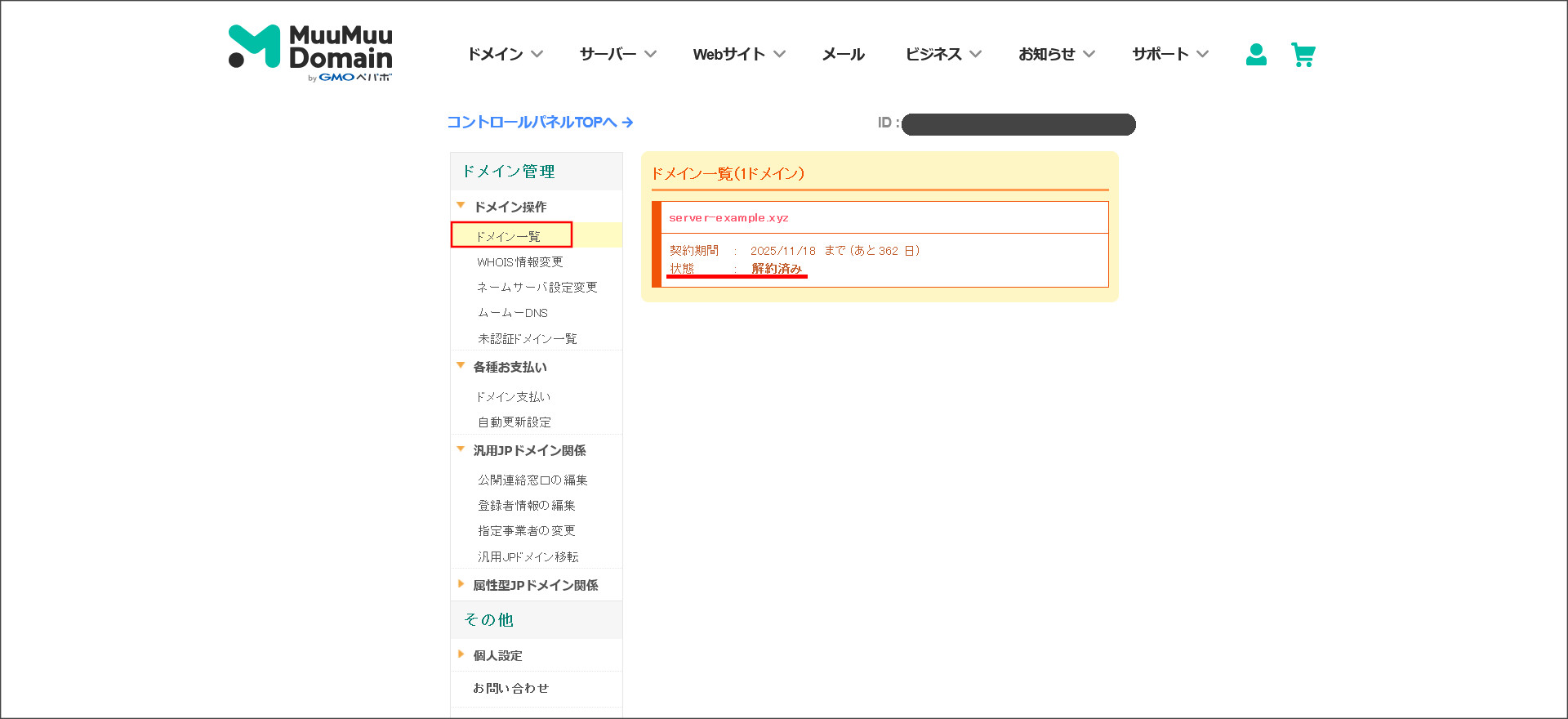
因みに、解約を行っても、利用期限まではドメインを使い続けることができます。
また、利用期限までであれば、解約申請を取り消すこともできます。
解約を取り消すには?
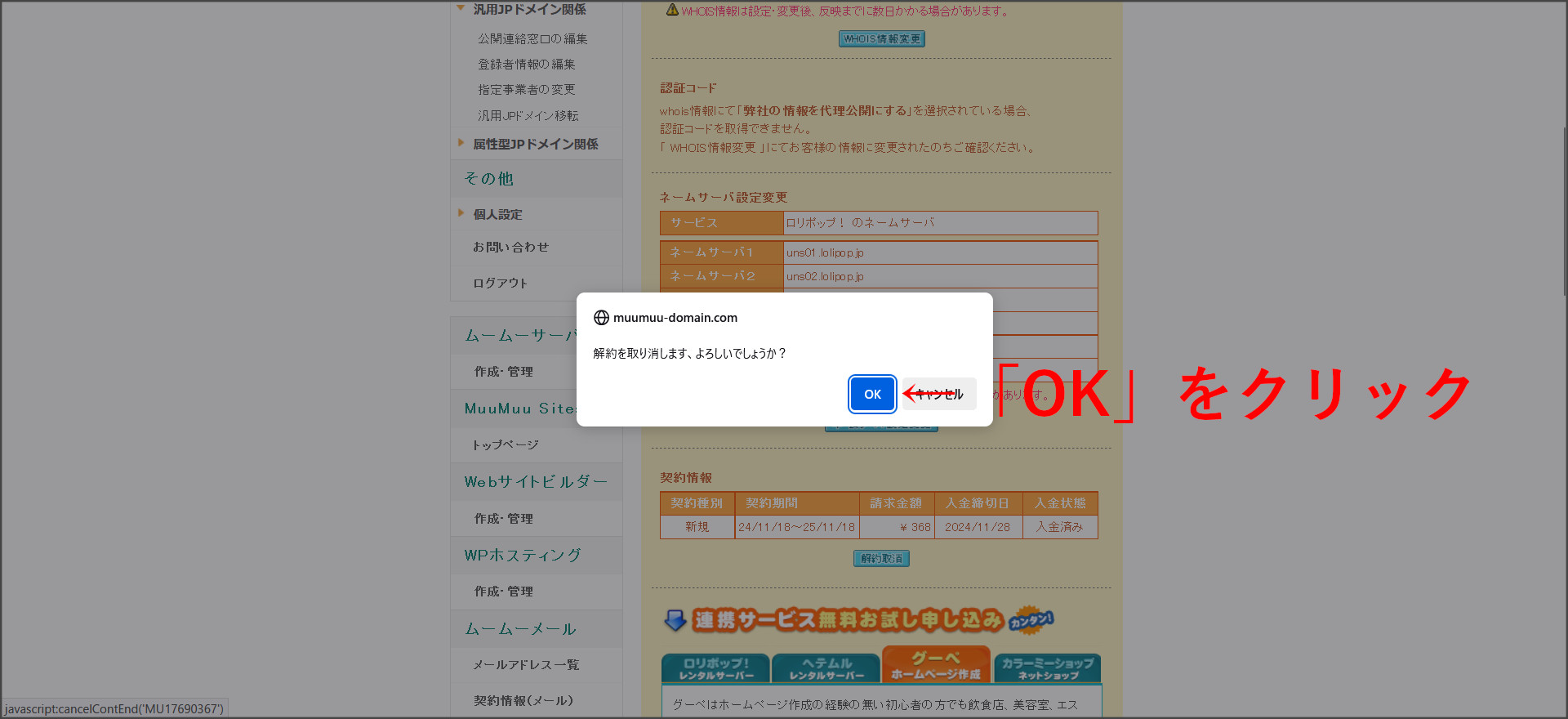
ムームードメインでは、解約後でも、利用期限までであれば”解約を取り消す“こともできます。
解約を取り消す場合には、該当ドメインの画面を開いてください。
画面下に表示される契約情報の項目にある「解約取消」のボタンをクリックします。
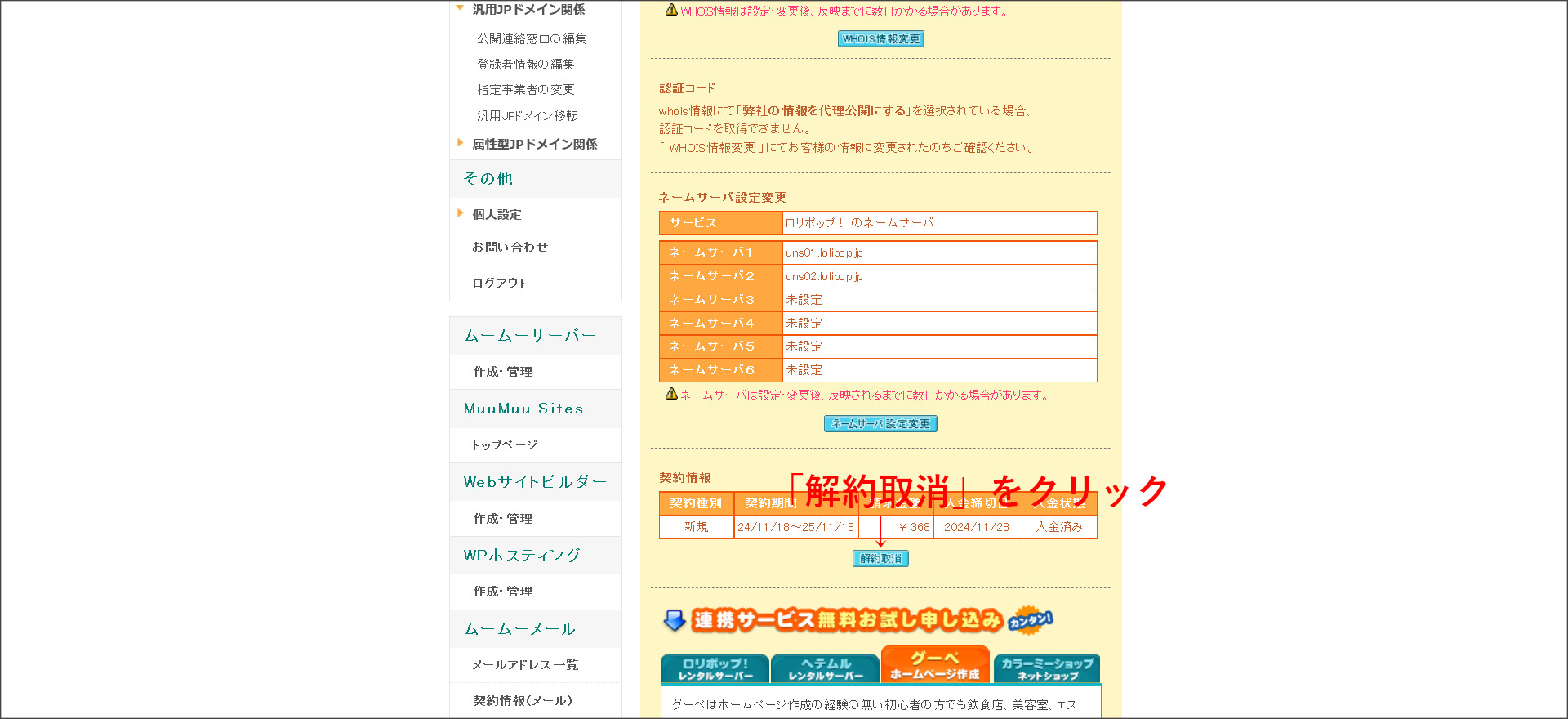
↓
次の画面で「OK」をクリックすると、ドメインの解約を取り消すことができます。
最後に
今回は、ムームードメインでのドメインの自動更新設定を解除にする方法を紹介しました。
また、ドメインを解約する方法もまとめています。
不要になったドメインは、解約まで行っておきましょう!