
今回は、ムームードメインでネームサーバーの設定を行う方法を画像付きで詳しく紹介します。
取得したドメインを使ってWebサイトを公開するには、ネームサーバーの設定が必要になります。
ムームードメインでネームサーバーの変更を行いたい方は、ぜひ参考にしてください。
- ムームードメインでネームサーバーの変更・設定を行う方法
- エックスサーバーのネームサーバーを設定する方法


ムームードメインのネームサーバー設定方法
まずは、ムームードメインのコントロールパネルを開きます。
コントロールパネル:https://muumuu-domain.com/?mode=conpane
↓
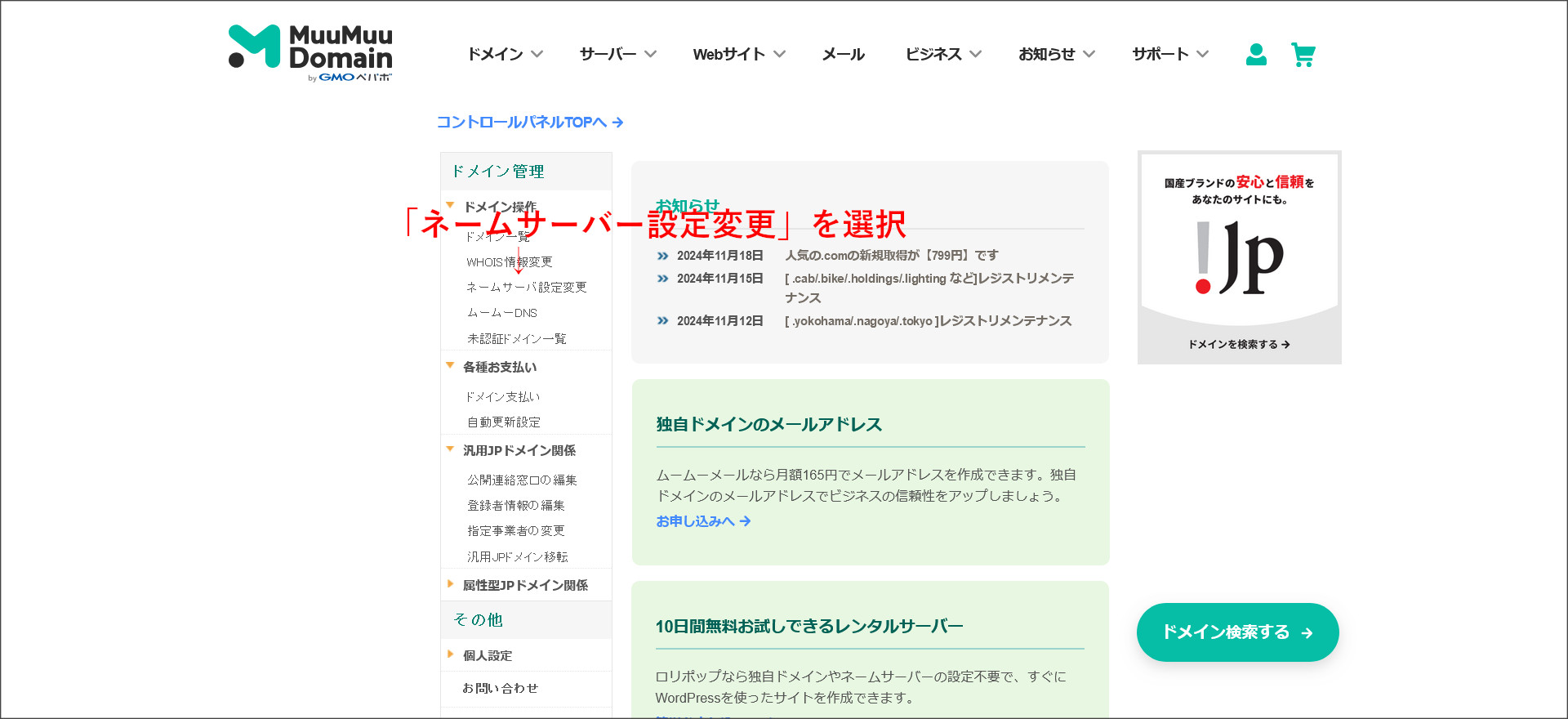
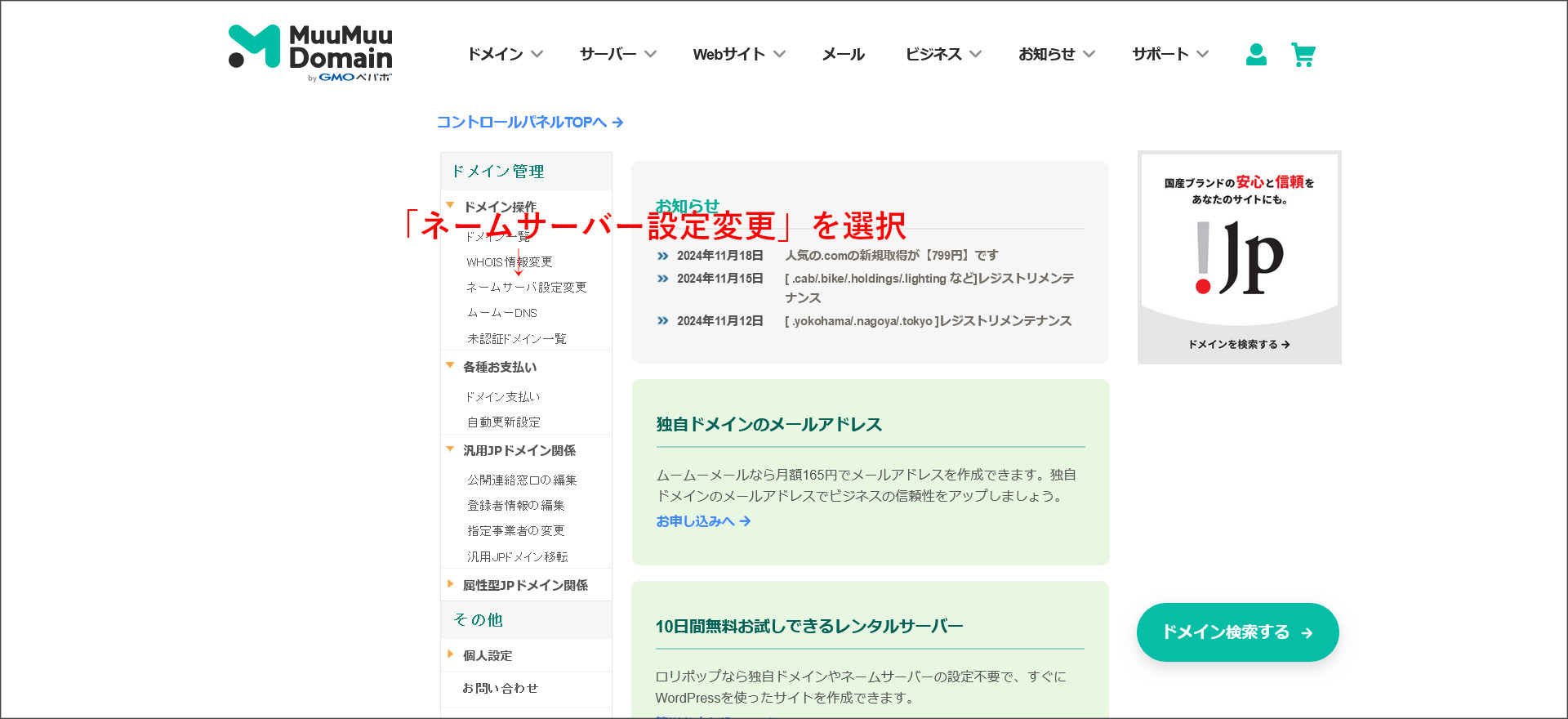
コントロールパネルへログインするとトップ画面へ移動するので、「ネームサーバー設定変更」を選択します。
↓
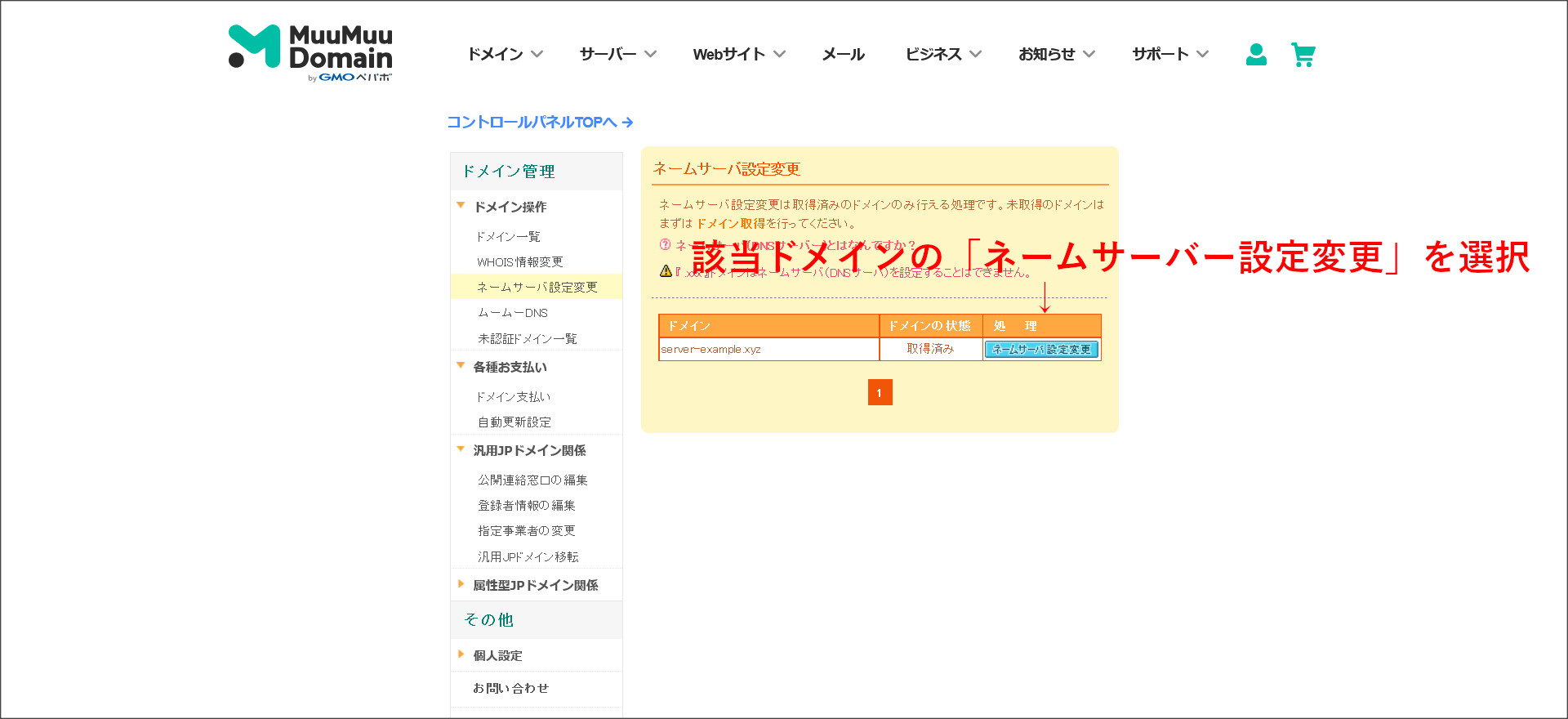
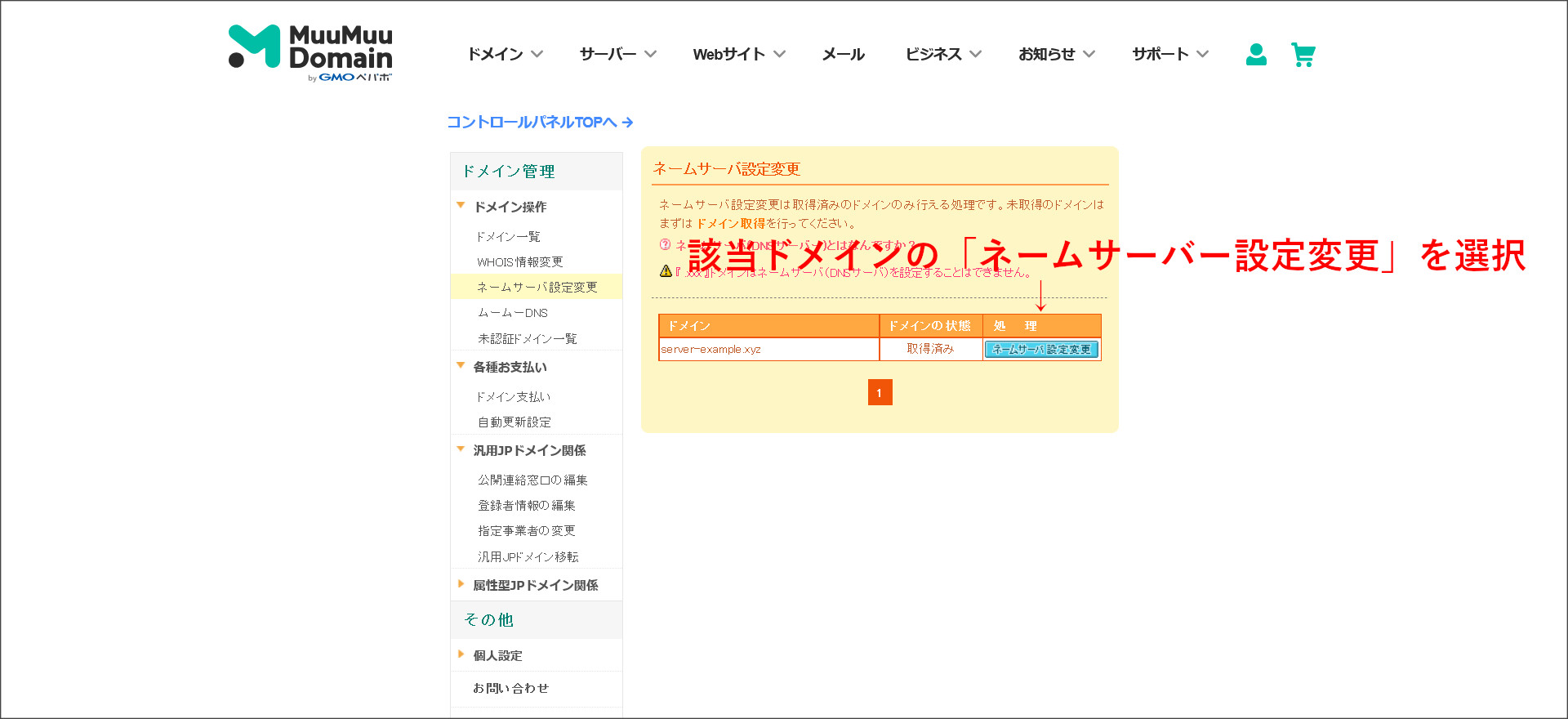
取得済みドメインの一覧が表示されるので、該当ドメインの「ネームサーバー設定変更」をクリックします。
↓
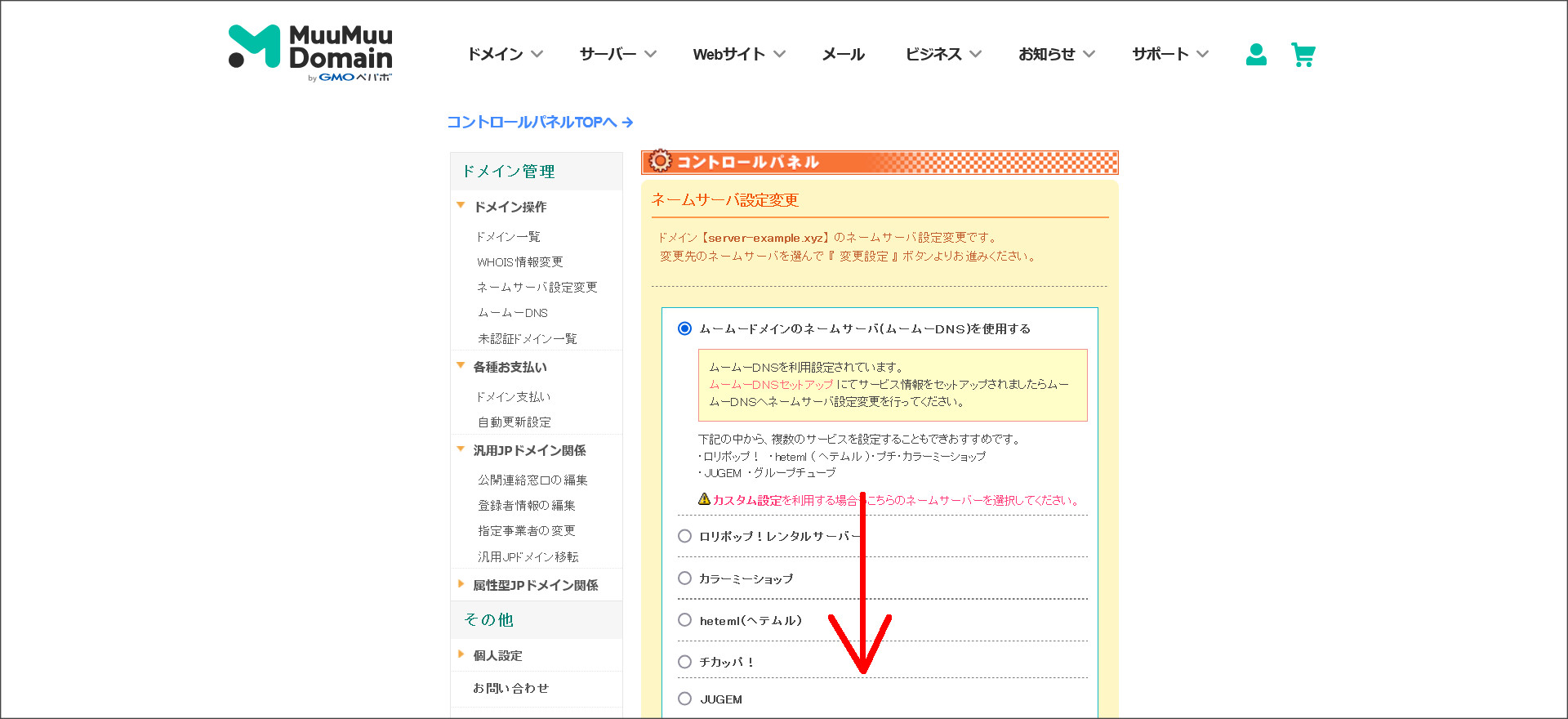
選択したドメインのネームサーバー設定画面が開きます。
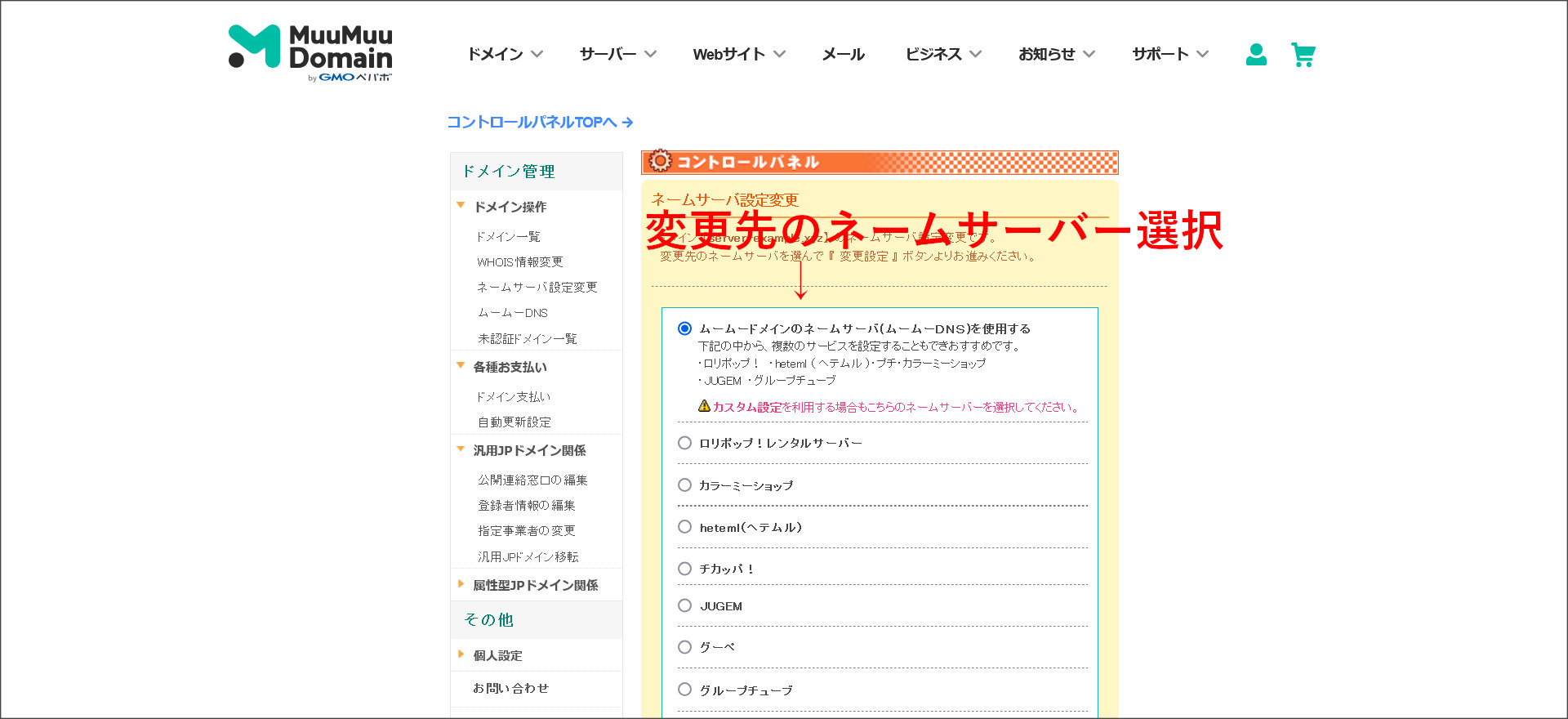
GMOペパボ系列のサービスに関しては、選択できるようになっています。
※手動でネームサーバーを入力する必要はありません。
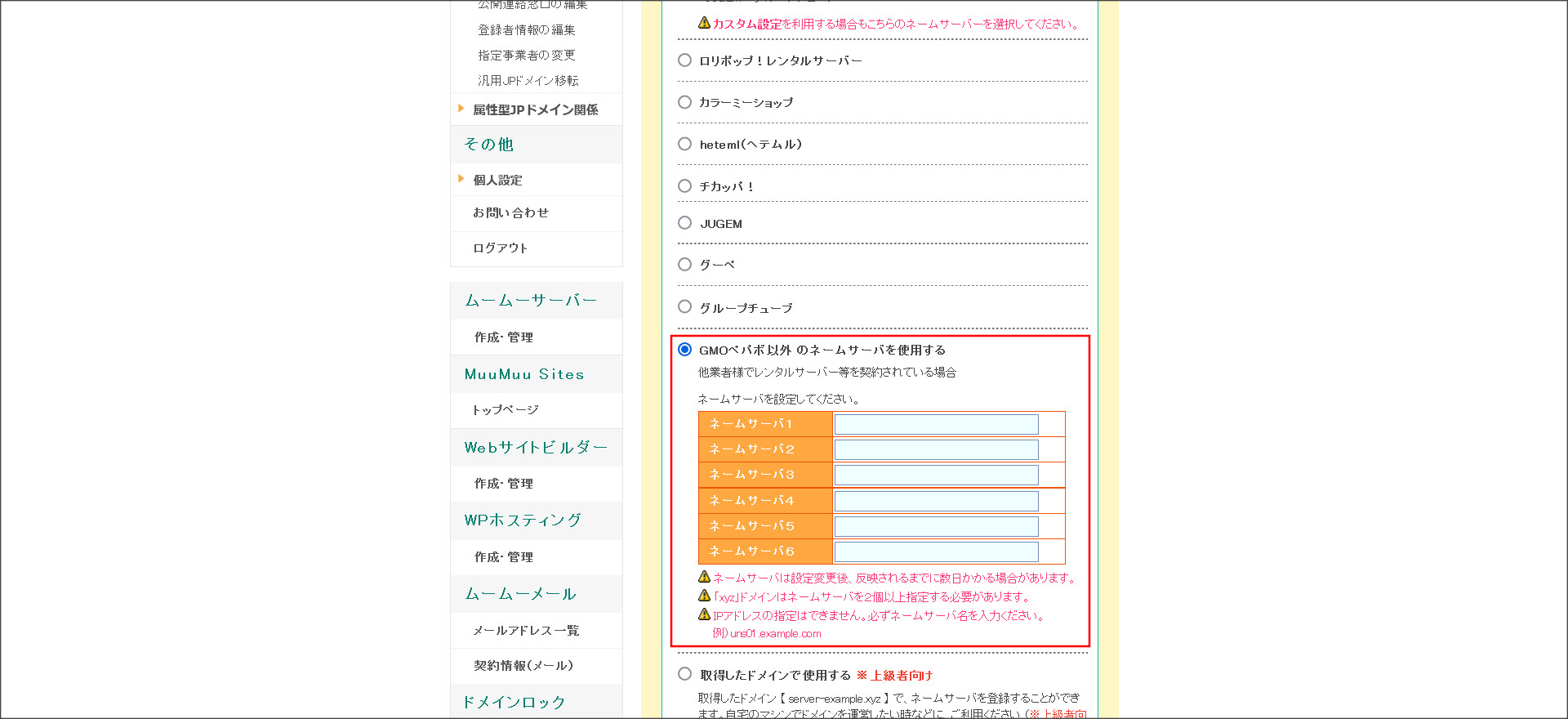
もし、GMOペパボ系列以外のレンタルサーバーを利用する場合には「GMOペパボ以外 のネームサーバを使用する」にチェックを入れてください。
このようにネームサーバーの入力ボックスが開くので、そこに手動でネームサーバーを入力します。
今回は、ロリポップ!のネームサーバーを設定してみます。
※皆さんは、自身で利用したいネームサーバーを選択してください。
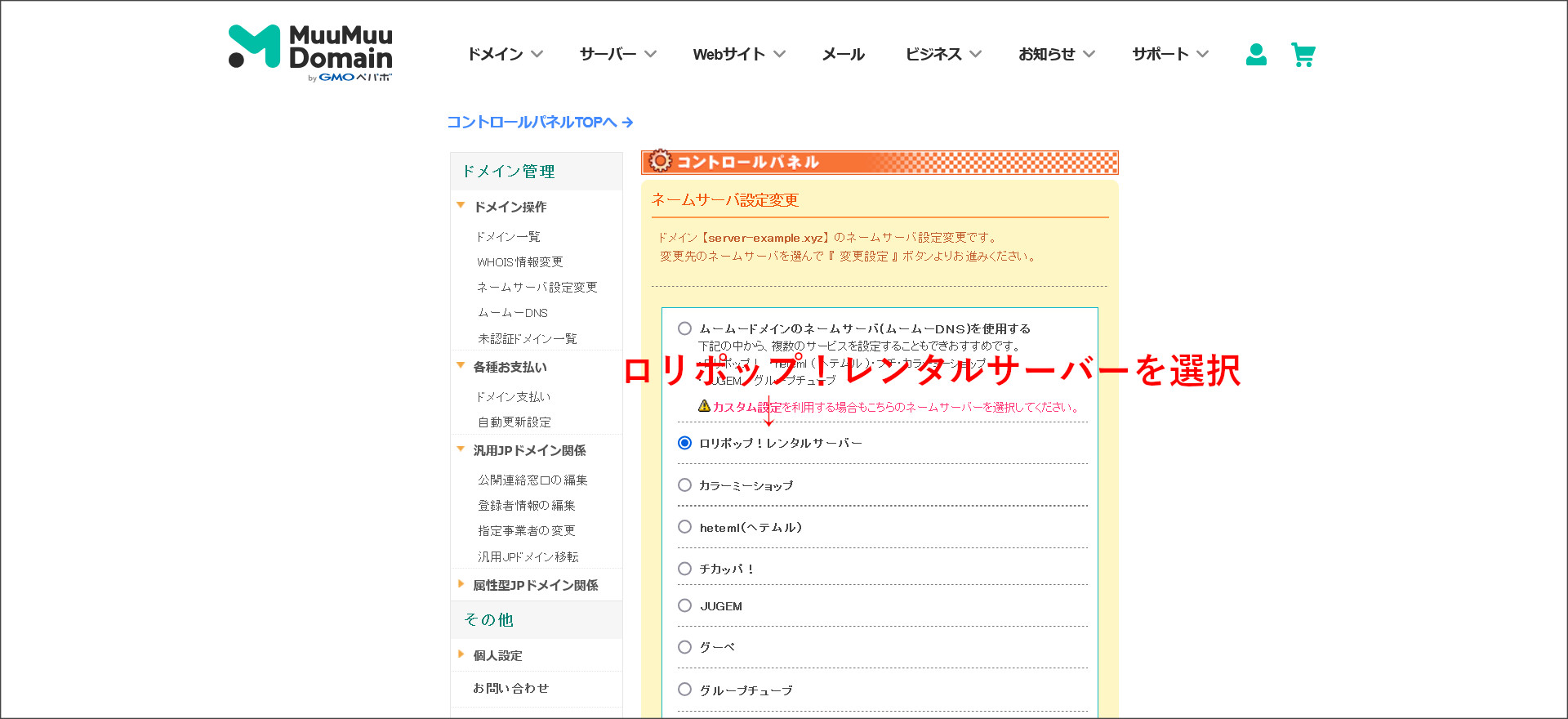
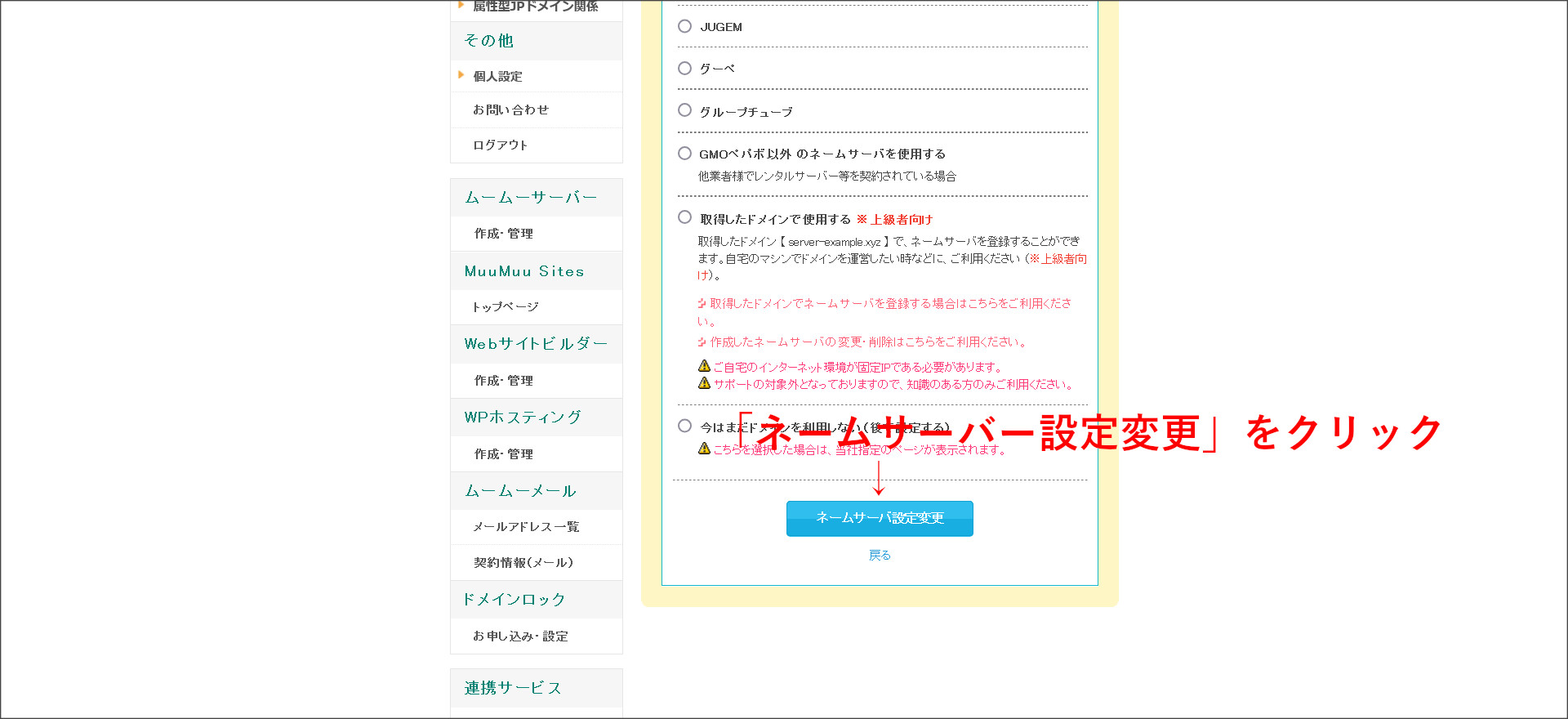
ロリポップ!レンタルサーバーにチェックを入れると、画面下へスクロールします。
「ネームサーバー設定変更」というボタンがあるので、そちらをクリックします。
↓
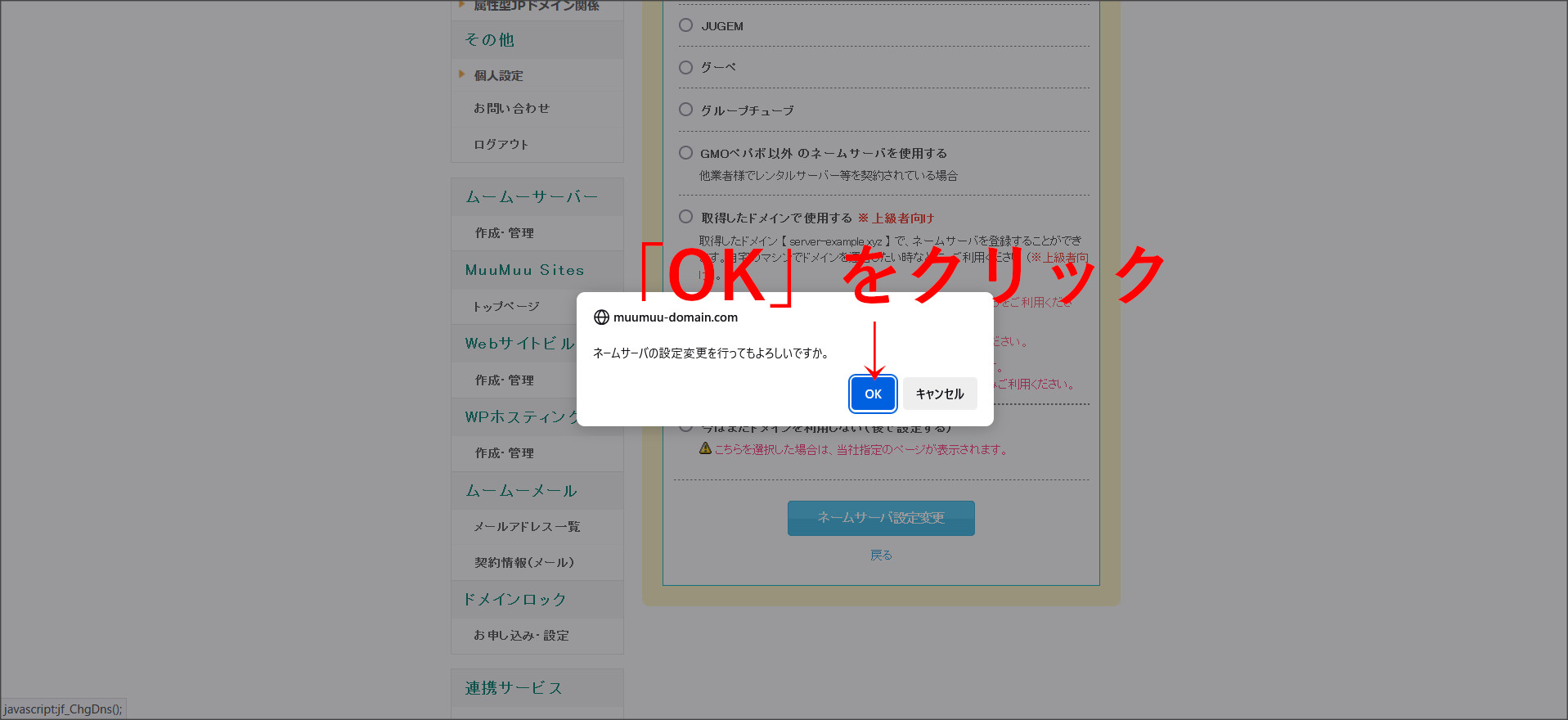
ネームサーバー設定の確認画面が出てくるので、問題がなければそのまま「OK」をクリックしてください。
↓
これで、ネームサーバーの設定変更が完了します。
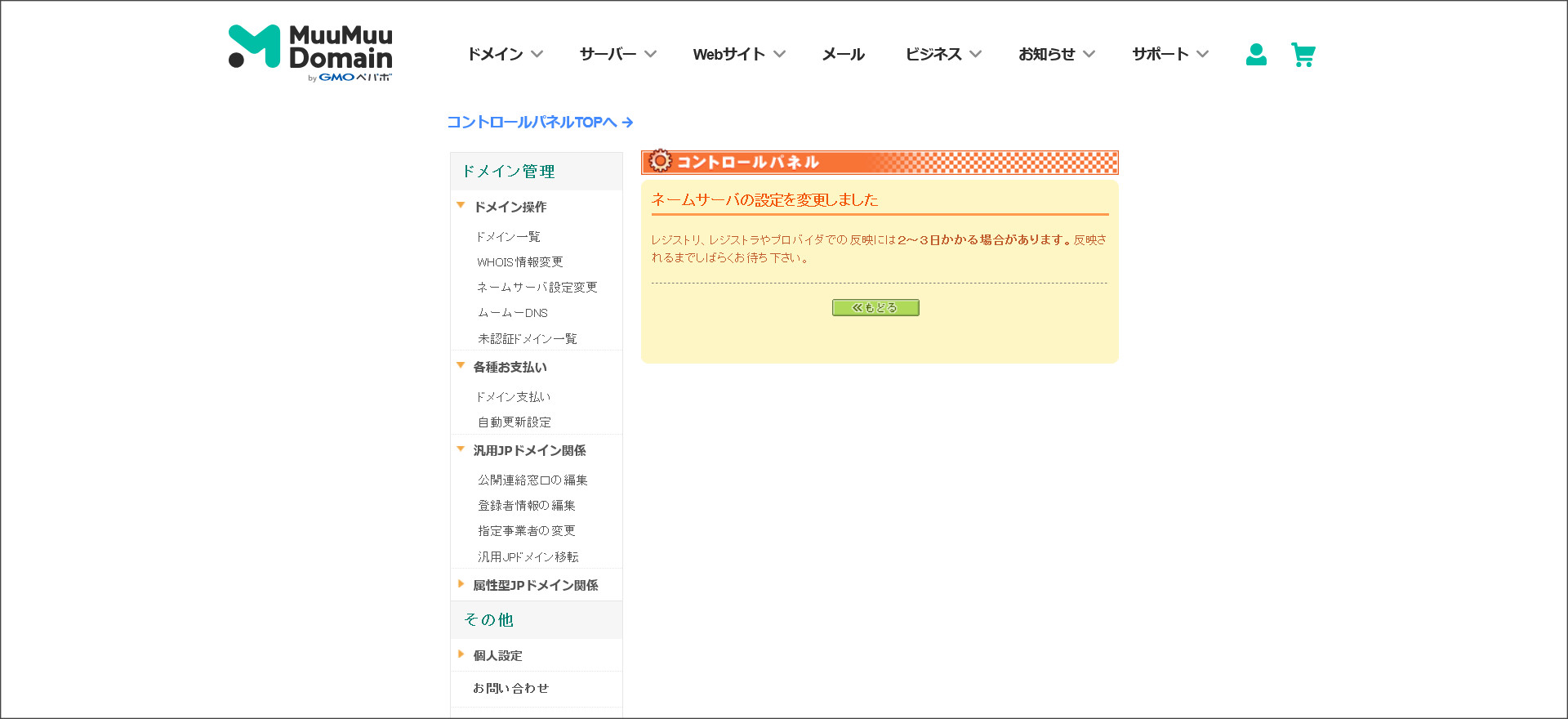
変更後のネームサーバーが完全に反映するまでには2~3日かかることもあります。
ですが、通常は1時間かからずに設定が反映されます。
エックスサーバーのネームサーバーを設定する方法
GMOペパボ系列以外のレンタルサーバーを利用される方も多いです。
特に、エックスサーバーを利用されている方は非常に多いです。
そこで、ムームードメインで取得したドメインをエックスサーバーのネームサーバーへ変更する方法を紹介します。
エックスサーバーのネームサーバーはこちらになります。
- ns1.xserver.jp
- ns2.xserver.jp
- ns3.xserver.jp
- ns4.xserver.jp
- ns5.xserver.jp
まずは、ムームードメインのコントロールパネルを開きます。
コントロールパネル:https://muumuu-domain.com/?mode=conpane
↓
ログインするとコントロールパネルのトップ画面へ移動するので、「ネームサーバー設定変更」を選択します。
↓
取得済みドメインの一覧が表示されるので、該当ドメインの「ネームサーバー設定変更」をクリックします。
↓
選択したドメインのネームサーバー設定画面へ移動するので、下へ少しスクロールしてください。
↓
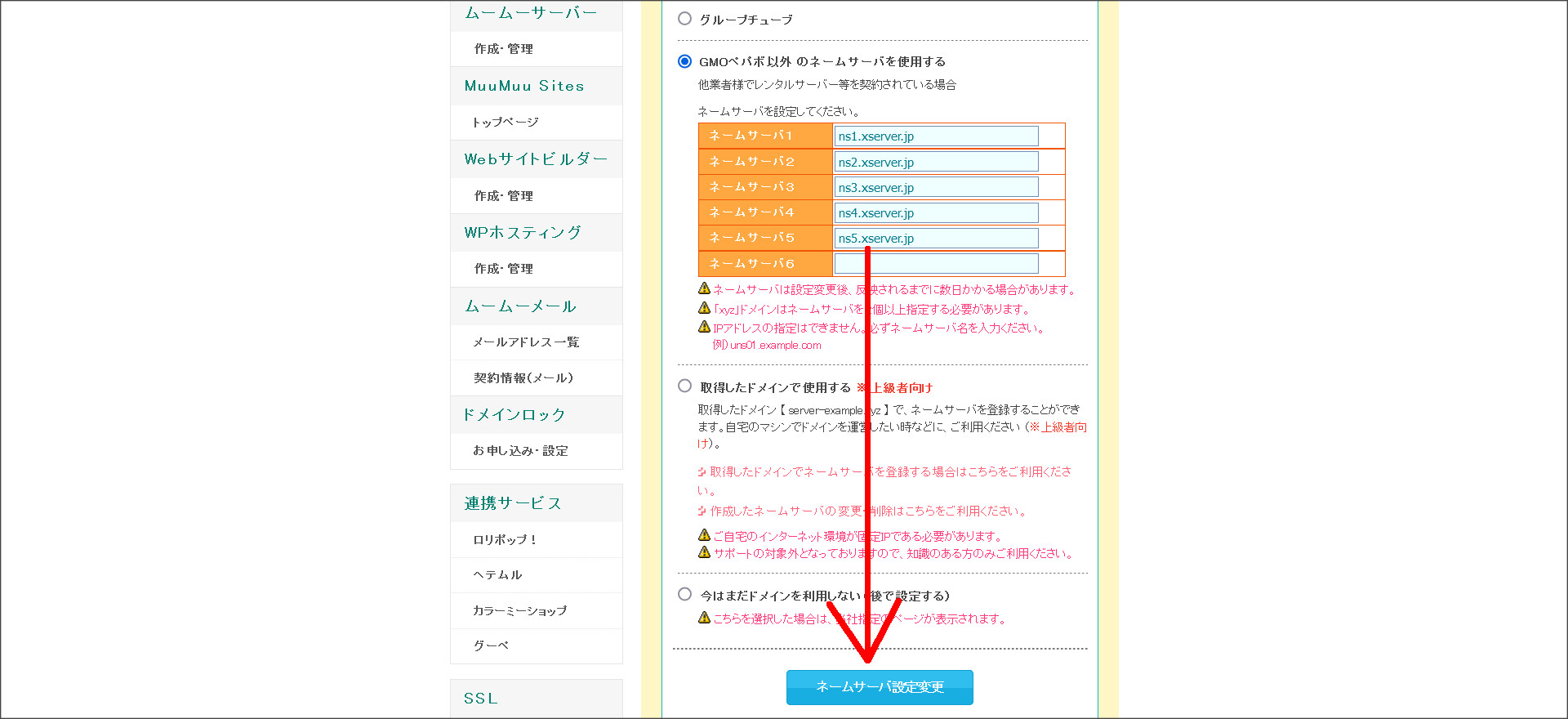
「GMOペパボ以外 のネームサーバを使用する」という項目があるので、そちらにチェックを入れてください。
ネームサーバーの入力ボックスが出てきます。
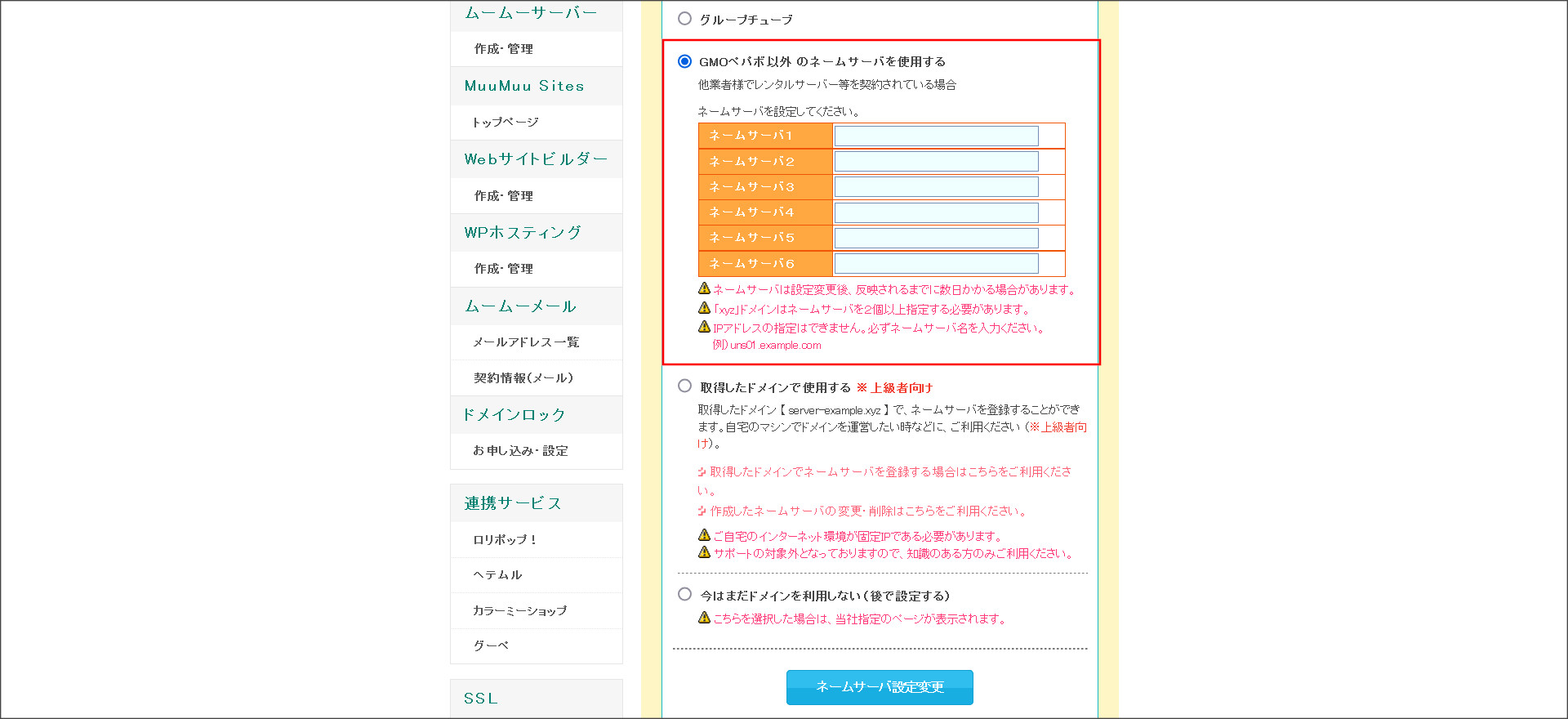
この入力ボックスにエックスサーバーのネームサーバーを入力し、「ネームサーバー設定変更」というボタンをクリックします。
↓
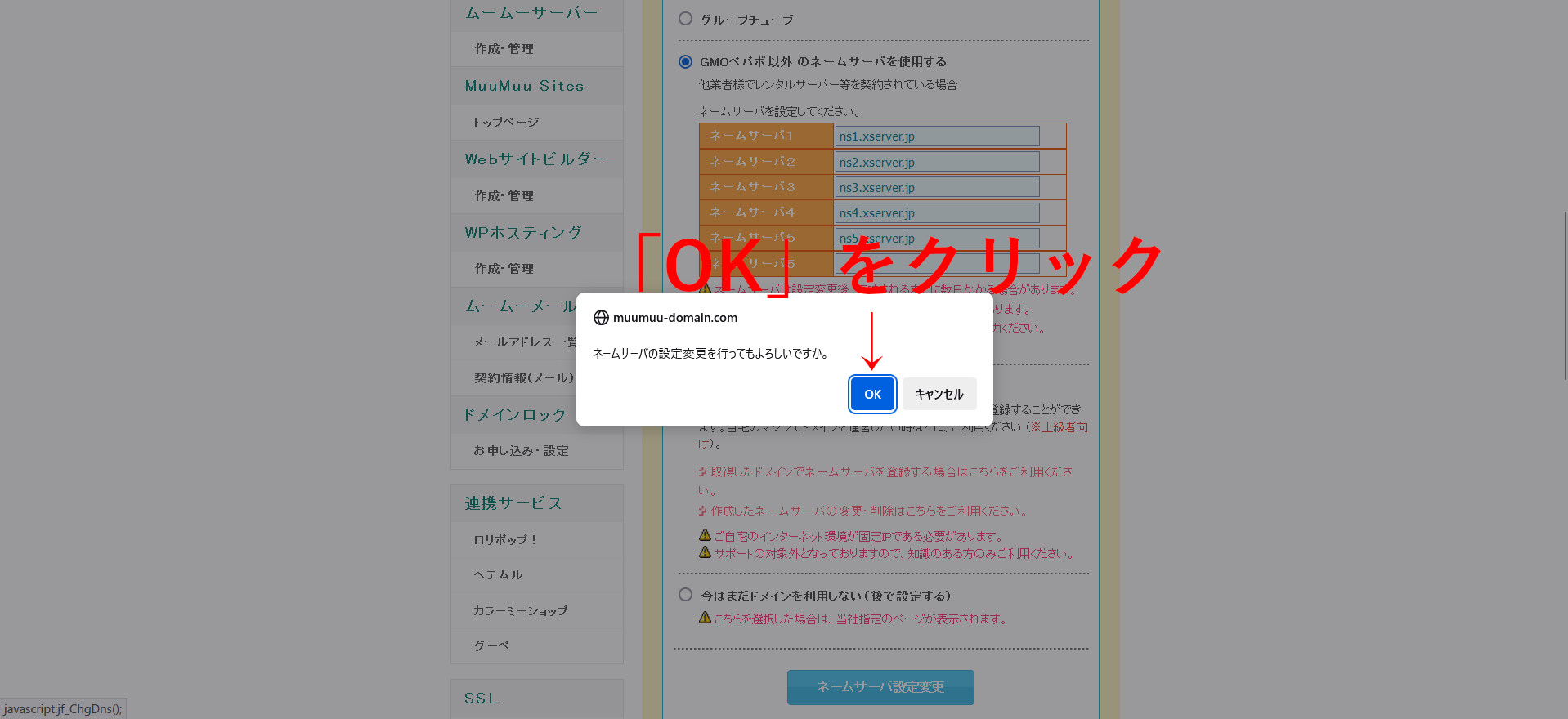
ネームサーバー設定の確認画面が出てくるので、問題がなければそのまま「OK」をクリックしてください。
↓
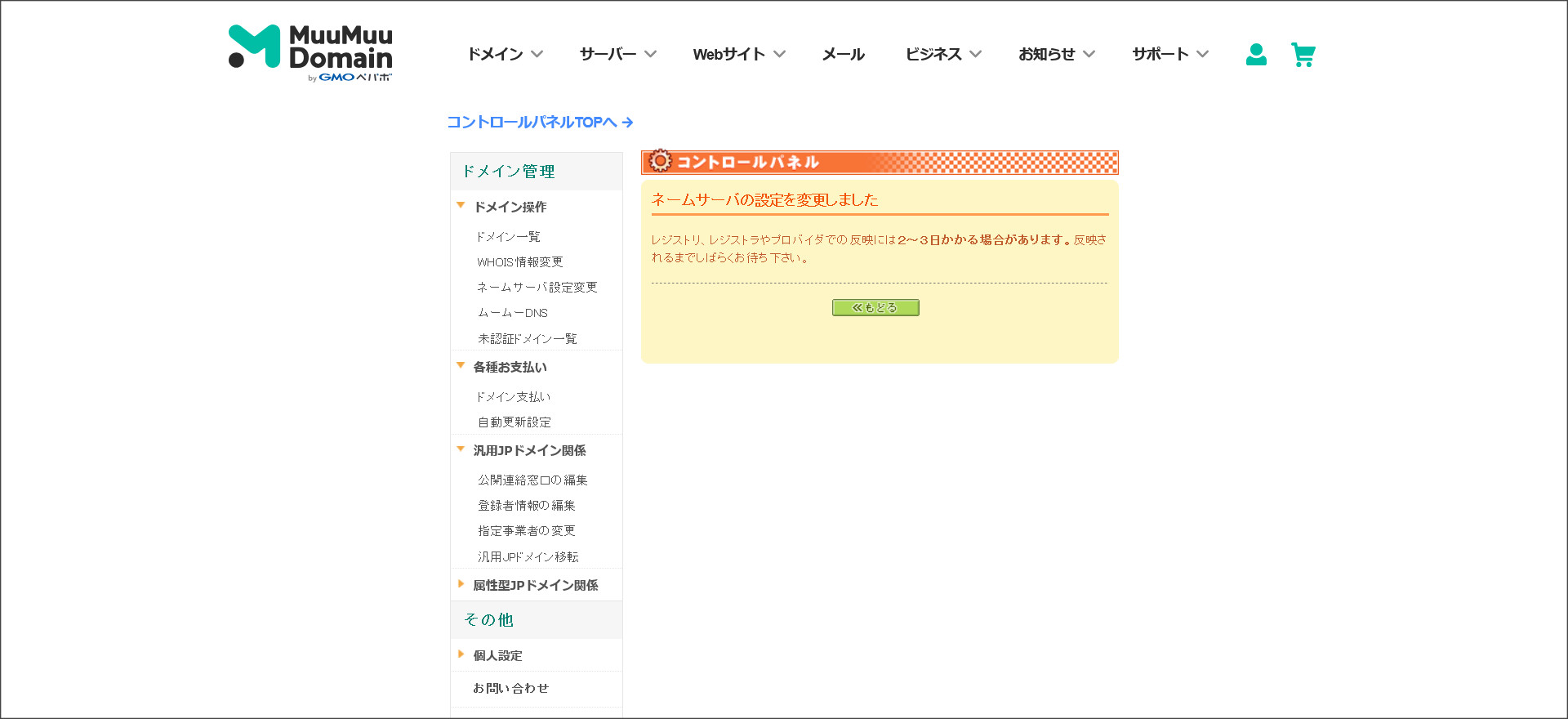
これで、ネームサーバーの設定変更が完了します。
今回は、エックスサーバーのネームサーバーへ変更する方法を紹介しました。
ですが、GMOペパボ系列以外のレンタルサーバーを利用する場合にも、設定方法は基本的に同じです。
エックスサーバー以外を利用される場合にも、ぜひ参考にしてください。
変更後のネームサーバーが完全に反映するまでには2~3日かかることもあります。
ですが、通常は1時間かからずに設定が反映されます。
ネームサーバー変更後の作業
今回は、ネームサーバーの変更方法を紹介しました。
ですが、ネームサーバーを設定しただけではWebサイトを公開したりメールアドレスを利用することはできません。
レンタルサーバー側で必ずドメイン設定の作業が必要になります。
その作業も忘れずに行うようにしましょう。
因みに、ロリポップ!のレンタルサーバーを利用される方は、こちらの記事を参考にしてください。

最後に
今回は、ロリポップ!でネームサーバーを変更する方法を画像付きで詳しく説明しました。
また、エックスサーバーのネームサーバーを設定する方法も紹介しました。
ムームードメインでドメインを管理されている方は、ぜひ参考にしてください。