
今回は、ムームードメインで取得した独自ドメインを使い、ロリポップ!でWordPressを公開する方法を紹介します。
いずれもGMOペパボが提供するサービスで、ムームードメインでドメインを取得すると、ロリポップ!との連携も簡単に行えます。
ムームードメインで取得したドメインを使って、ロリポップ!でWebサイトの公開を行いたい方は参考にしてください。
- ムームードメインでドメインを取得する方法
- ムームードメインとロリポップ!の連携を行う方法
- ロリポップ!のレンタルサーバーにドメインを追加する方法
- ロリポップ!でWordPressのインストールを行う方法
- ムームードメインとロリポップ!でWordPressを開始するまでの流れ

ムームードメインとロリポップ!の違いは?
まずは、ムームードメインとロリポップ!の違いを説明しておきます。
と言っても、違いは簡単で、ムームードメインはドメインの取得・管理サービス、ロリポップ!はレンタルサーバーです。
ロリポップ!:レンタルサーバー
ロリポップ!ではドメインの取得サービスを提供していません。
その為、独自ドメインを利用する場合には、ムームードメインで取得する必要があります。
因みに、ムームードメイン以外で取得したドメインも、ロリポップ!で利用することができます。
ですが、同じGMOペパボ系列のサービスなので、ムームードメインとロリポップ!は連携しやすいです。
ムームードメインとロリポップ!でWordPressを公開する方法
ムームードメインとロリポップ!でWordPressを開始する流れ
ムームードメインで取得したドメインを使ってロリポップ!でWordPressを公開するまでの流れはこちらです。
①、ムームードメインでドメインを取得する方法
最初に、ムームードメインでドメインを取得します。
今回は会員登録から説明しますが、既にアカウントをお持ちの方はログインしてドメインを取得してください。
まずは、ムームードメインの公式サイトへアクセスしてください。
ムームードメイン 公式サイトへ
公式サイトを開くと、取得したいドメインの検索を行います。
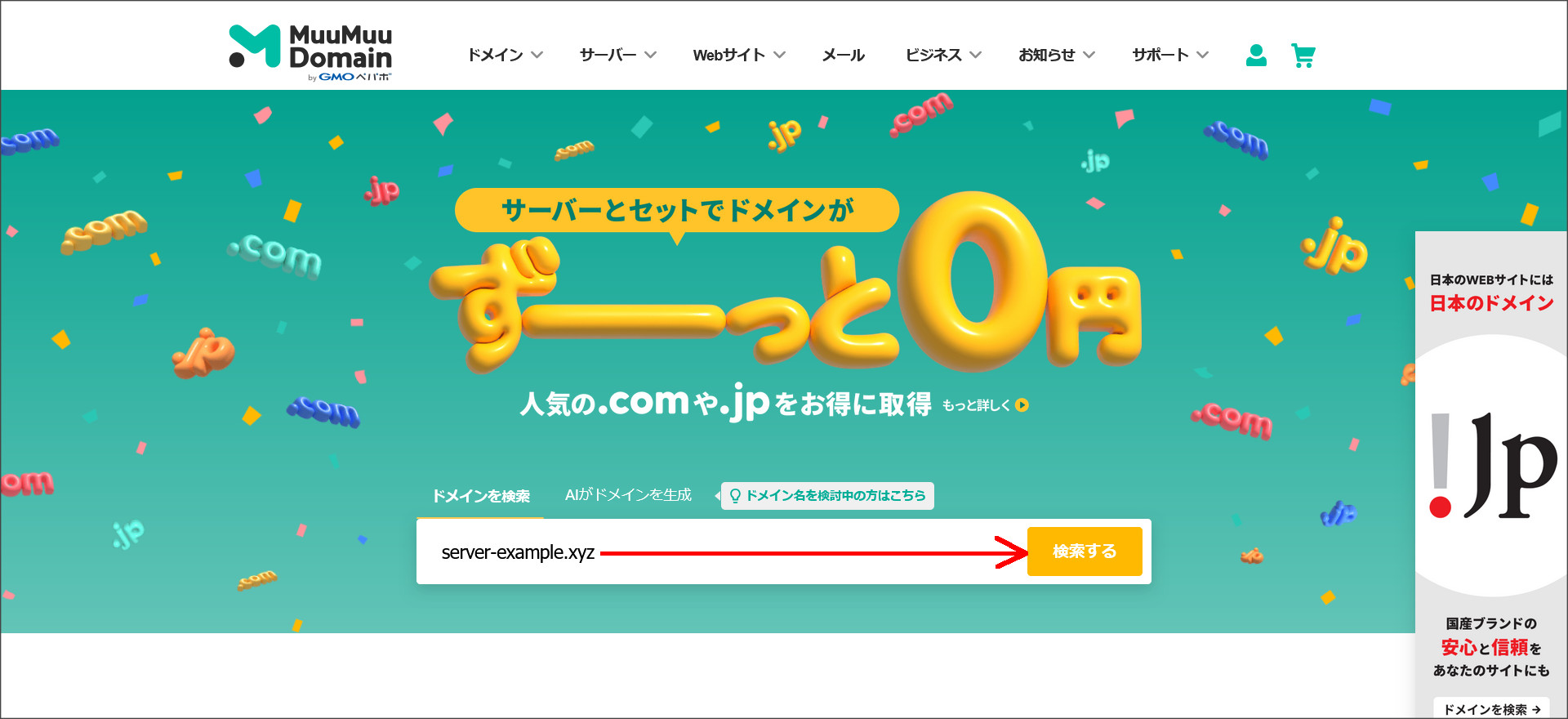
今回は、「server-example.xyz」というドメインを取得してみます。
皆さんは、実際に取得したいドメイン名で検索を行ってください。
↓
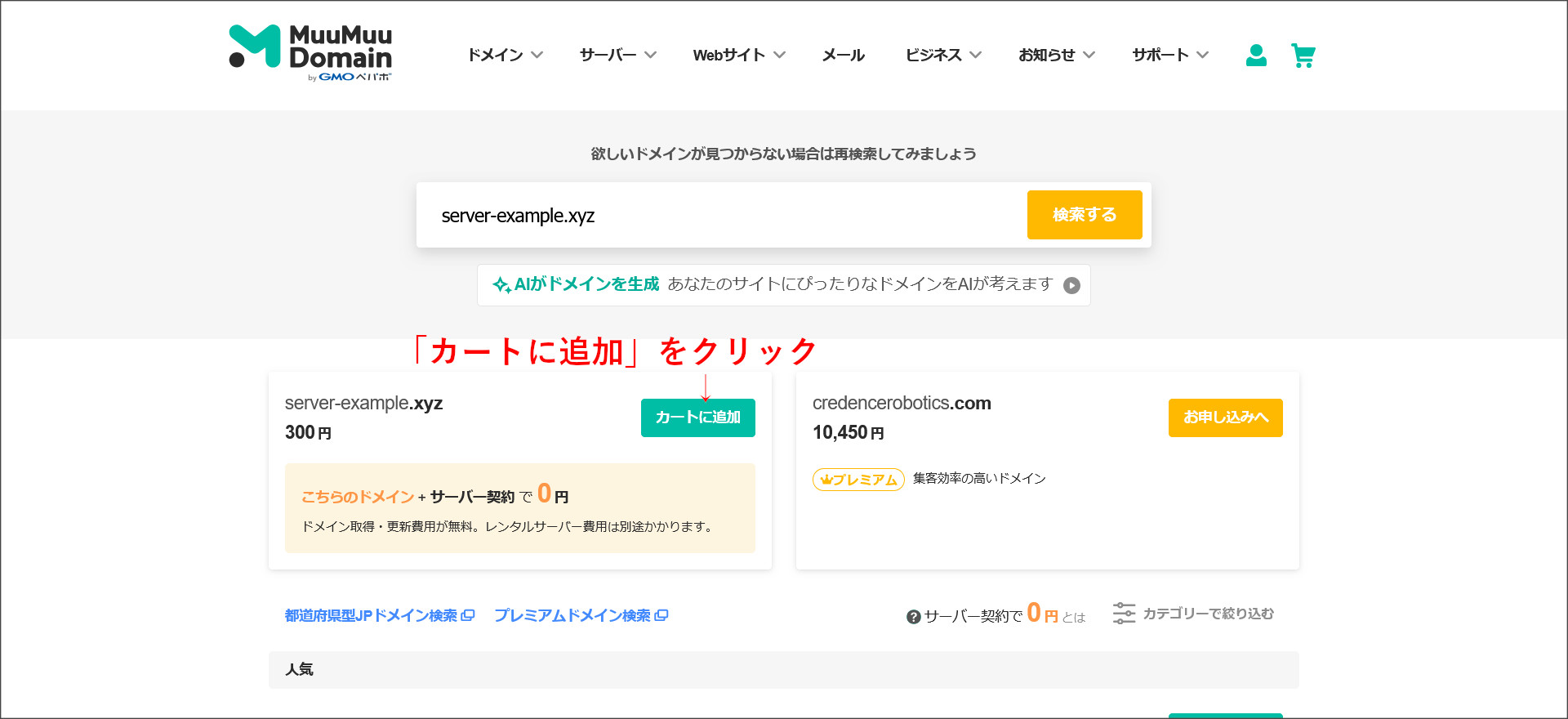
検索したドメインが取得可能であれば「カートに追加」と表示されるので、そのボタンをクリックします。
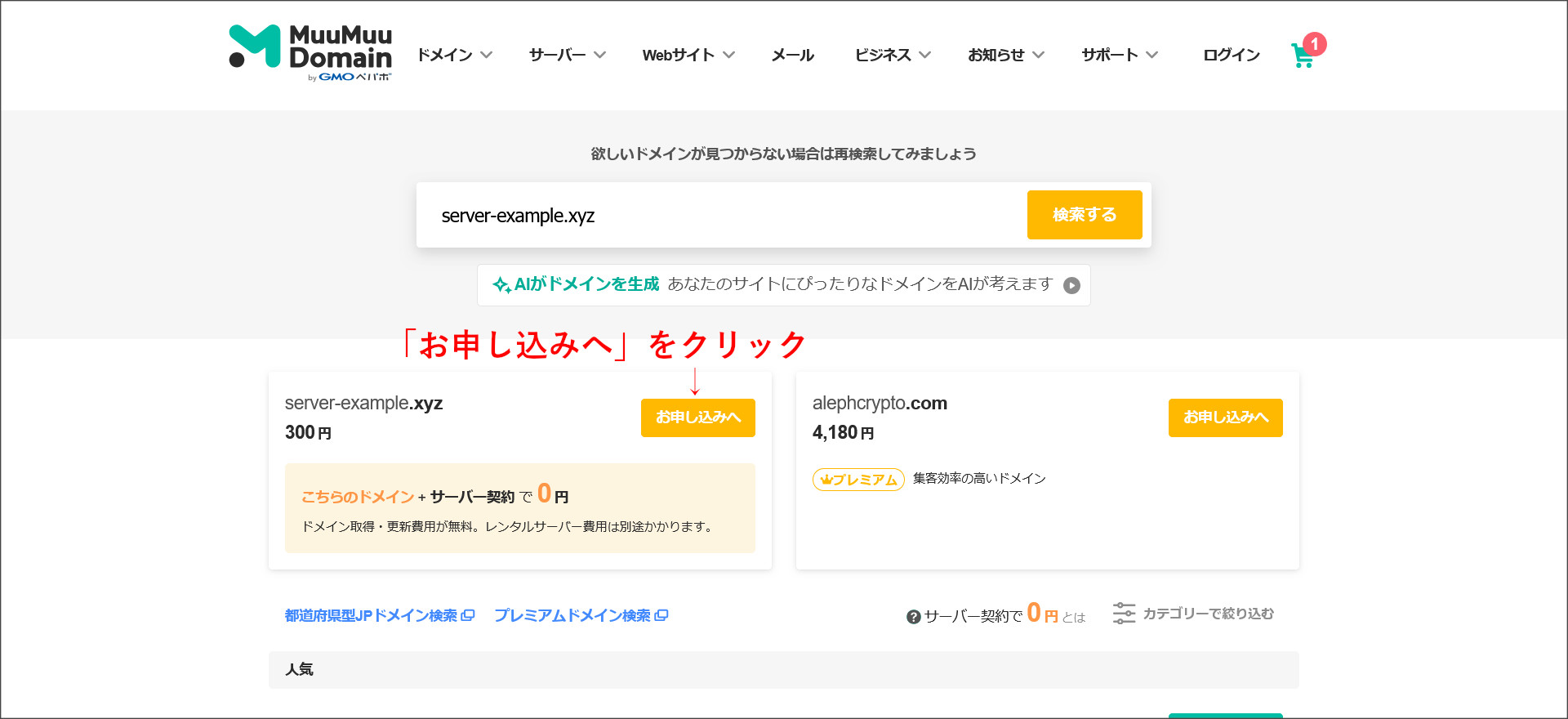
「お申し込みへ」と表示されるので、そのボタンをクリックします。
「取得できません」と表示される場合には、別のドメインで検索を行ってください。
↓
「お申し込みへ」をクリックすると、ムームードメインのログイン画面が開きます。
ですが、今回は新規登録から行います。
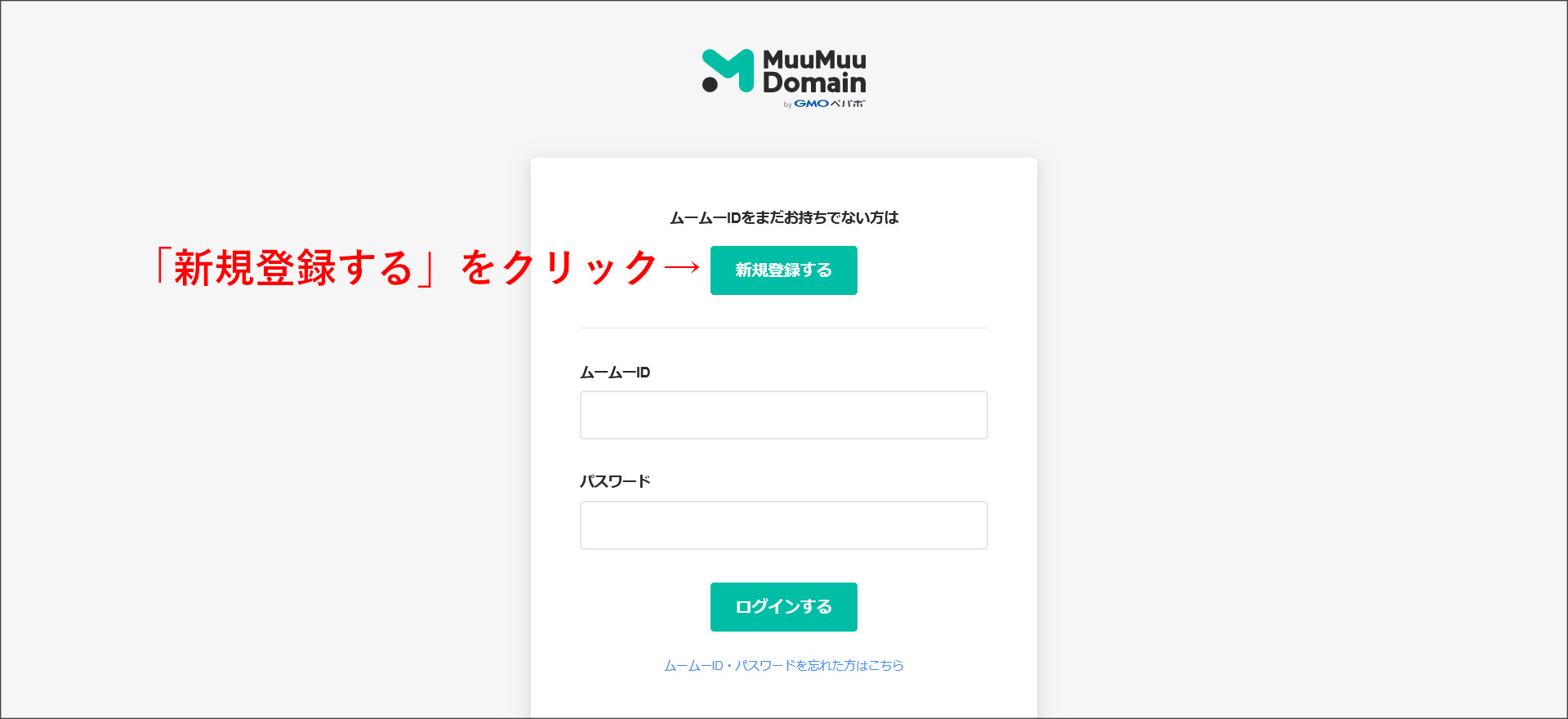
※ムームードメインのアカウントをお持ちの方は、ログインして進めてください。
↓
新規ユーザー登録の画面へ移動します。
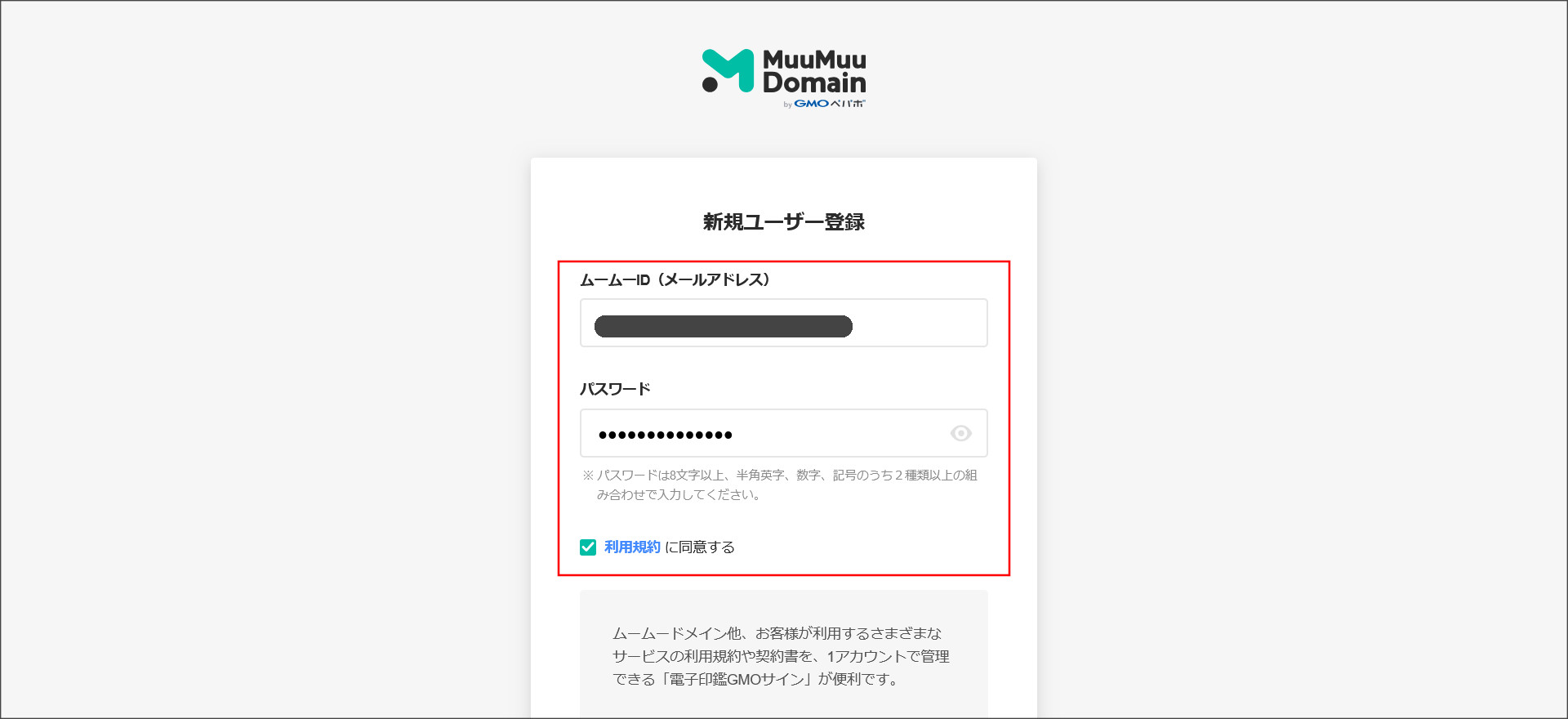
「ムームーID(メールアドレス)」「パスワード」を入力し、利用規約をチェックしてください。
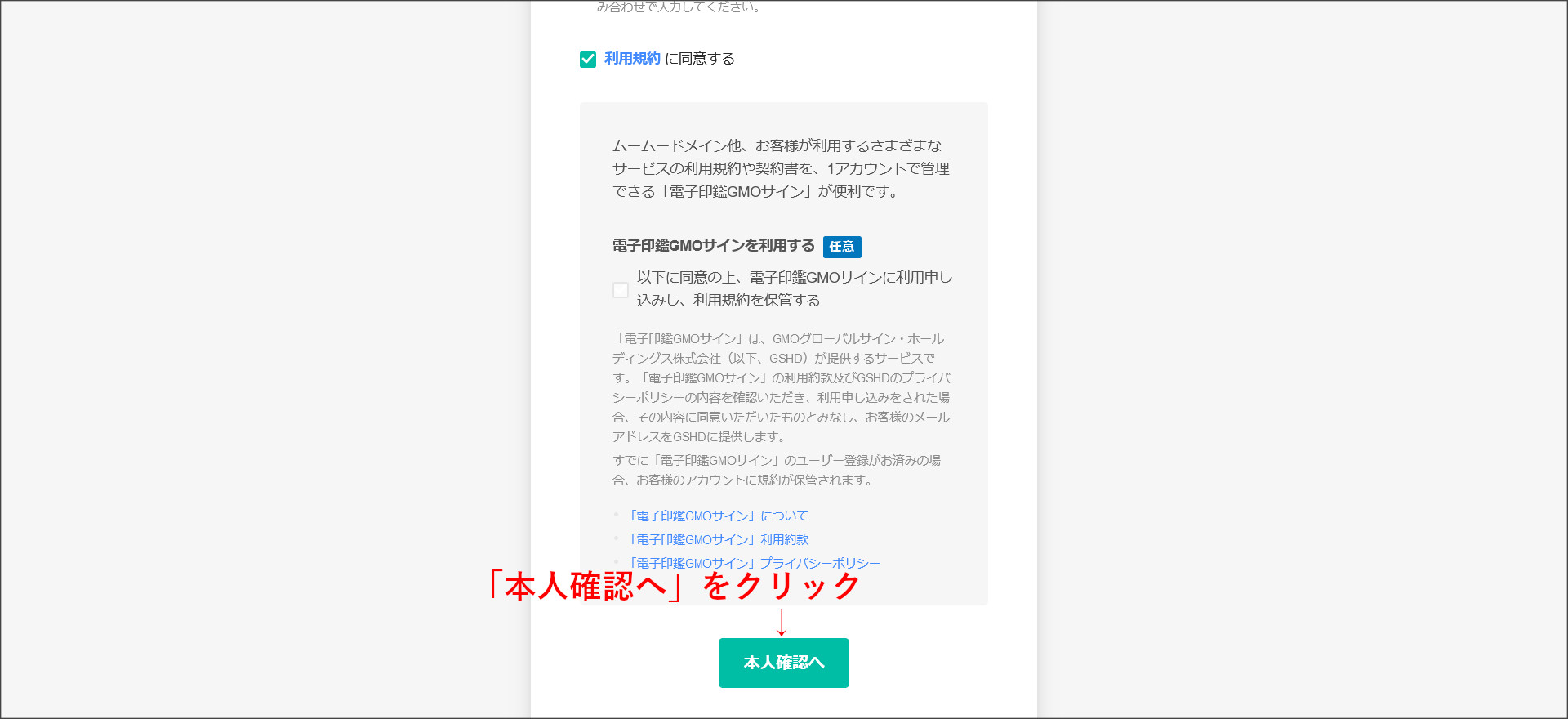
各項目を設定したら画面を下までスクロールし、「本人確認へ」をクリックします。
↓
次は、SMS認証による本人確認を行います。
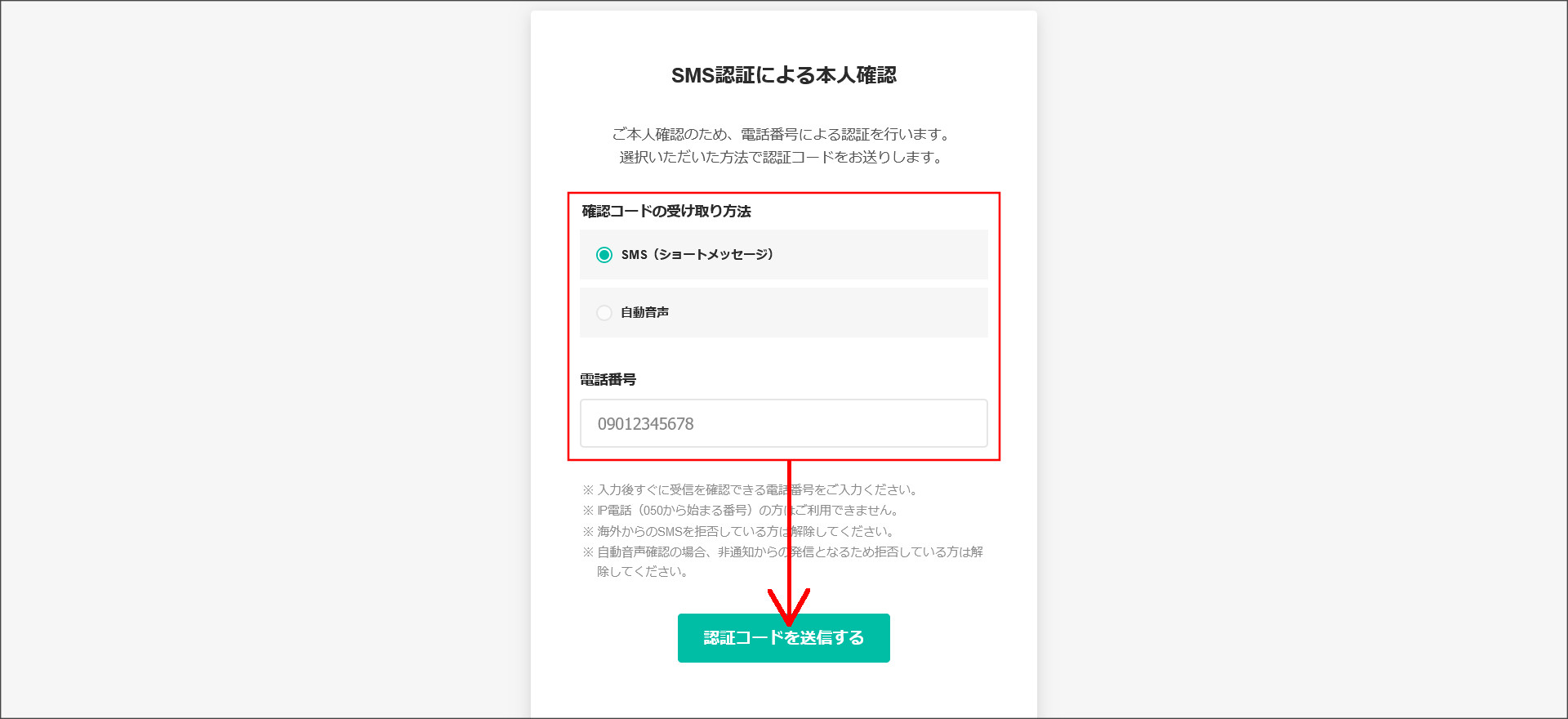
「SMS(ショートメッセージ)」または「自動音声」を選択、「電話番号」を入力し、認証コードの送信を行います。
↓
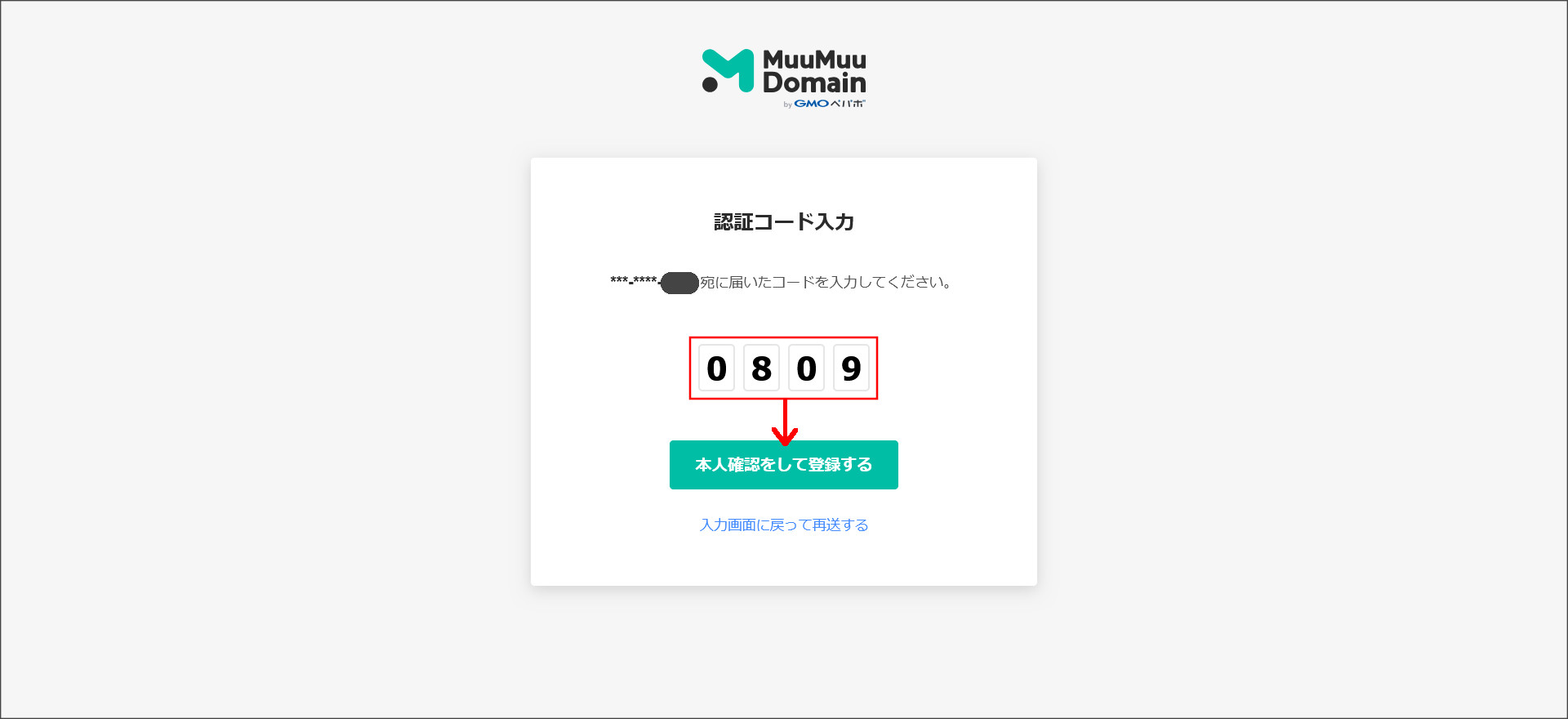
認証コードの入力画面へ移動します。
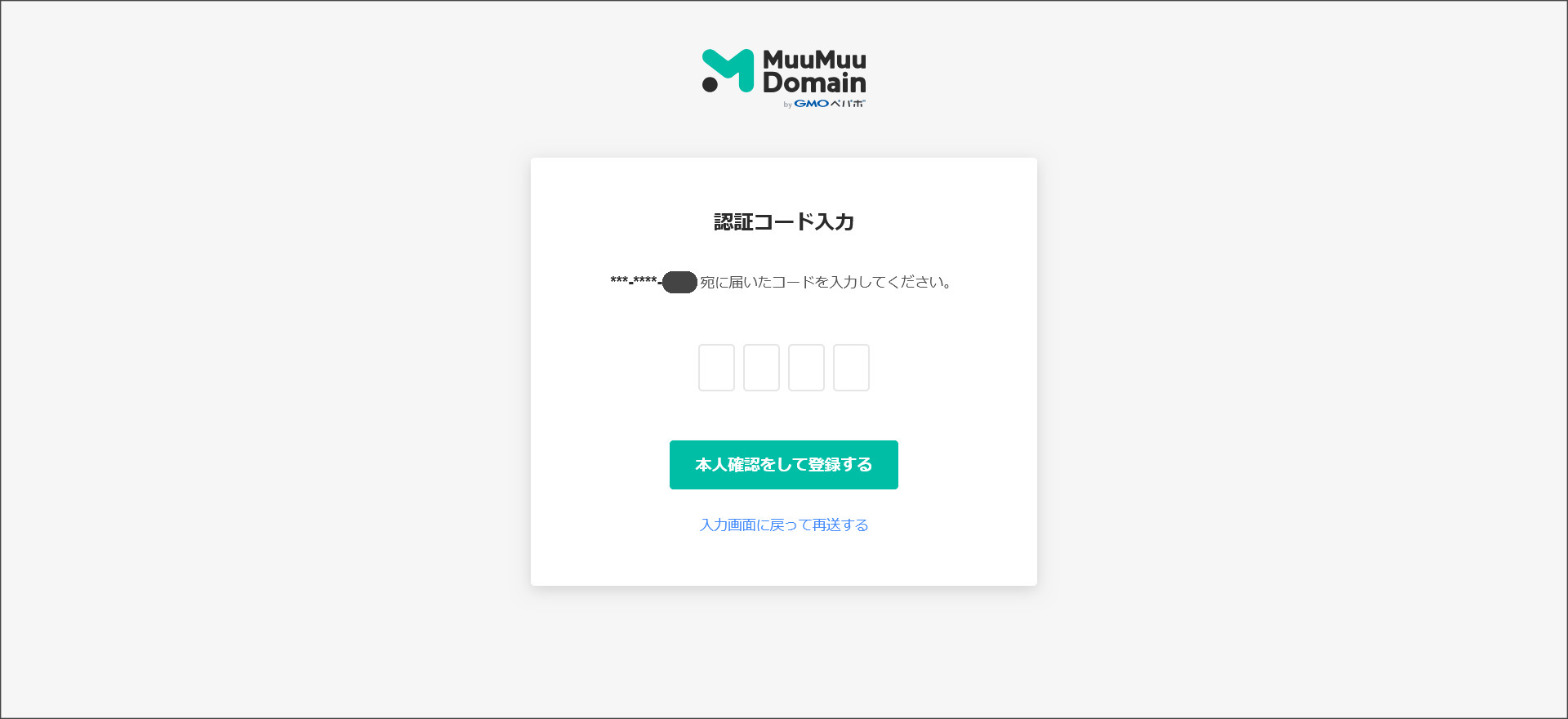
同時に入力した電話番号に対して認証コードが送られてくるので、そちらを入力し「本人確認をして登録する」をクリックします。
↓
次に、ドメイン設定の画面へ進みます。
まず、「ドメインの契約年数」を選択します。
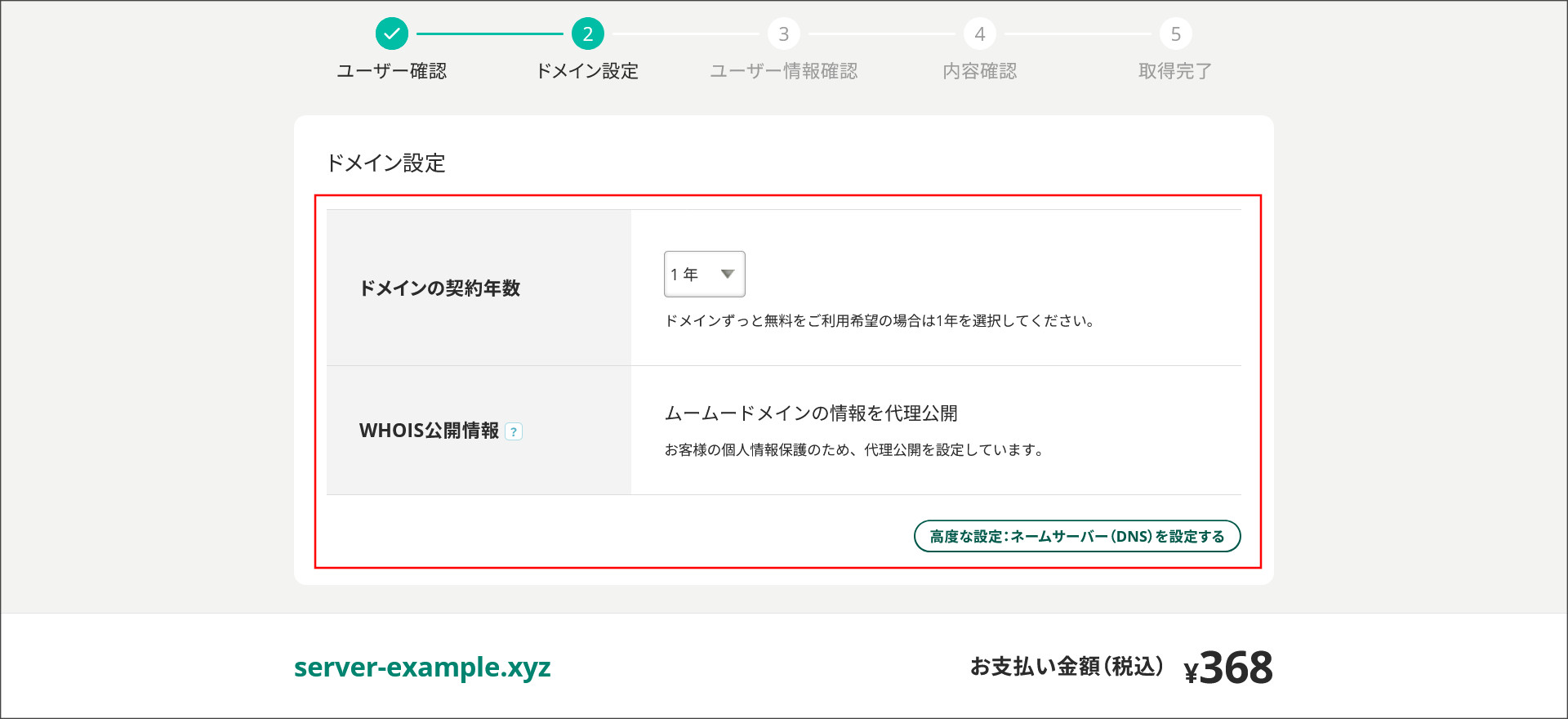
※ネームサーバーに関しては後からでも設定できるので、今回は設定しなくてもOKです。
ただ、ドメインの種類によっても契約できる年数は異なります。
次に、ムームーサーバーの申し込み有無の選択を行います。
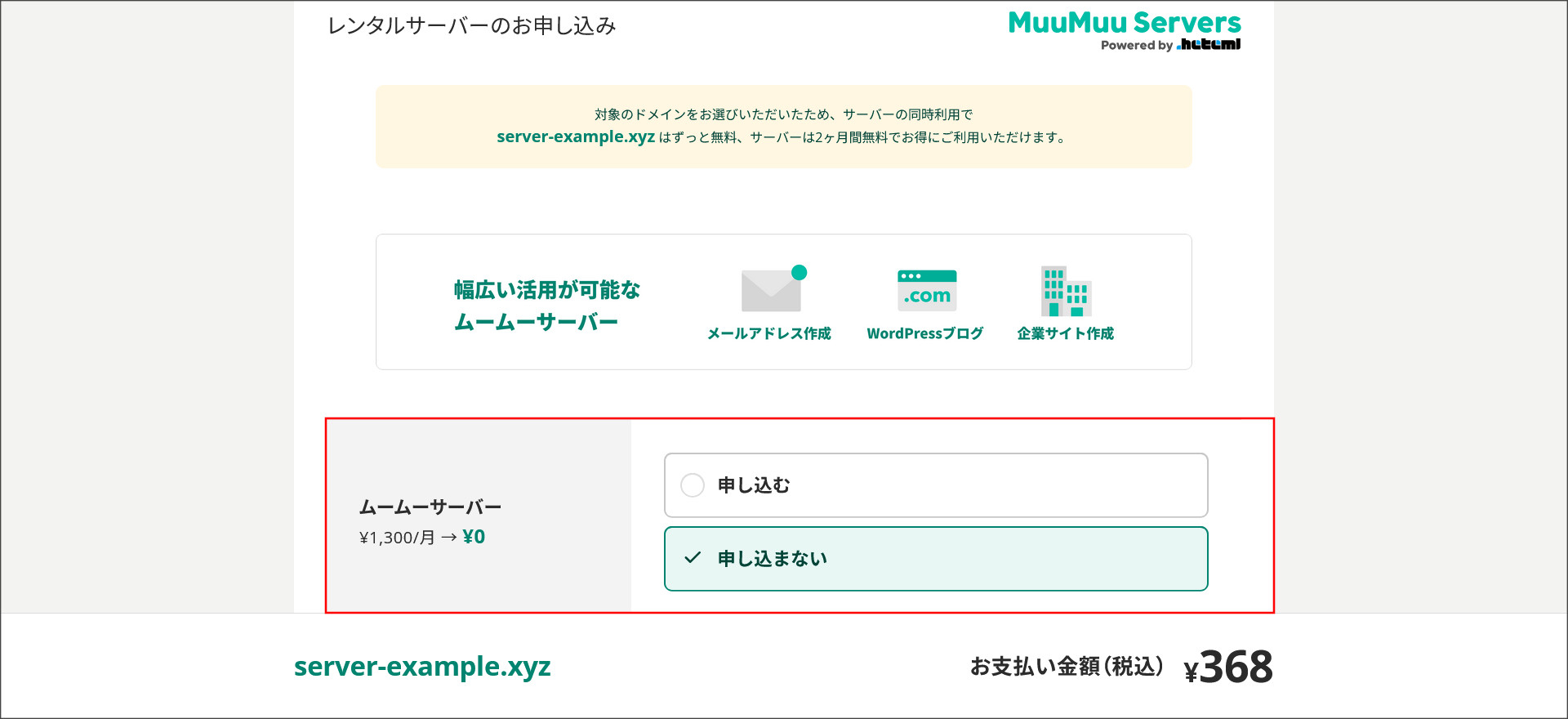
今回はロリポップ!のレンタルサーバーを利用します。
なので、ムームーサーバーに関しては「申し込まない」にチェックを入れたままでOKです。
お支払い方法の設定を行います。
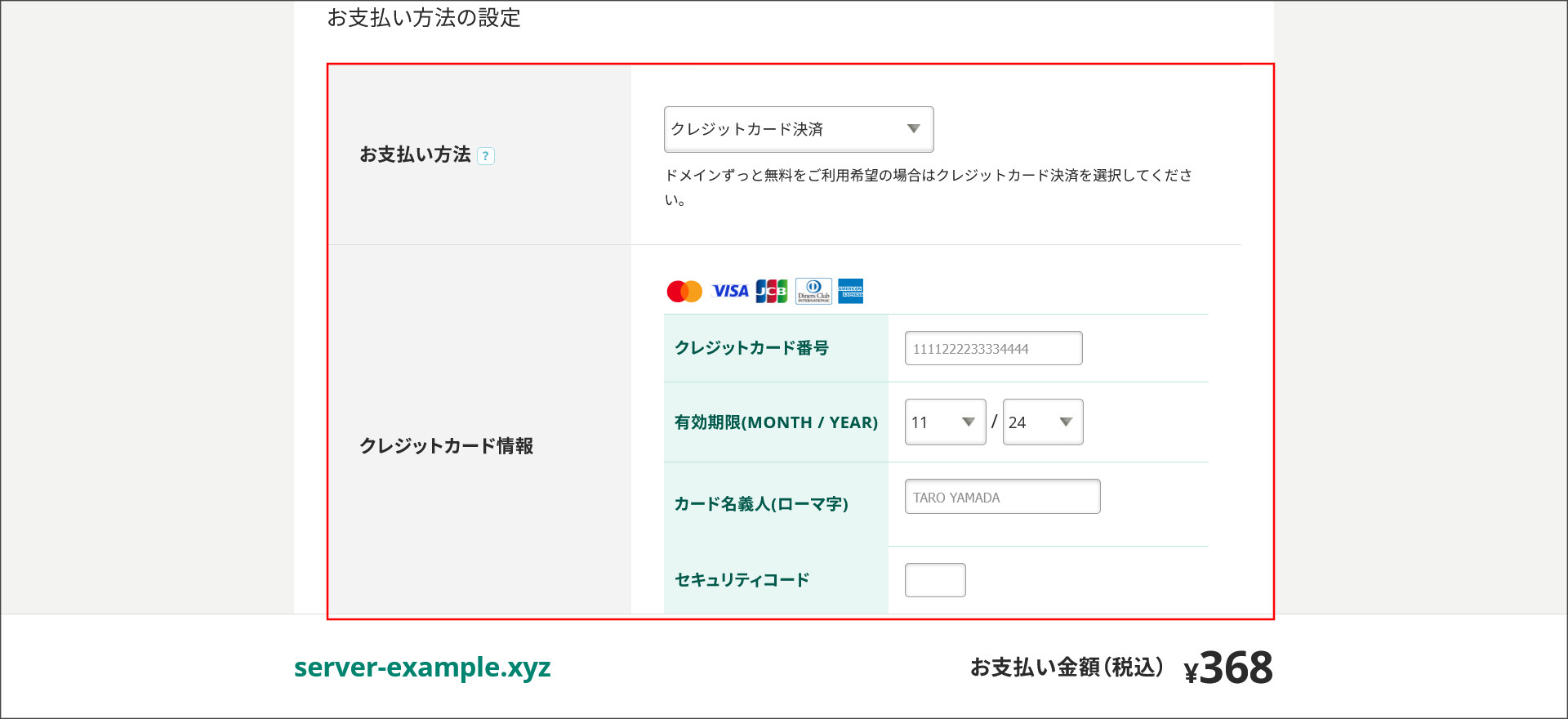
クーポンコードをお持ちの方は、こちらに入力してください。

お支払い価格の確認を行います。
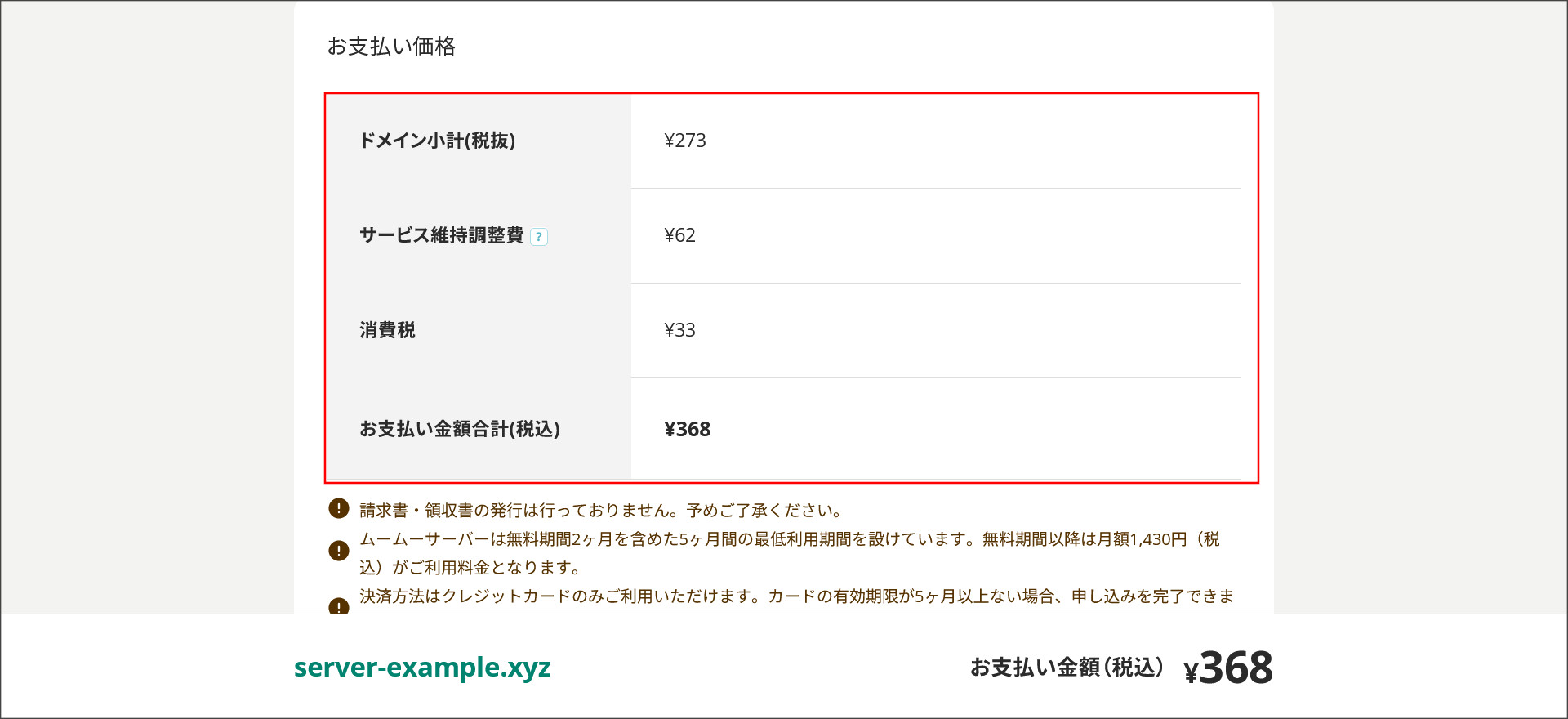
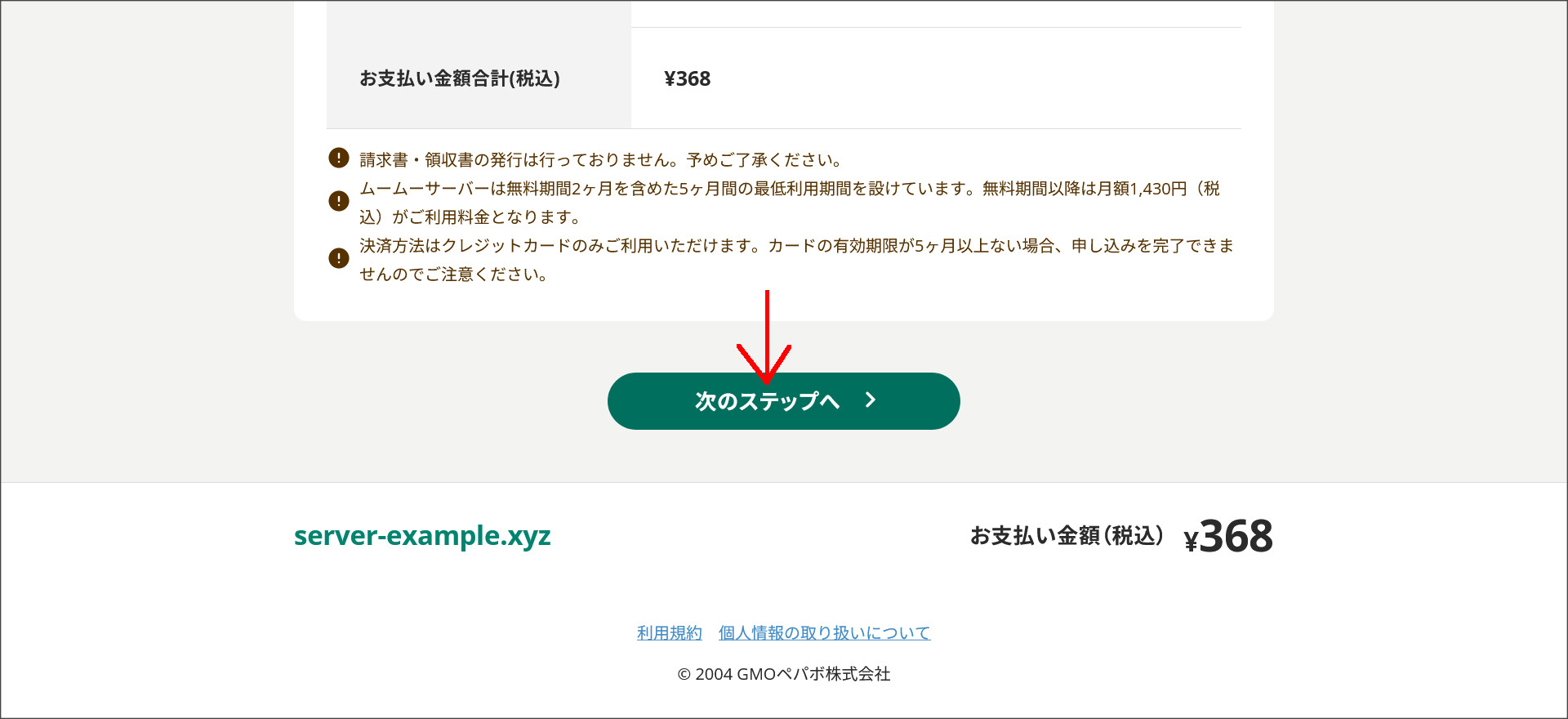
支払い価格に問題がなければ「次のステップへ」をクリックします。
↓
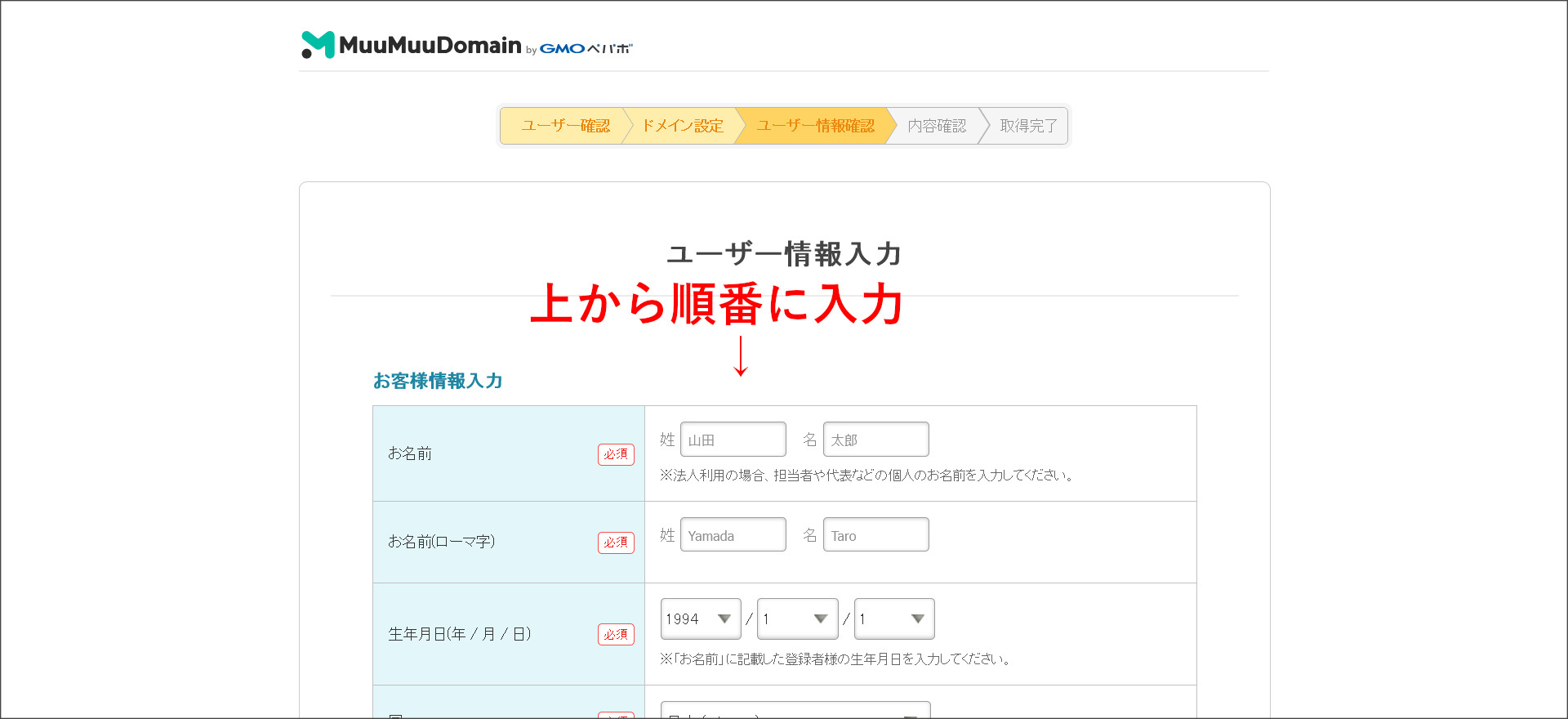
ユーザー情報の入力画面へ移動するので、上から順番に入力してください。
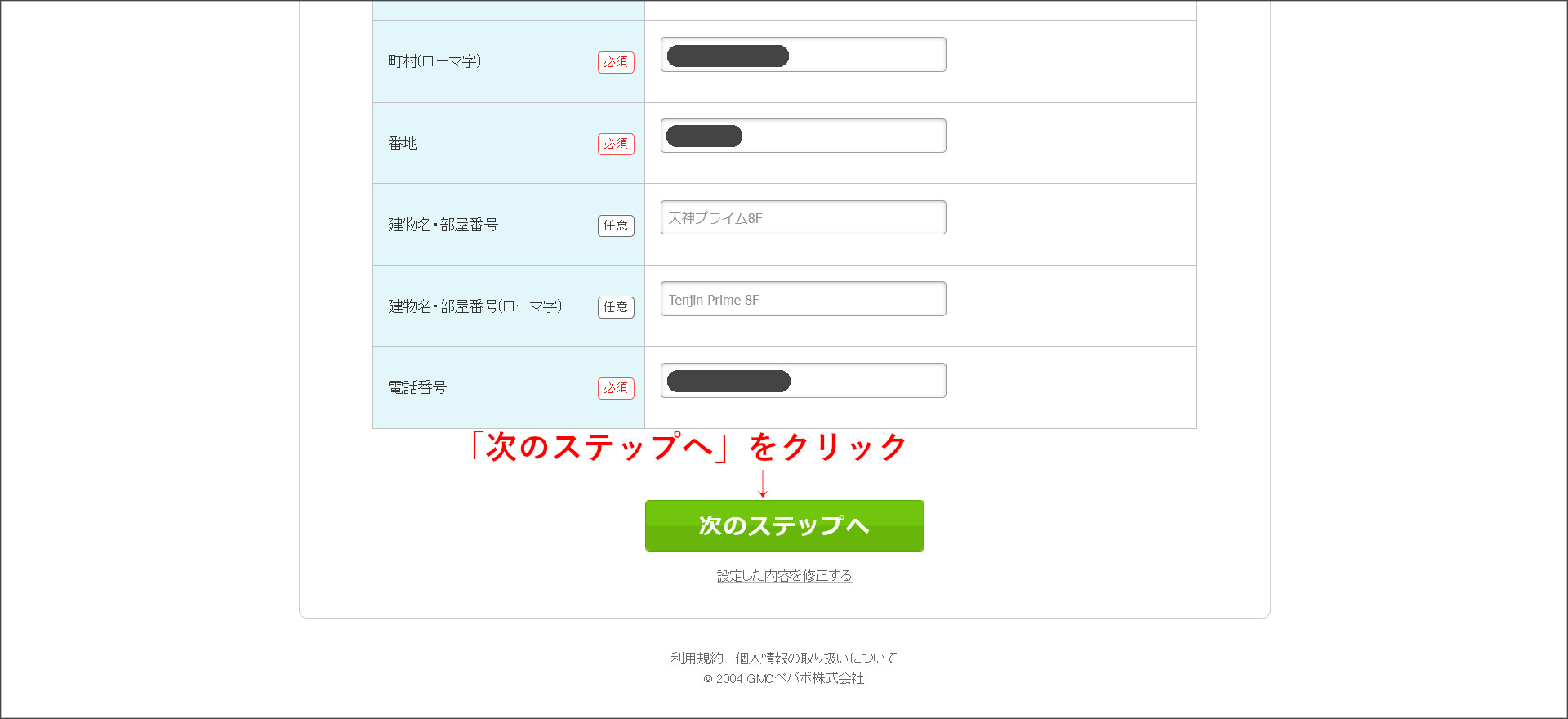
最後まで入力したら「次のステップへ」をクリックします。
↓
最後に確認画面へ移動するので、上から順番に申し込み内容を確認してください。
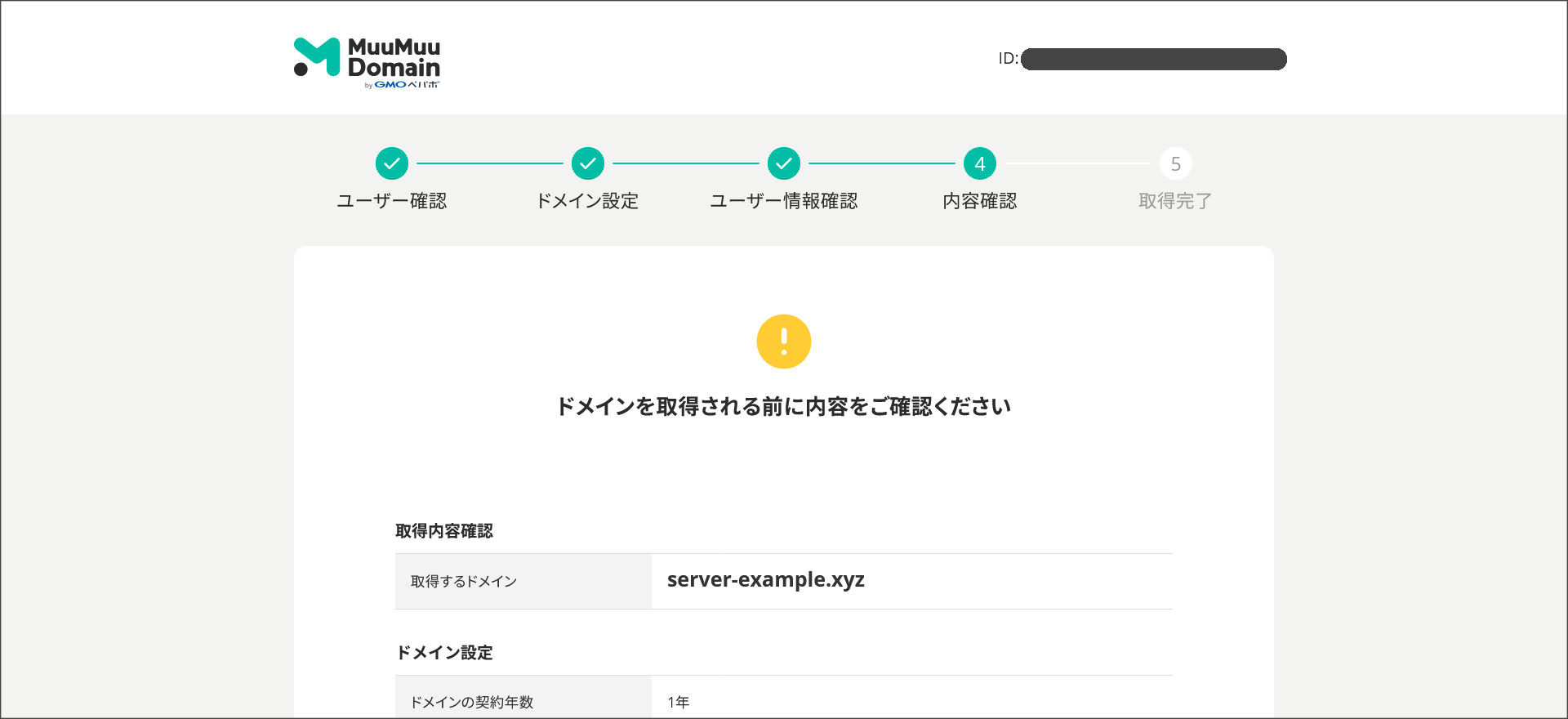
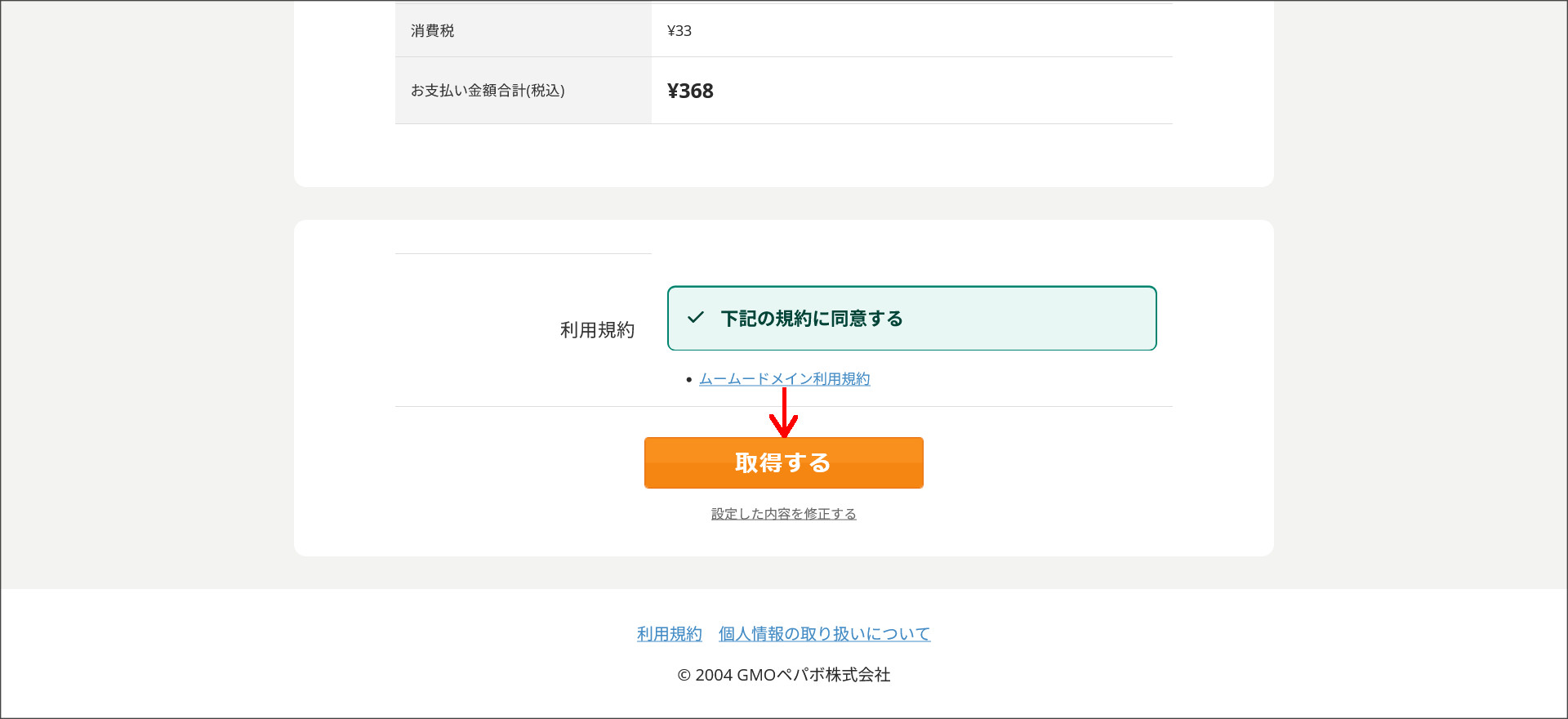
申し込み内容に問題がなければ、画面下にある「利用規約」をチェックし「取得する」をクリックします。
↓
これで、ムームードメインでのドメイン取得が完了しました。
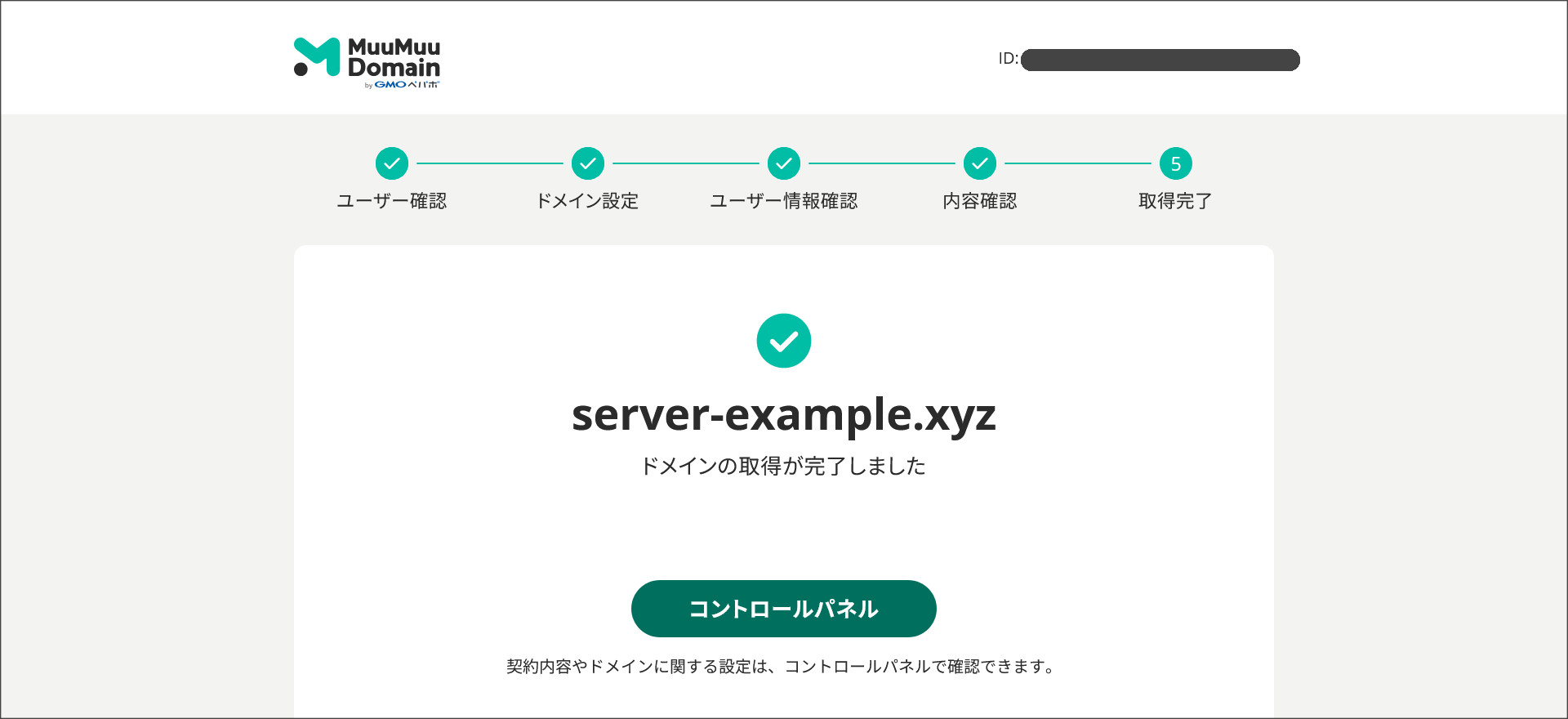
「コントロールパネル」というボタンをクリックしてください。
↓
ムームードメインのコントロールパネルへ移動します。
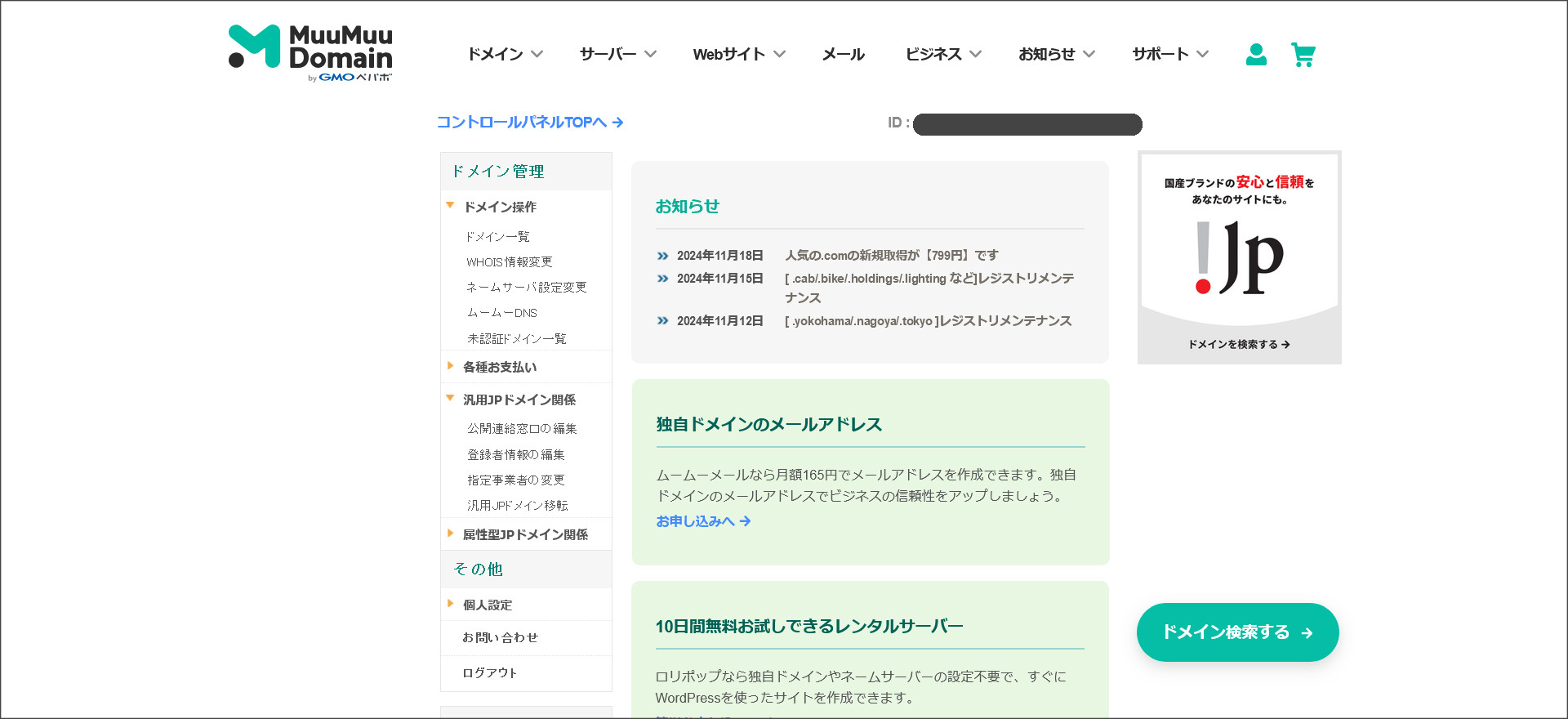
せっかくなので、取得したドメインもチェックしてみましょう。
画面左側に表示されている「ドメイン一覧」を選択してください。
このように取得したドメインが追加されているはずです。
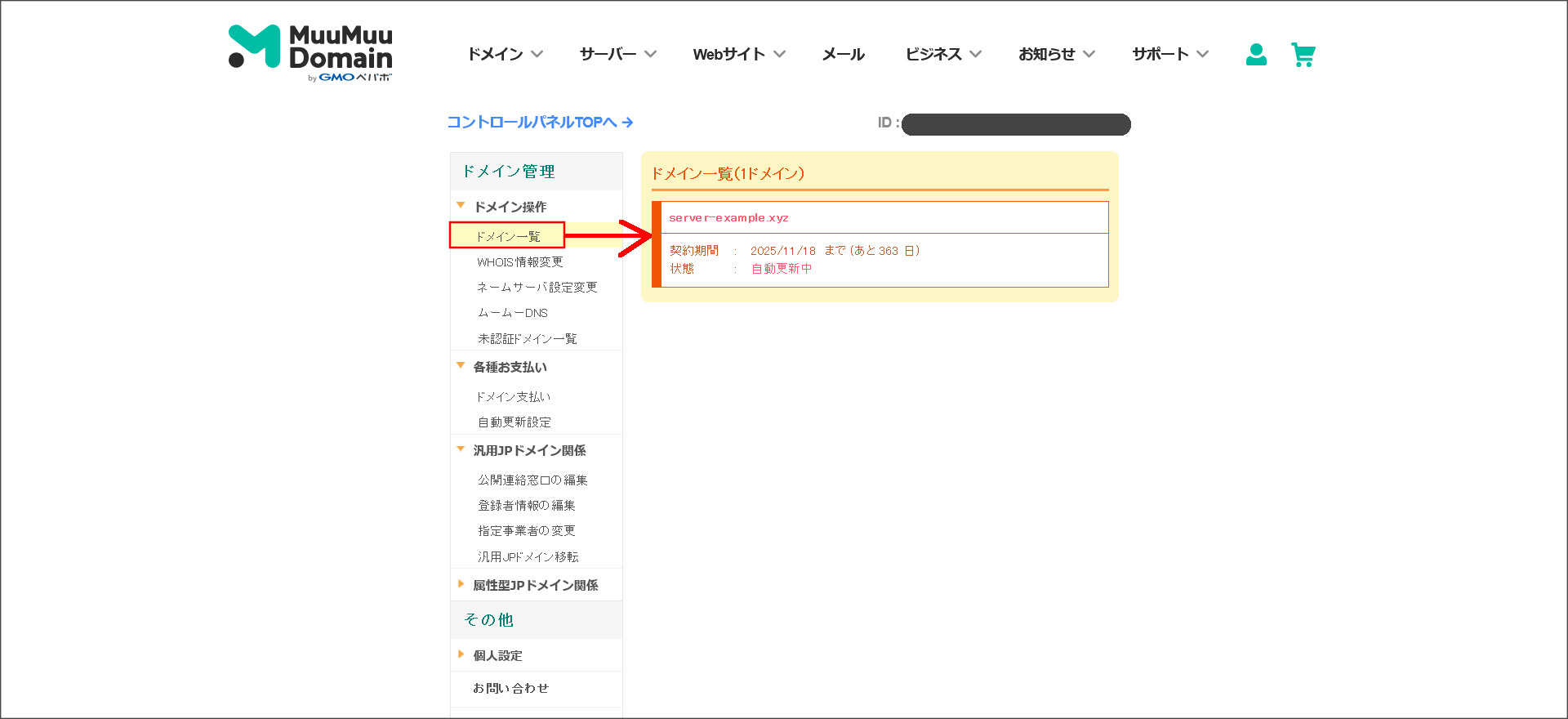
これで、ムームードメインでのドメインの取得が完了しました。
次は、取得したドメインをロリポップ!のレンタルサーバーへ連携させるための設定を行います。
②、ムームードメインとロリポップ!を連携する方法
ムームードメインで取得したドメインをロリポップ!のレンタルサーバーで利用するには、両者を連携させる必要があります。
と言っても、ドメインのネームサーバーをロリポップ!へ変更するだけです。
まずは、ムームードメインのコントロールパネルへアクセスします。
コントロールパネル:https://muumuu-domain.com/?mode=conpane
↓
コントロールパネルへアクセスすると、こちらのトップ画面へ移動します。

画面左側にある「ネームサーバー設定変更」を選択します。
↓
取得したドメインが表示されているので「ネームサーバー設定変更」をクリックします。
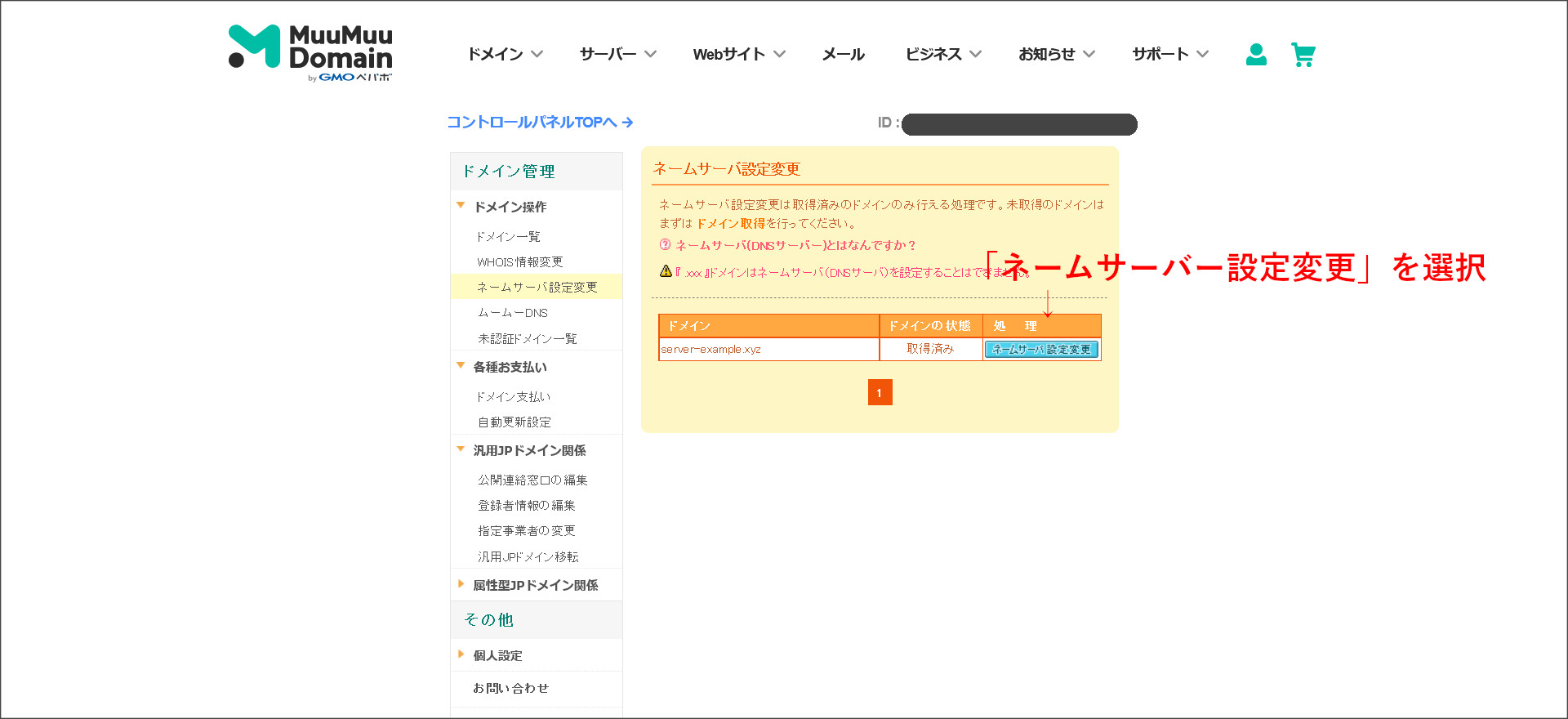
↓
ネームサーバーの設定画面へ移動するので「ロリポップ!レンタルサーバー」へチェックを変更します。
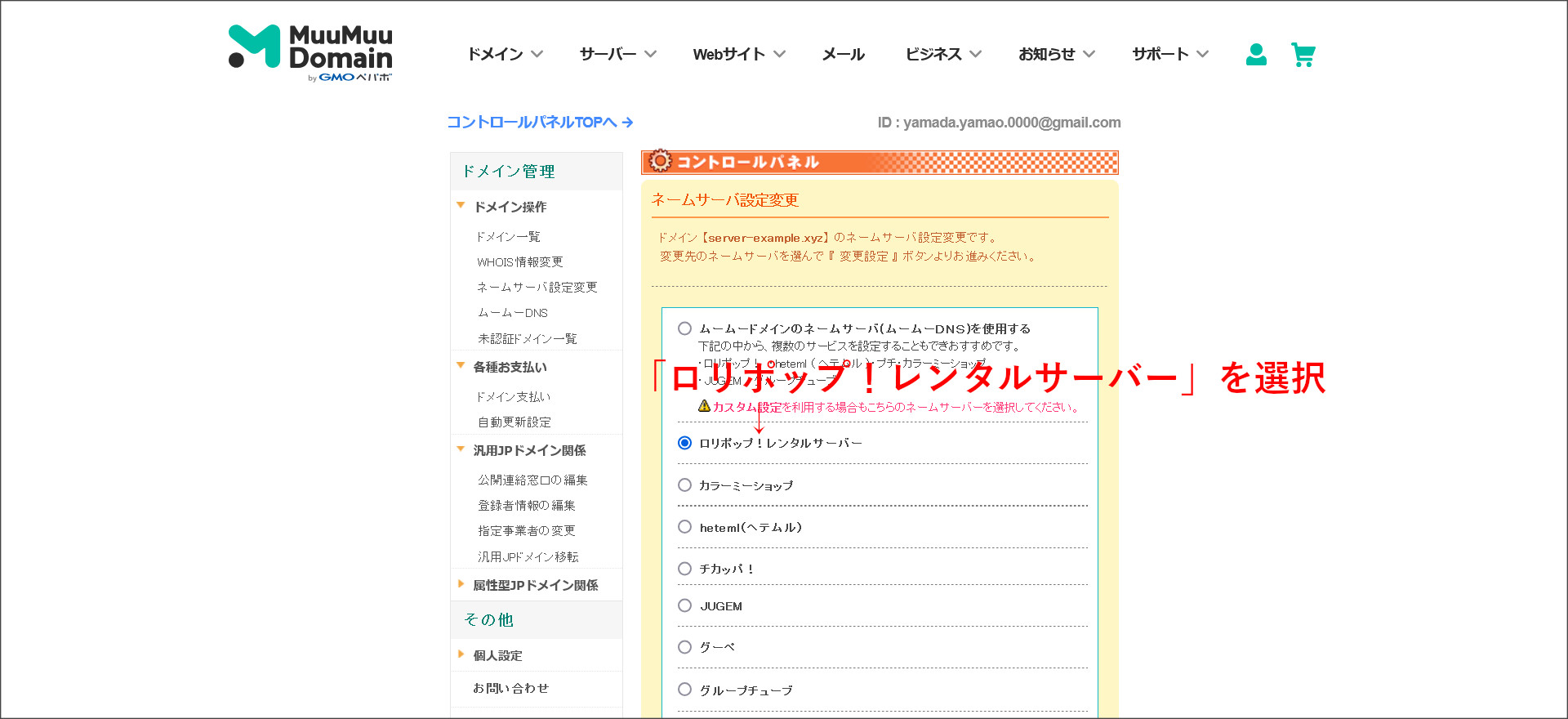
画面を下までスクロールし「ネームサーバー設定変更」をクリックします。
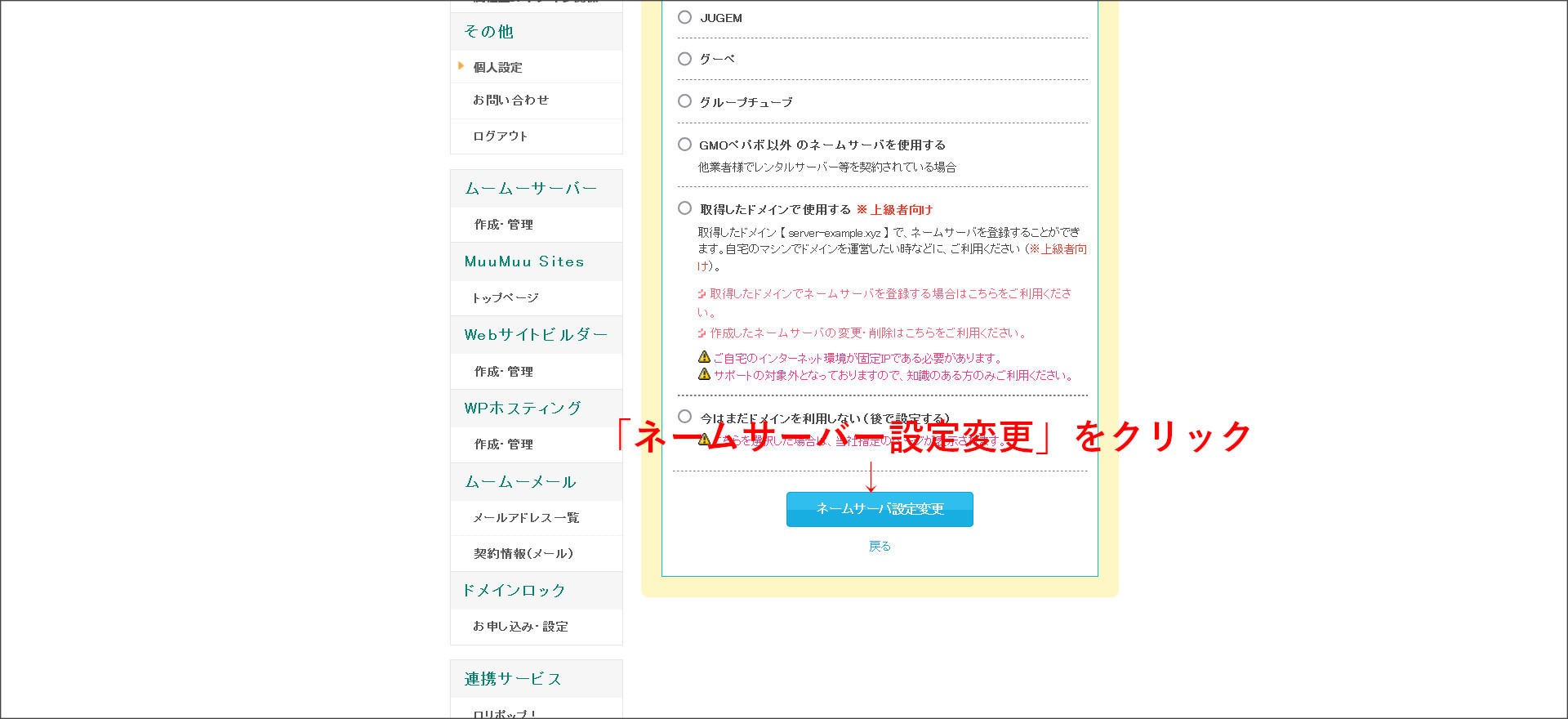
↓
これで、ロリポップ!のネームサーバーへの変更が完了しました。
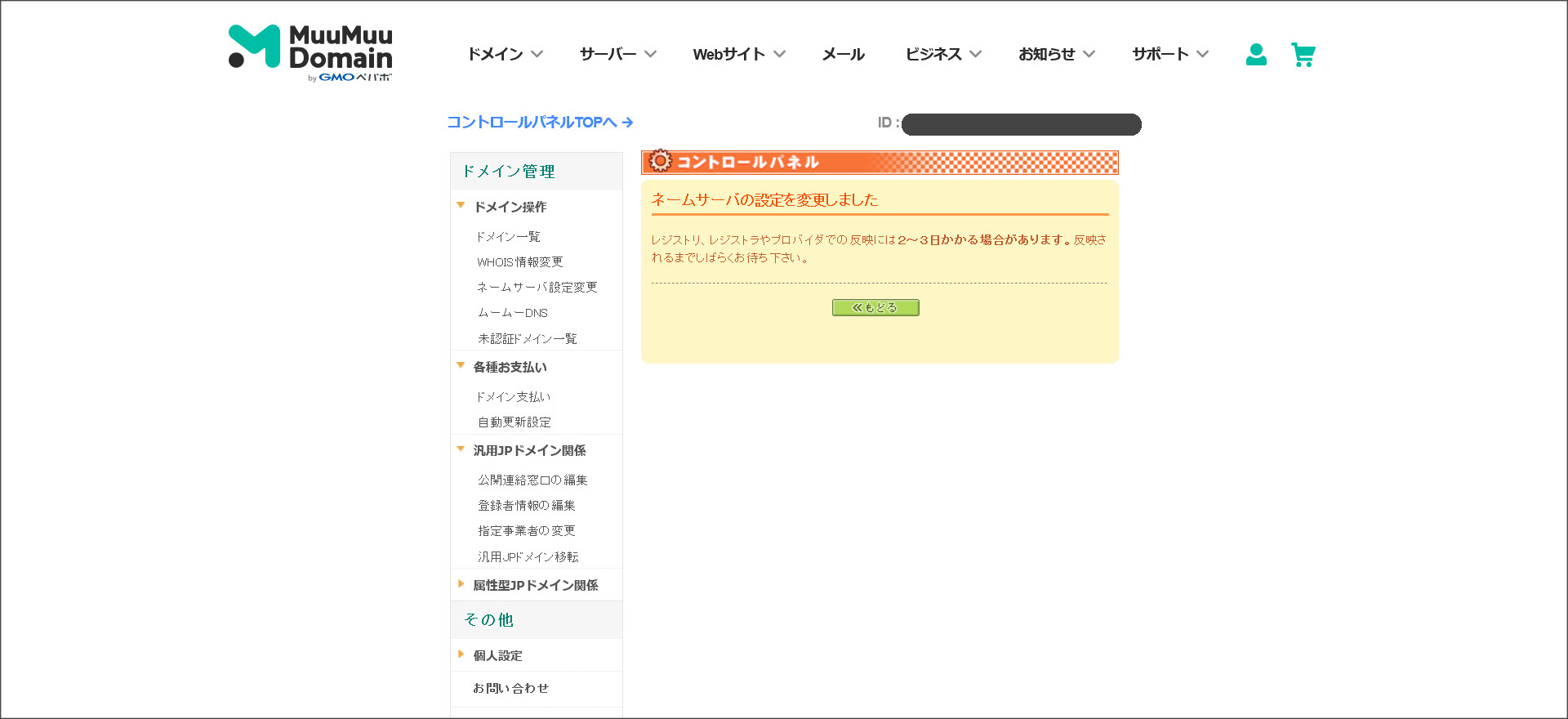
変更後のネームサーバーが完全に反映するまでには2~3日かかることもあります。
ですが、通常は30分~1時間ほどで設定が反映されます。
ネームサーバーの設定変更が完了したら、30分~1時間ほど待ってから次の作業へ進んでください。
↓
③、ロリポップ!でドメイン追加を行う方法
ネームサーバーの設定が完了したら、次はロリポップ!側でドメイン追加を行います。
このドメイン追加を行うことで、上記で連携させたドメインをロリポップ!のレンタルサーバーで使用できるようになります。
今回は、既にロリポップ!のレンタルサーバーを契約済みの状態で説明します。
まだレンタルサーバーを契約されていない方は、ロリポップ!の申し込みだけ先に済ませておきましょう。
→ ロリポップ!の公式サイトへ
ドメイン追加は、ロリポップ!のユーザー専用ページへログインして行います。
ユーザー専用ページ:https://user.lolipop.jp/
↓
ユーザー専用ページへログインすると、こちらのトップ画面が開きます。
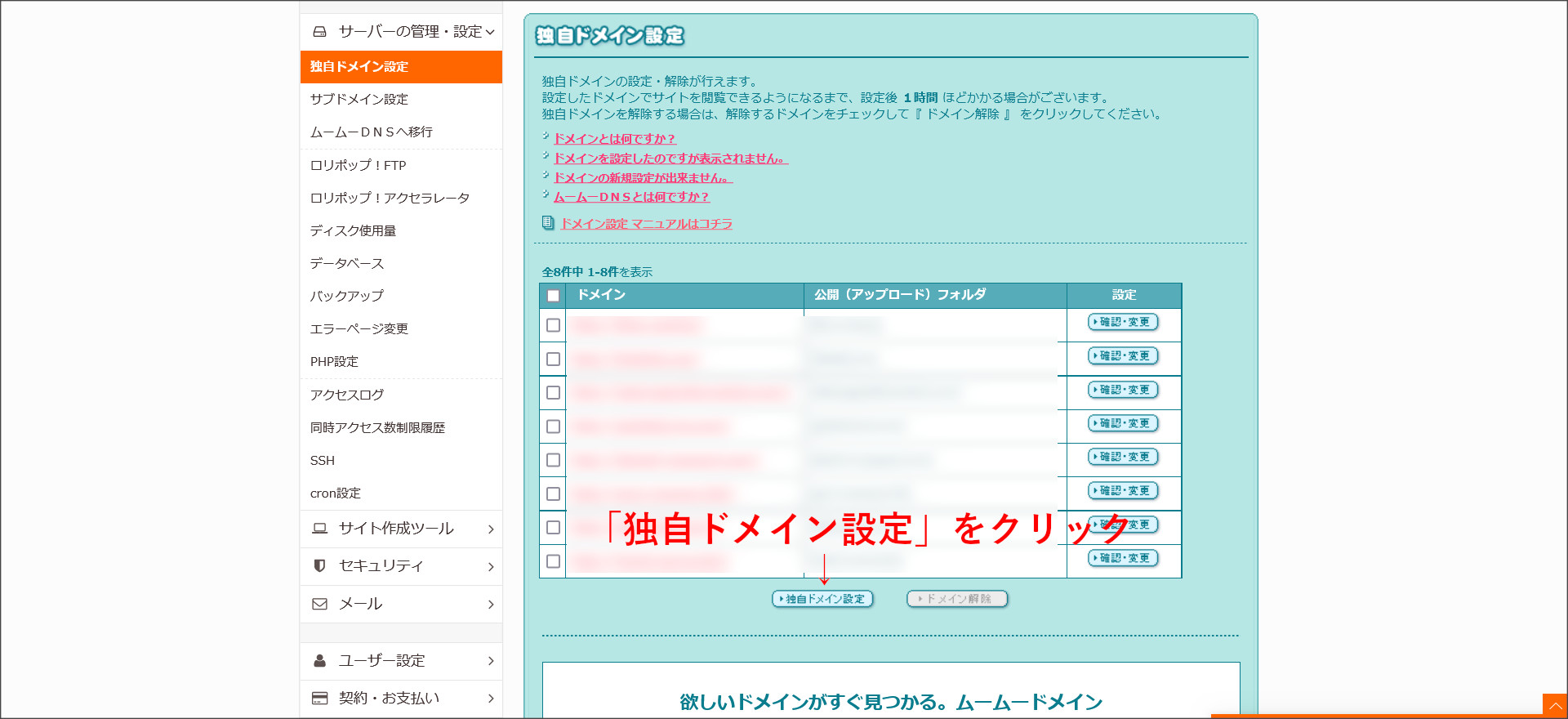
画面左側にある「サーバーの管理・設定」の中の「独自ドメイン設定」というメニューを選択します。

↓
次の画面では、「独自ドメイン設定」というボタンをクリックします。
↓
次の画面が開くと、画面下へスクロールしてください。
独自ドメインの設定項目があるので、追加したいドメイン名を設定します。
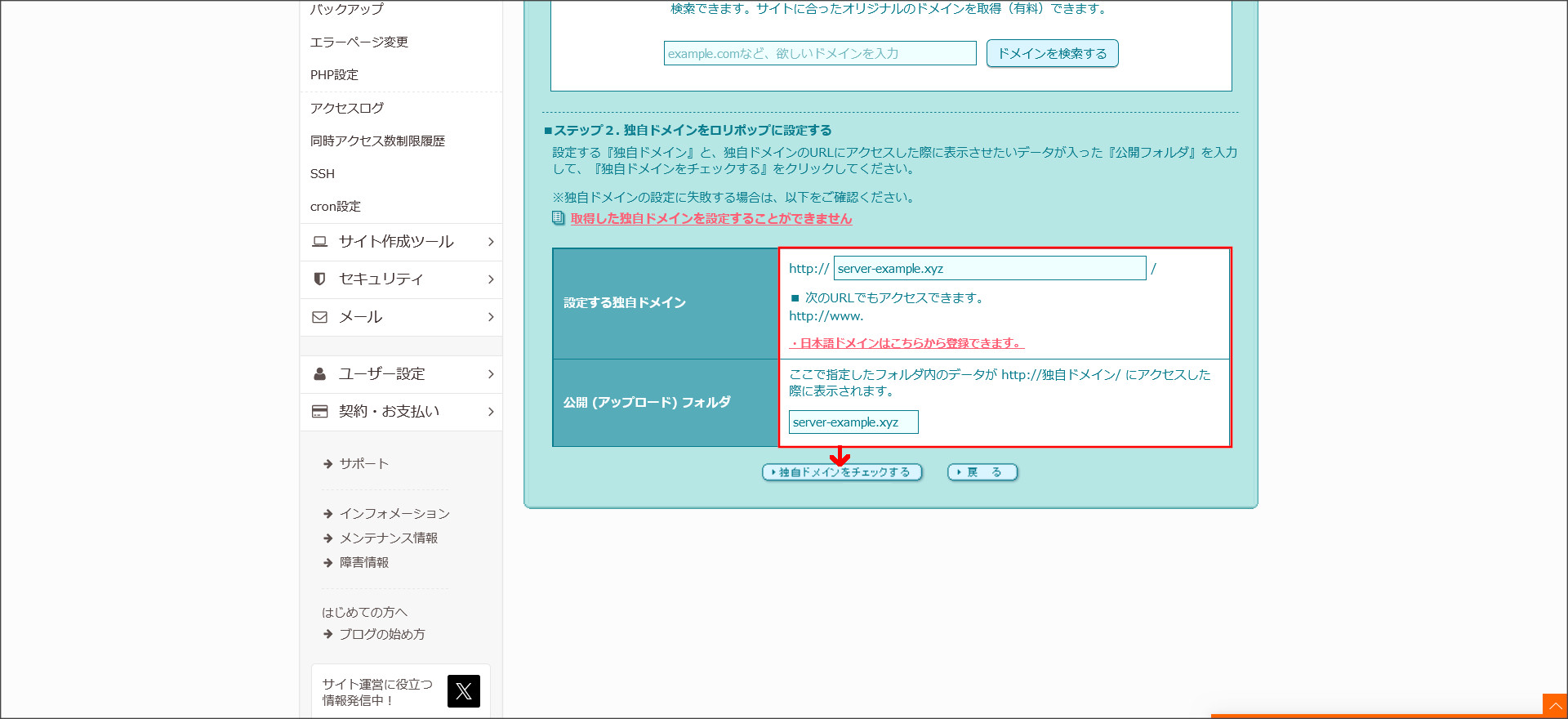
「公開(アップロード)フォルダ」もドメイン名にしておくと、管理しやすいです。
各項目を入力して「独自ドメインをチェックする」をクリックします。
↓
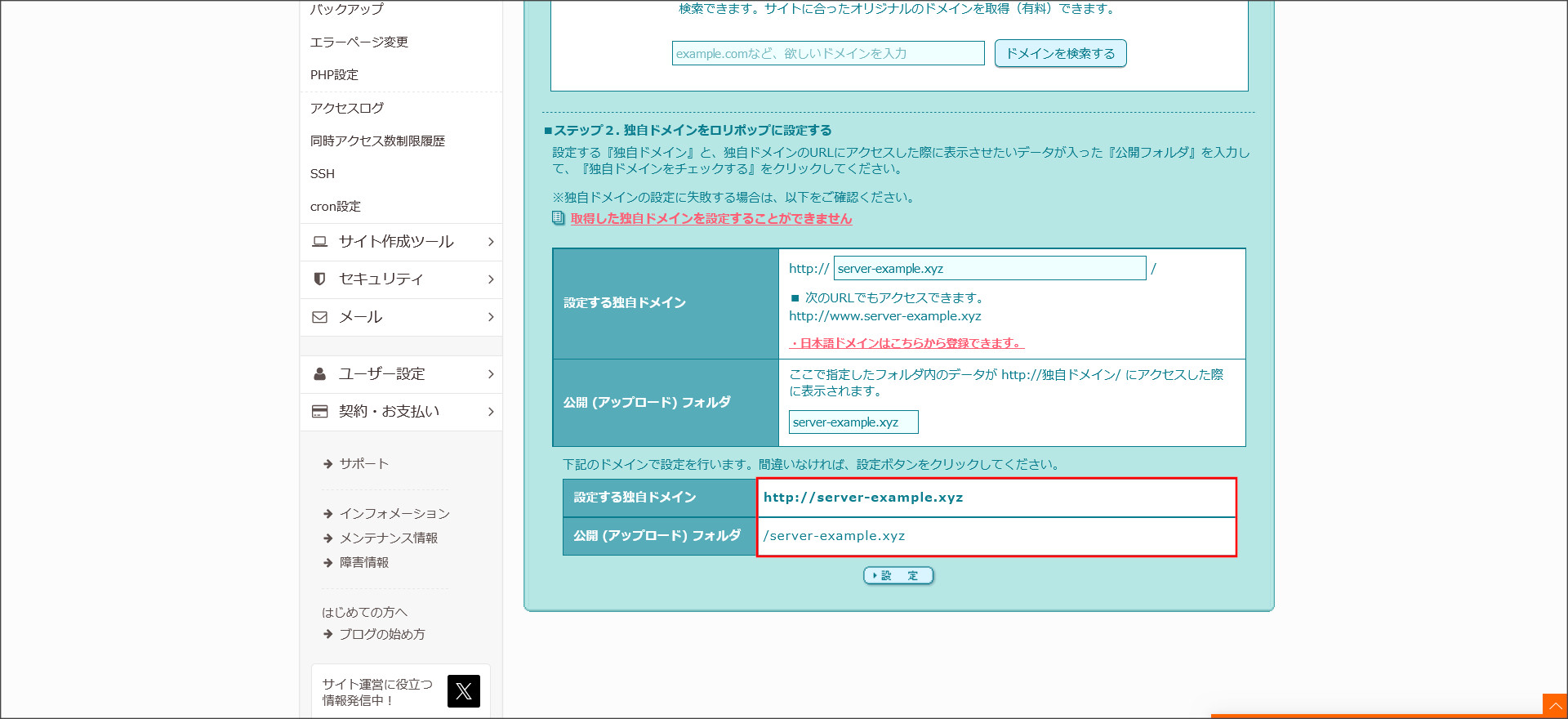
追加可能であればこのような表示が出てくるので、そのまま「設定」をクリックします。
↓
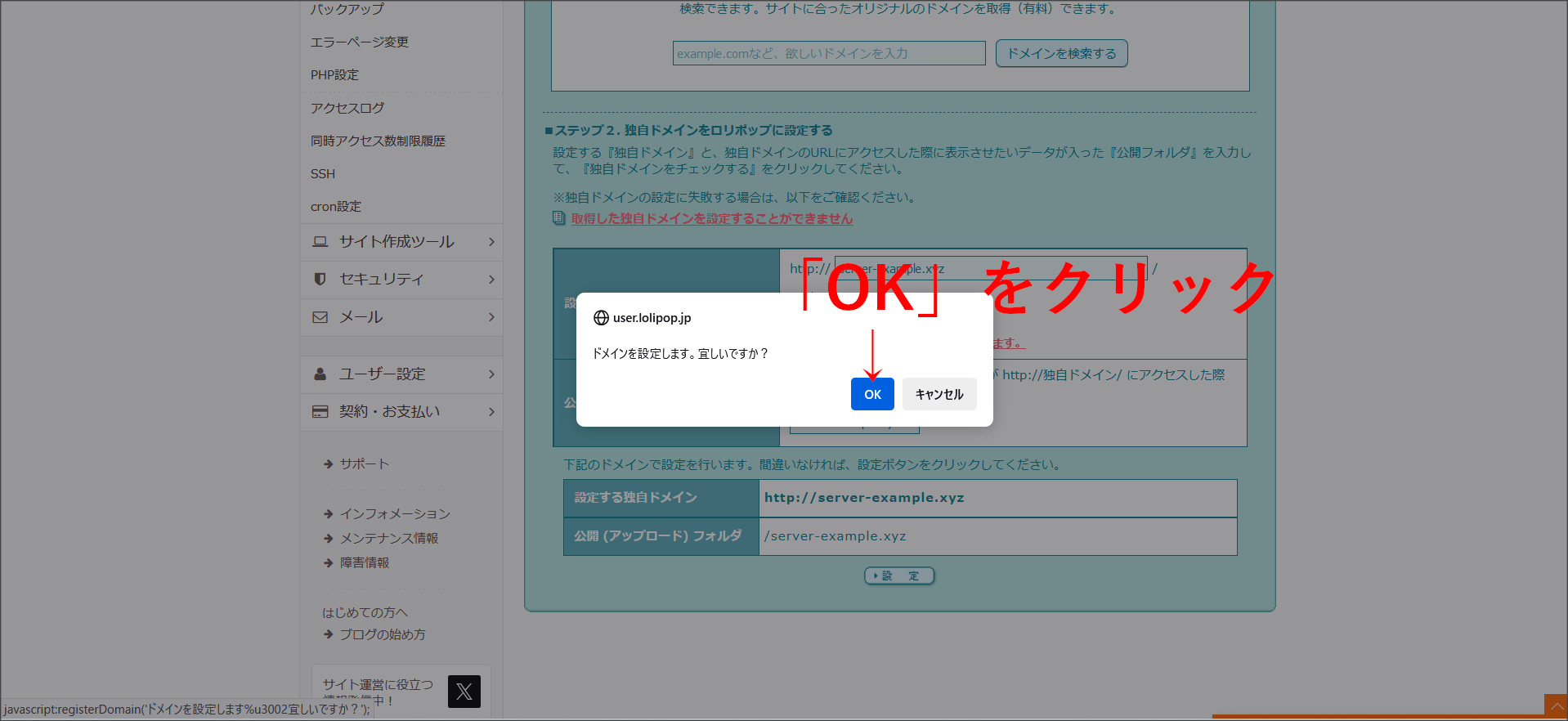
最終確認画面が出てくるので、問題がなければ「OK」をクリックします。
↓
これで、ロリポップ!でのドメインの追加が完了しました。
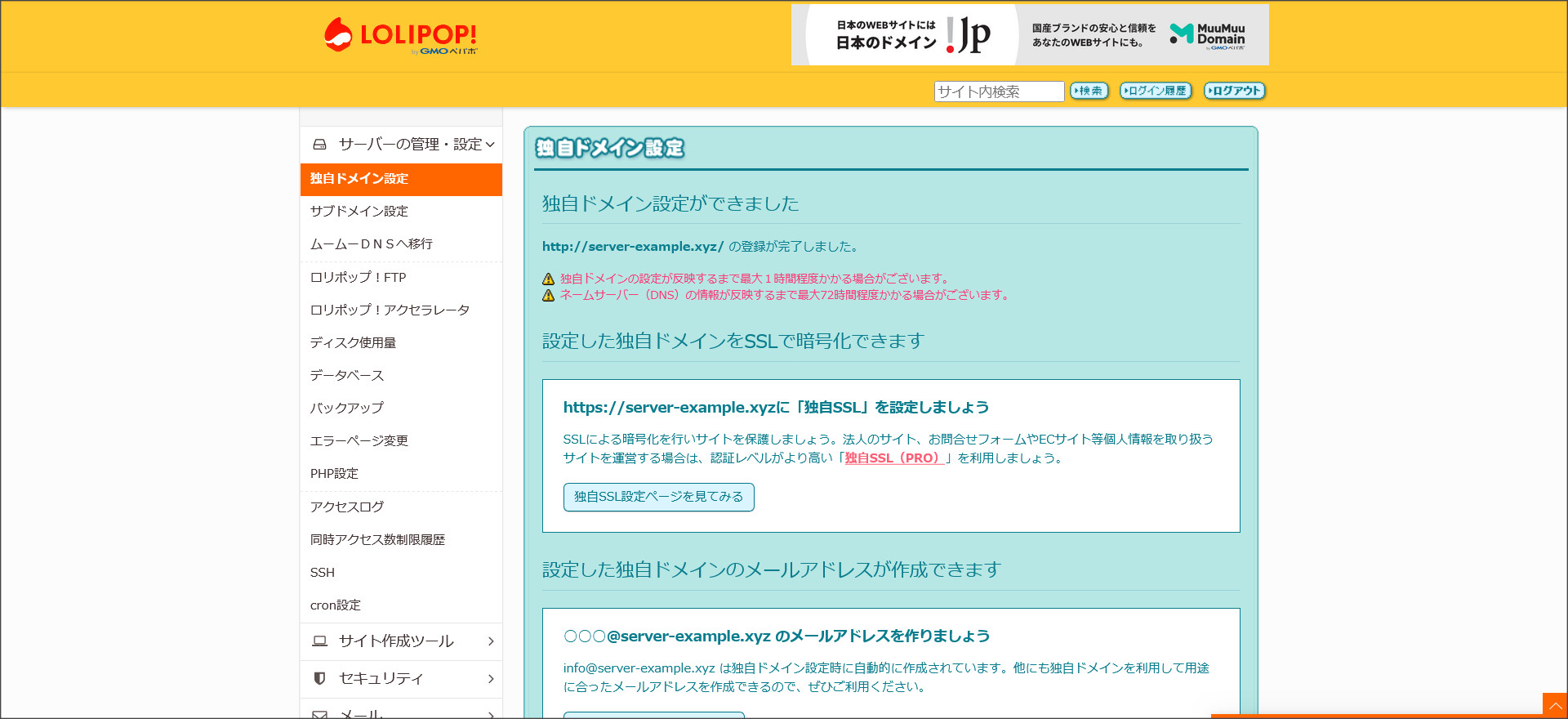
これで、独自ドメインの追加は完了ですが、SSLの設定も行っておきましょう。
SSL設定は後からでも行えますが、このまま設定しておくと楽です。
上記のドメイン追加画面にある「独自SSL設定ページを見てみる」をクリックします。
↓
SSLの設定画面へ移動するので、画面を下へスクロールします。
上記で追加したドメインが「SSL保護されていないドメイン」として表示されているはずです。
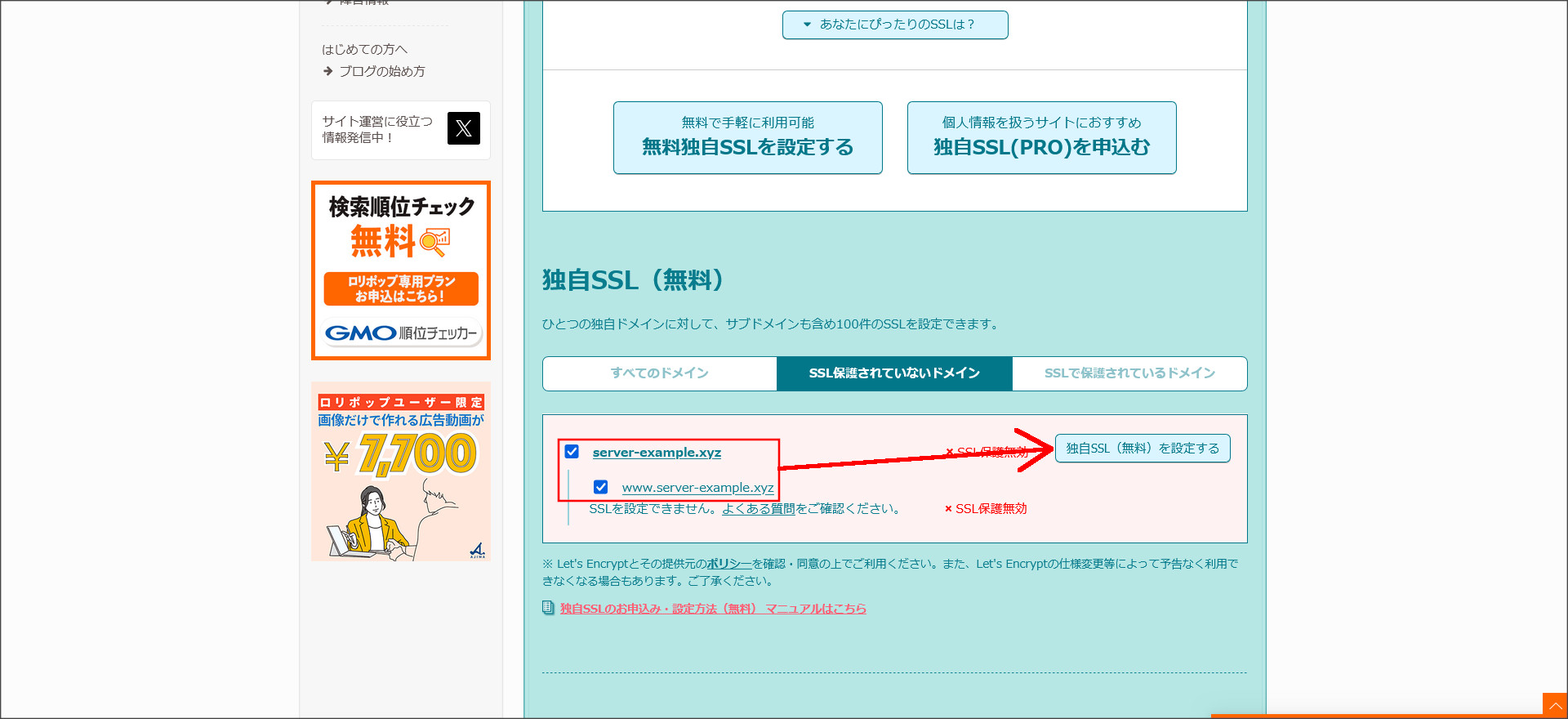
ドメインにチェックを入れて「独自SSL(無料)を設定する」をクリックします。
※wwwありのドメインにもチェックを入れておきましょう。
「SSL設定作業中」に切り替わります。
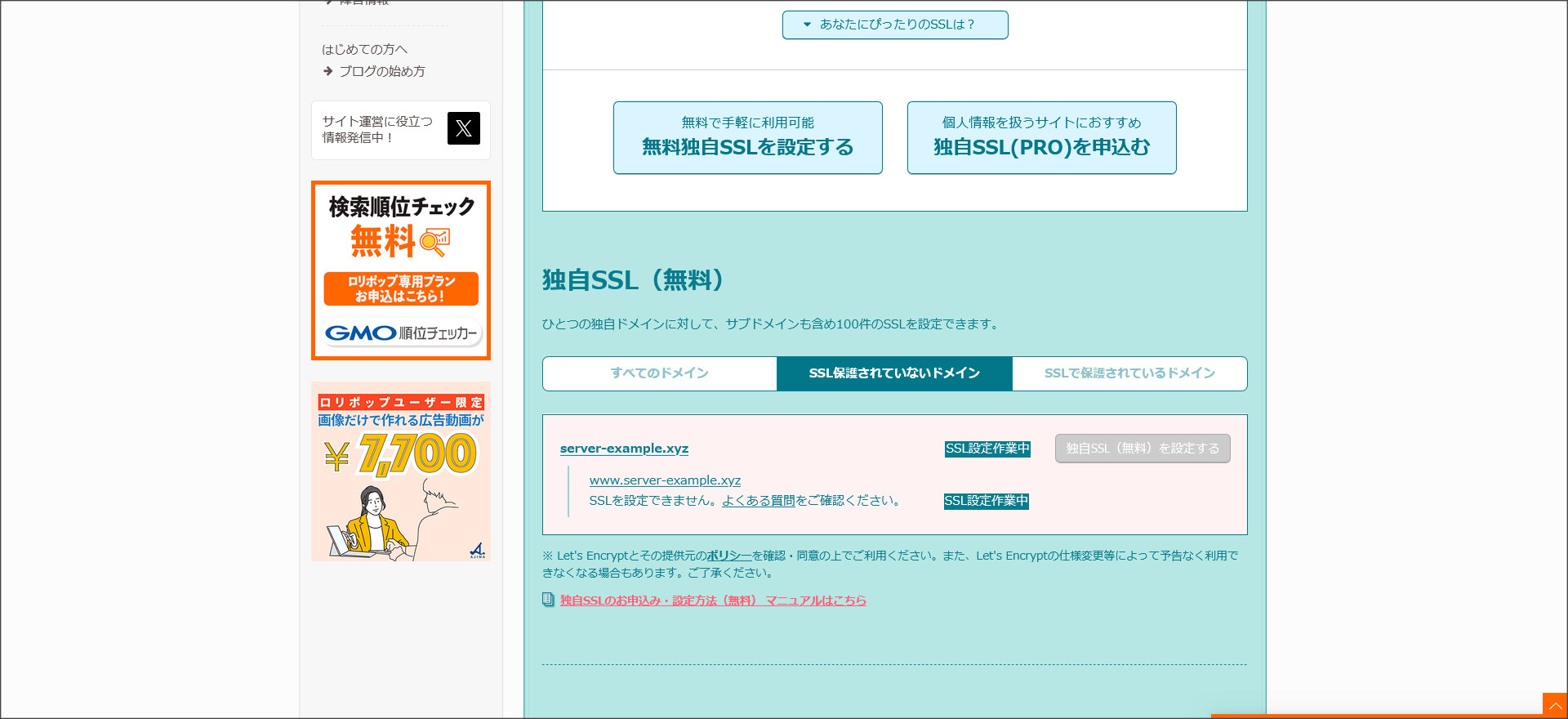
この状態でしばらく待っていると、SSLの設定が完了します。
通常は、15~30分程度でSSLの設定も完了します。
ロリポップ!のドメイン追加については、こちらの記事でも詳しくまとめています。
合わせてチェックしてみましょう。

④、ロリポップ!でWordPressをインストールする方法
ドメイン追加が完了したら、次はWordPressのインストールを行います。
ユーザー専用ページ:https://user.lolipop.jp/
↓
ユーザー専用ページへログインするとトップ画面が開きます。
その画面の左側にある「サーバーの管理・設定」の中の「独自ドメイン設定」というメニューを選択します。
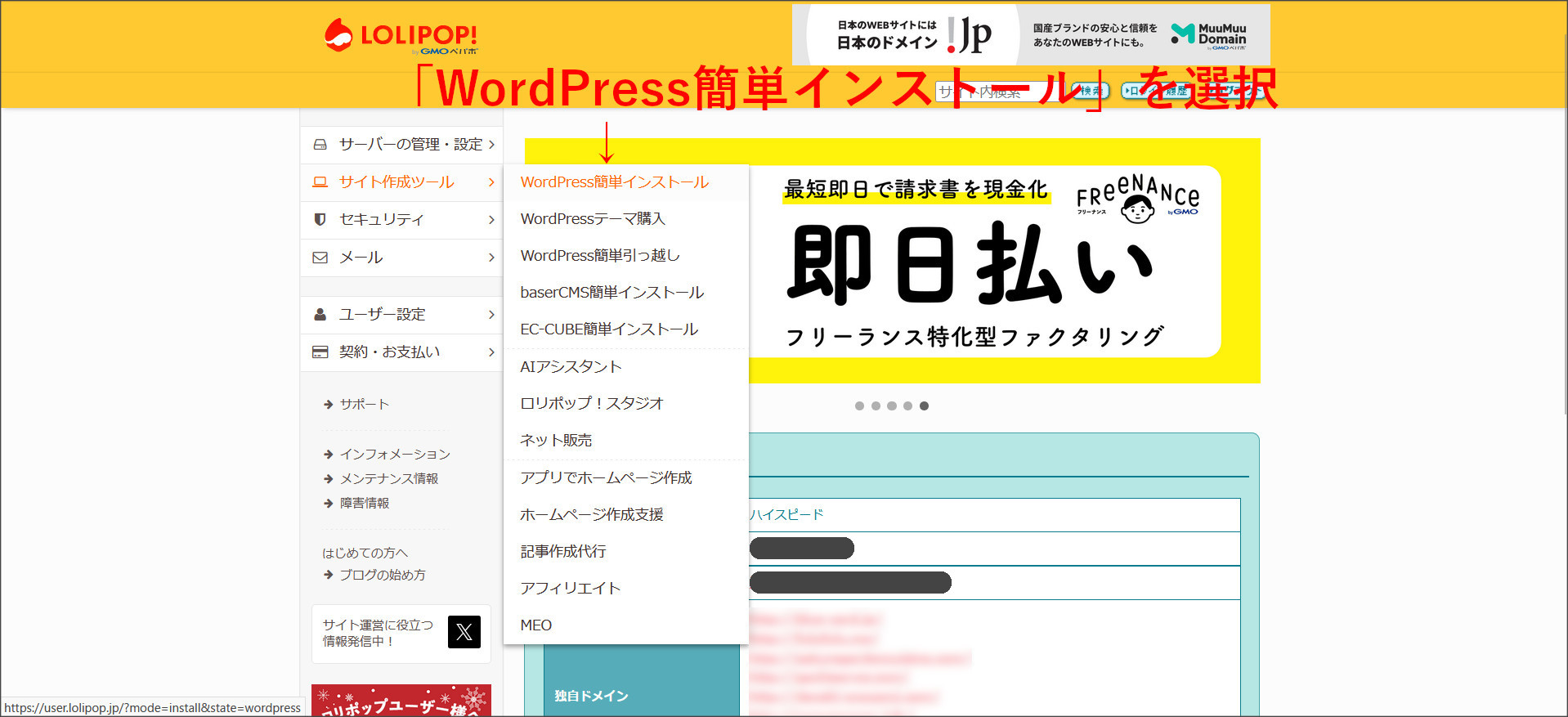
↓
WordPress簡単インストールの画面へ移動するので、上から順番に設定していきます。
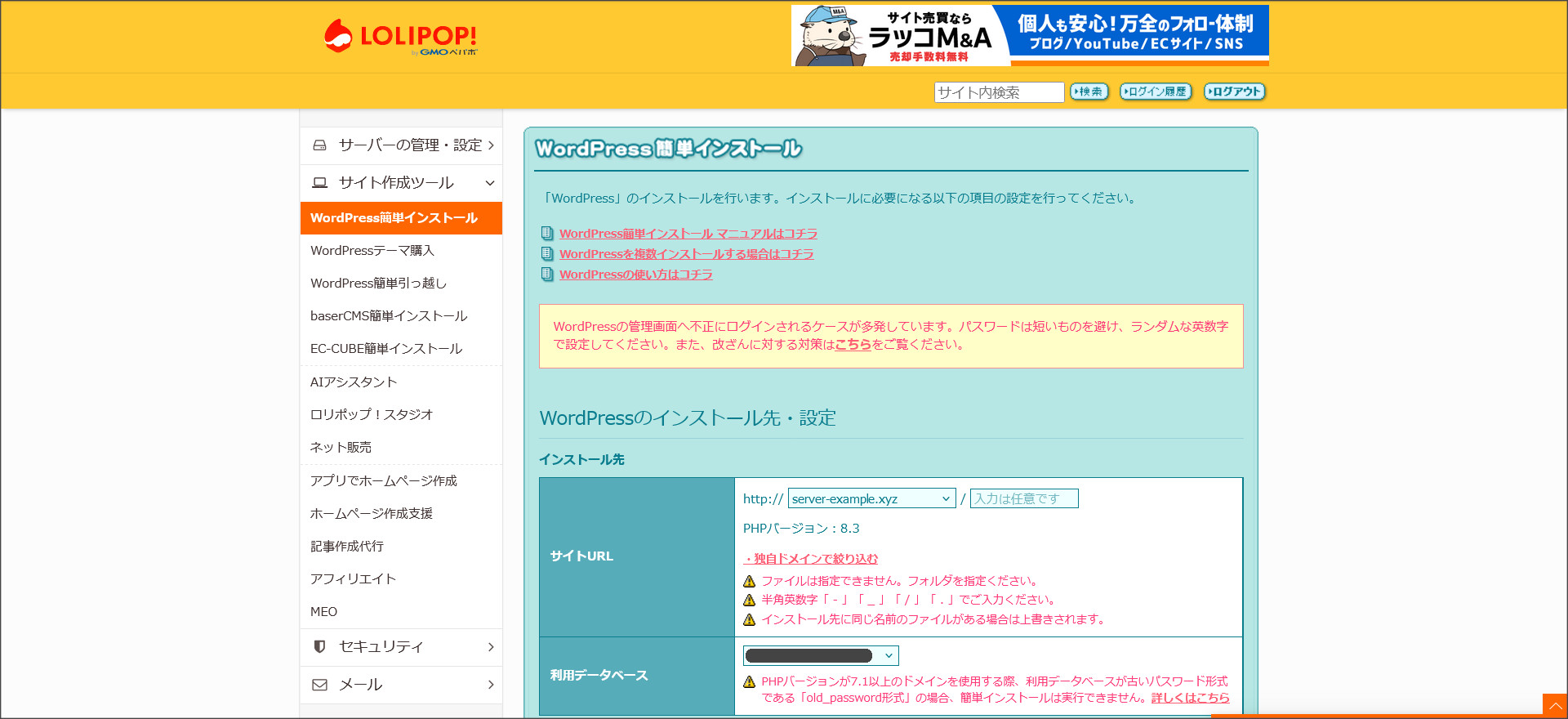
まず、「インストール先」を設定します。
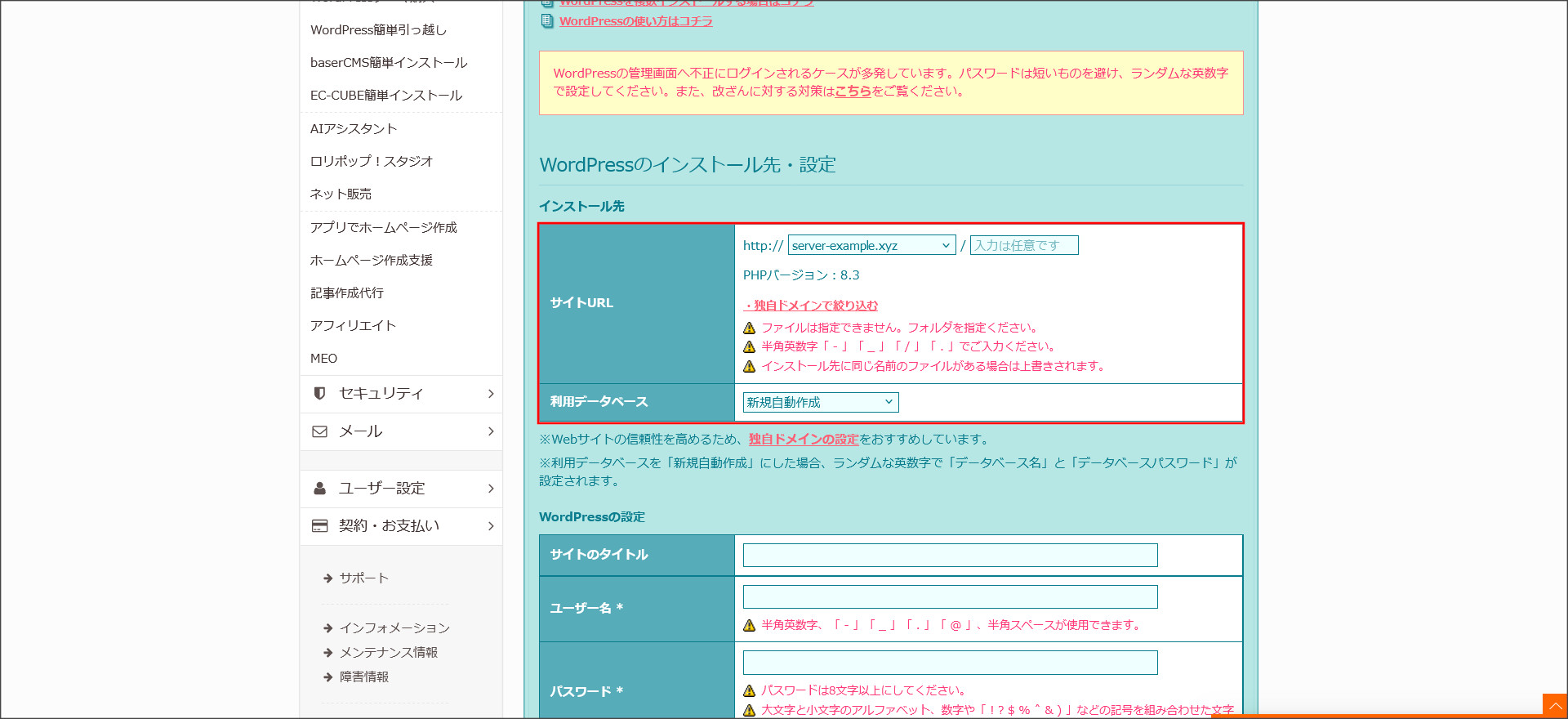
「サイトURL」では該当ドメインを選択してください。
※右側のテキストボックスは、通常は空のままでOKです。
「利用データベース」は、「新規自動作成」を選択しましょう。
次に、サイトタイトルなどWordPressに関する設定を行います。
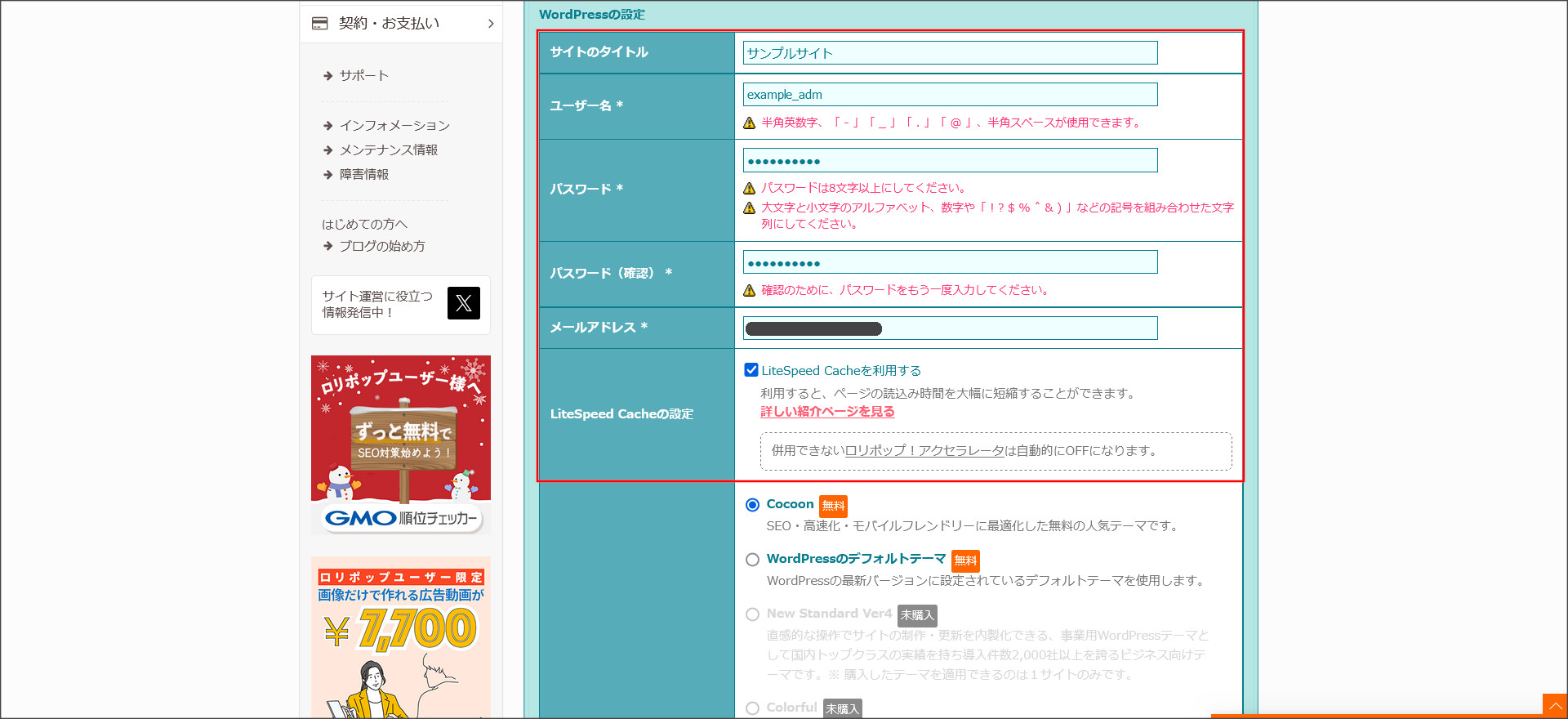
| サイトのタイトル | 公開するWebサイトのタイトル タイトルタグにも使用 |
|---|---|
| ユーザー名 | WordPressの管理者 ログイン時のユーザー名としても使用 |
| パスワード | WordPressの管理者パスワード ログイン時のパスワードとしても使用 |
| パスワード(確認) | 上記と同じパスワードを入力 |
| メールアドレス | WordPressの管理者メールアドレス ※必ず受信できるメールアドレスを入力 |
| LiteSpeed Cacheの設定 | 「LiteSpeed Cache」とは、キャッシュを利用したWordPressの高速化プラグイン 特にこだわりがなければ、デフォルトのままチェックを入れておくことを推奨 |
WordPressで利用するテーマを選択します。
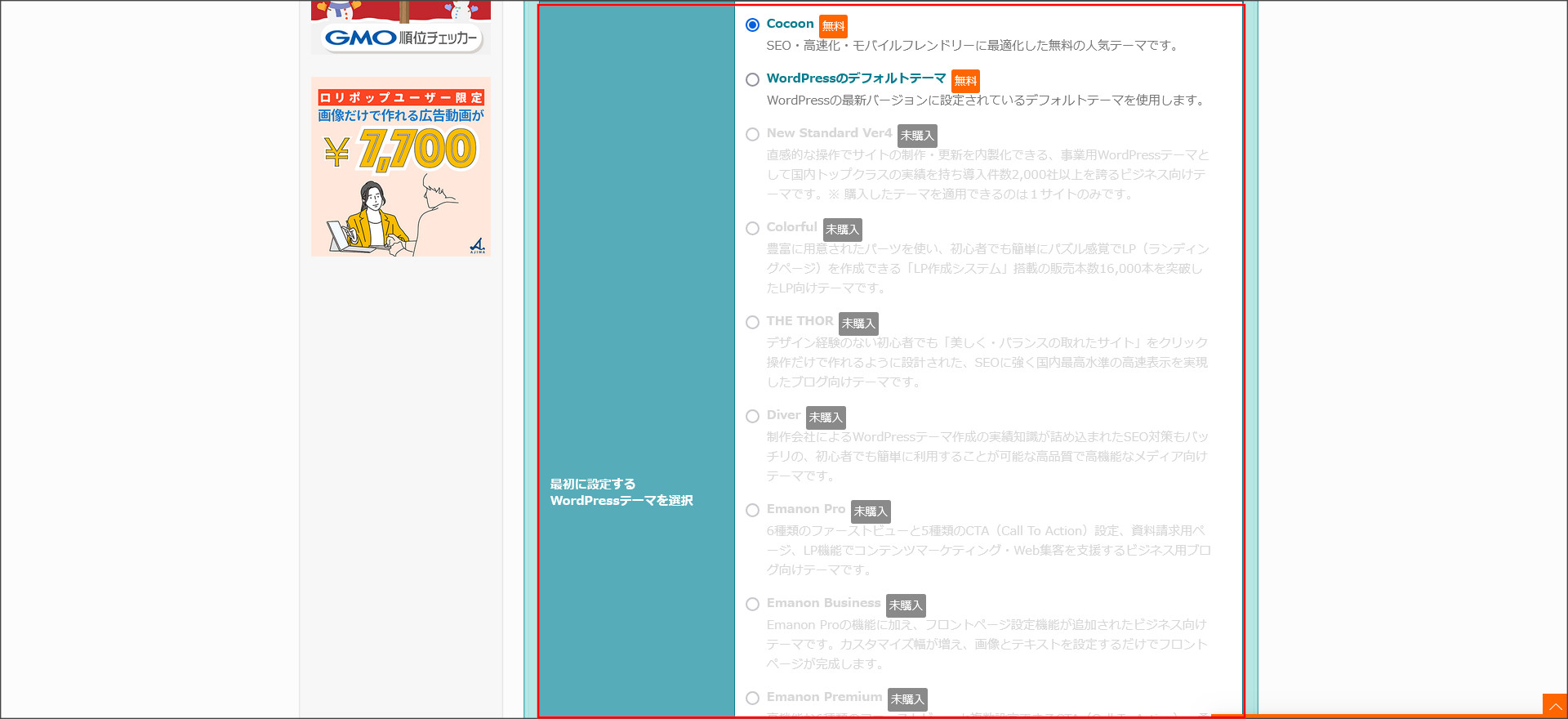
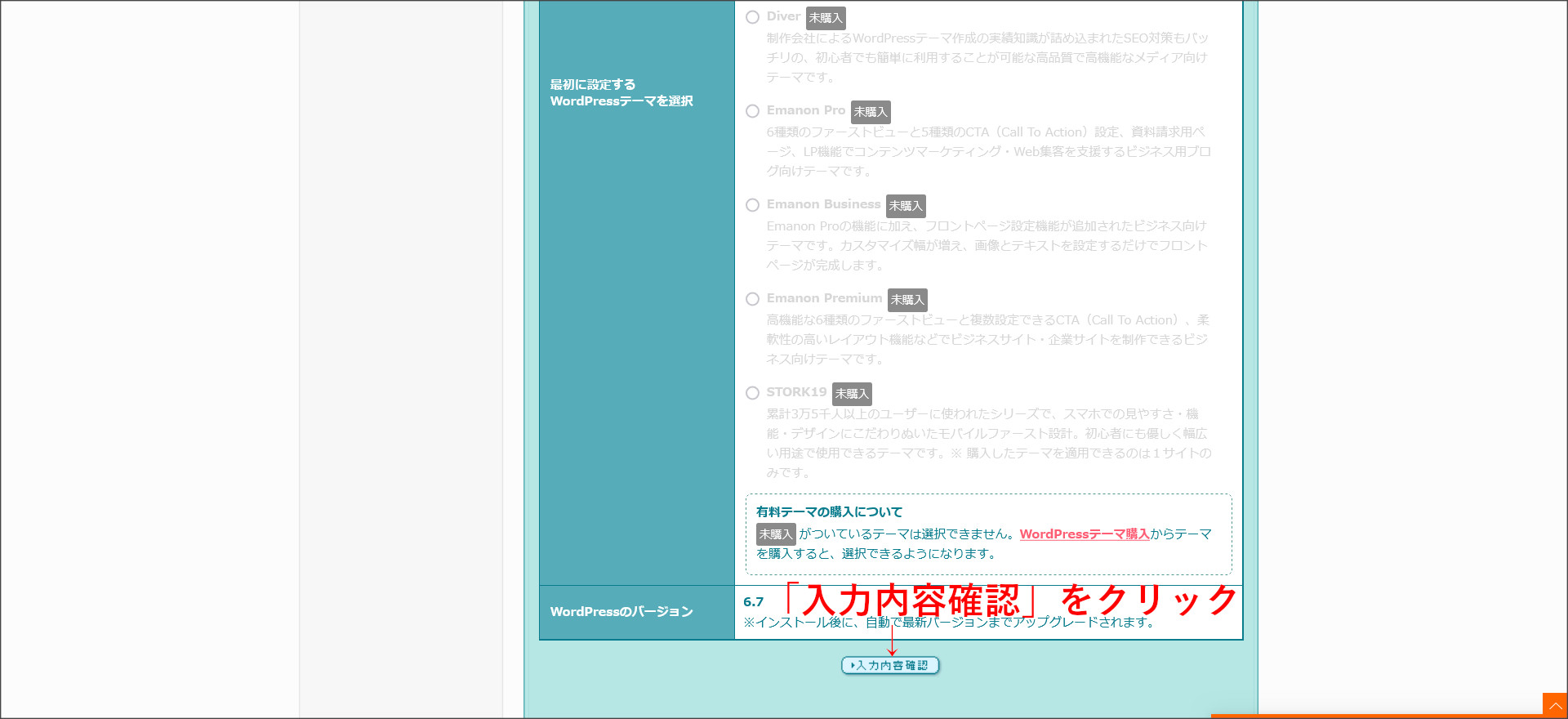
特に使いたいテーマが決まっていなければ「Cocoon(コクーン)」をおすすめします。
各項目の入力が完了したら「入力内容確認」をクリックします。
↓
確認画面へ移動するので、各項目の確認を行いましょう。
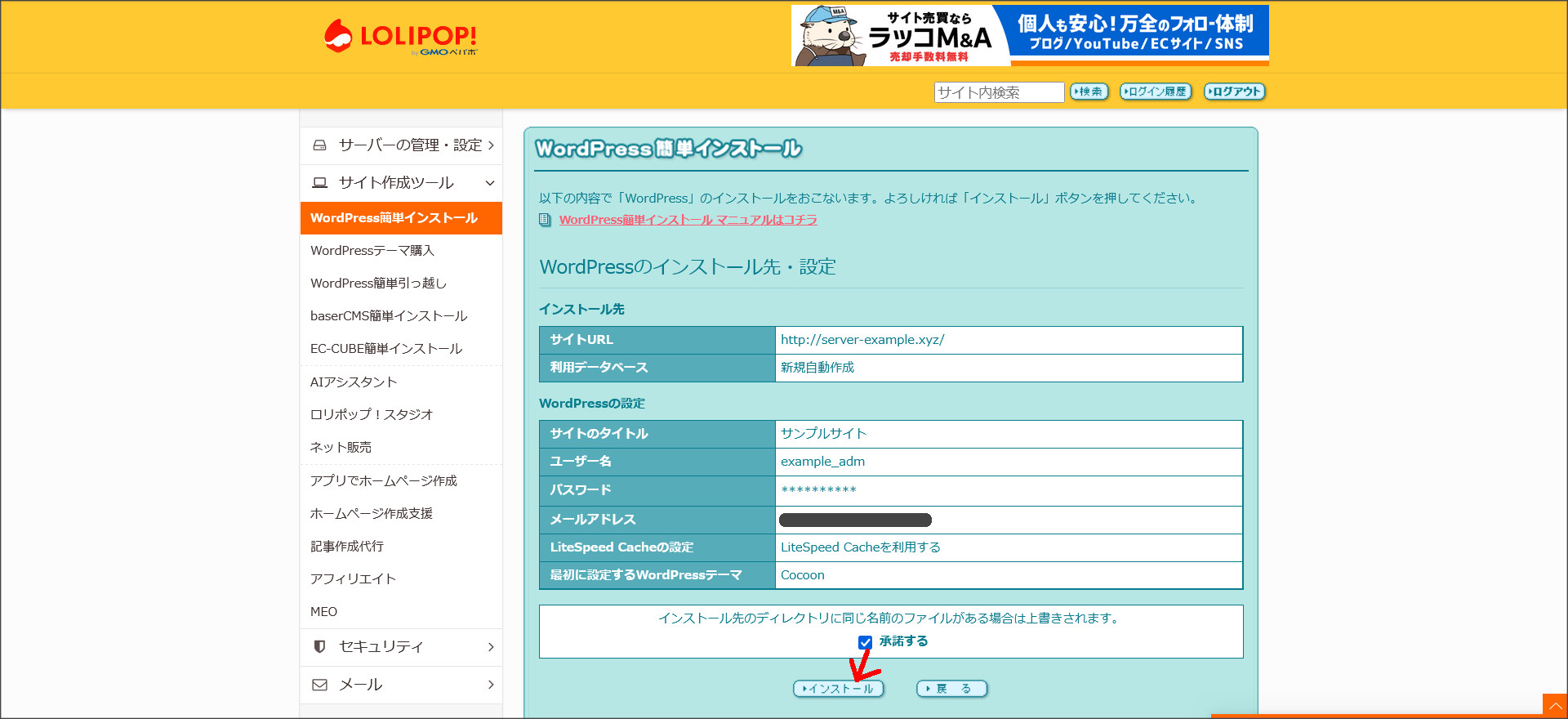
インストール内容に問題がなければ「承諾する」にチェックを入れて、インストールを実行します。
↓
これでWordPressのインストールが完了しました。
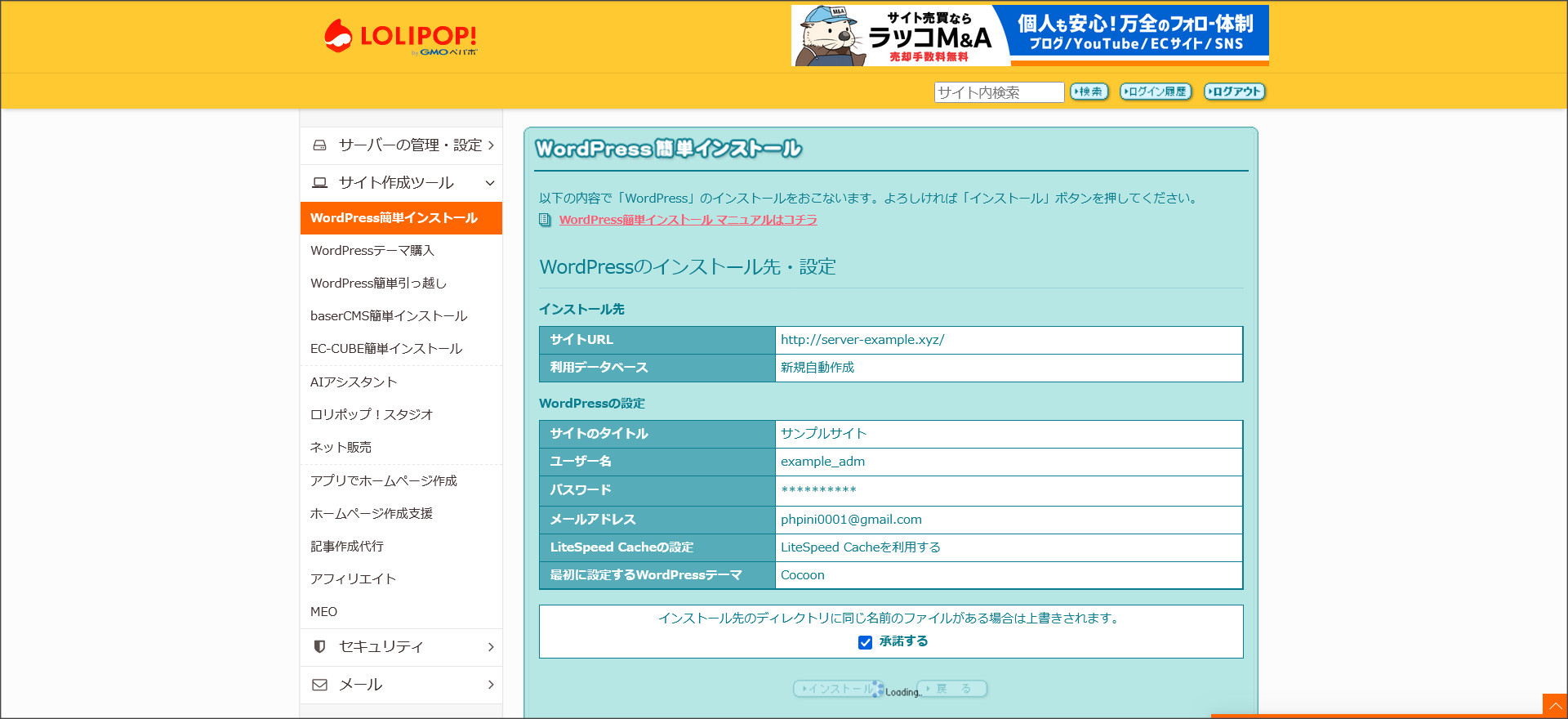
WordPressのインストールについては、こちらの記事でも詳しくまとめています。
合わせてチェックしてみましょう。
https://honki-server.biz/lolipop-wordpress-instal
最後に
今回は、ムームードメインでドメインを取得して、ロリポップ!のレンタルサーバーで利用する方法を紹介しました。
ムームードメインでドメインを取得すると、ロリポップ!との連携も簡単に行えます。
また、ロリポップ!ではWordPressの簡単インストール機能も搭載しています。
ムームードメインとロリポップ!でWordPressを使ったWebサイトの公開を検討されている方は、ぜひ参考にしてください。