
今回は、ロリポップ!で利用できるWEBメーラー(ロリポップ!WEBメーラー)の使い方を説明します。
マイクロソフトのOutlook(アウトルック)のようなメーラーがなくてもメールの送受信ができ、ロリポップ!では全プランで利用することができます。
ロリポップ!のWEBメーラーを使いたい方は、ぜひ参考にしてください。
ロリポップ!WEBメーラーの使い方
ロリポップ!WEBメーラーのログイン方法
ロリポップ!のWEBメーラーへは、ユーザー専用ページからアクセスできます。
もしくは、こちらのリンクから直接アクセスできます。 → ロリポップ!WEBメーラーを開く
今回は、ユーザー専用ページからアクセスしてみます。
まずは、ユーザー専用ページへログインしてください。
ユーザー専用ページ:https://user.lolipop.jp/
>> ロリポップ!の管理画面(ユーザー専用ページ)へログインする方法
↓
ユーザー専用ページへログインすると、こちらのトップ画面が開きます。
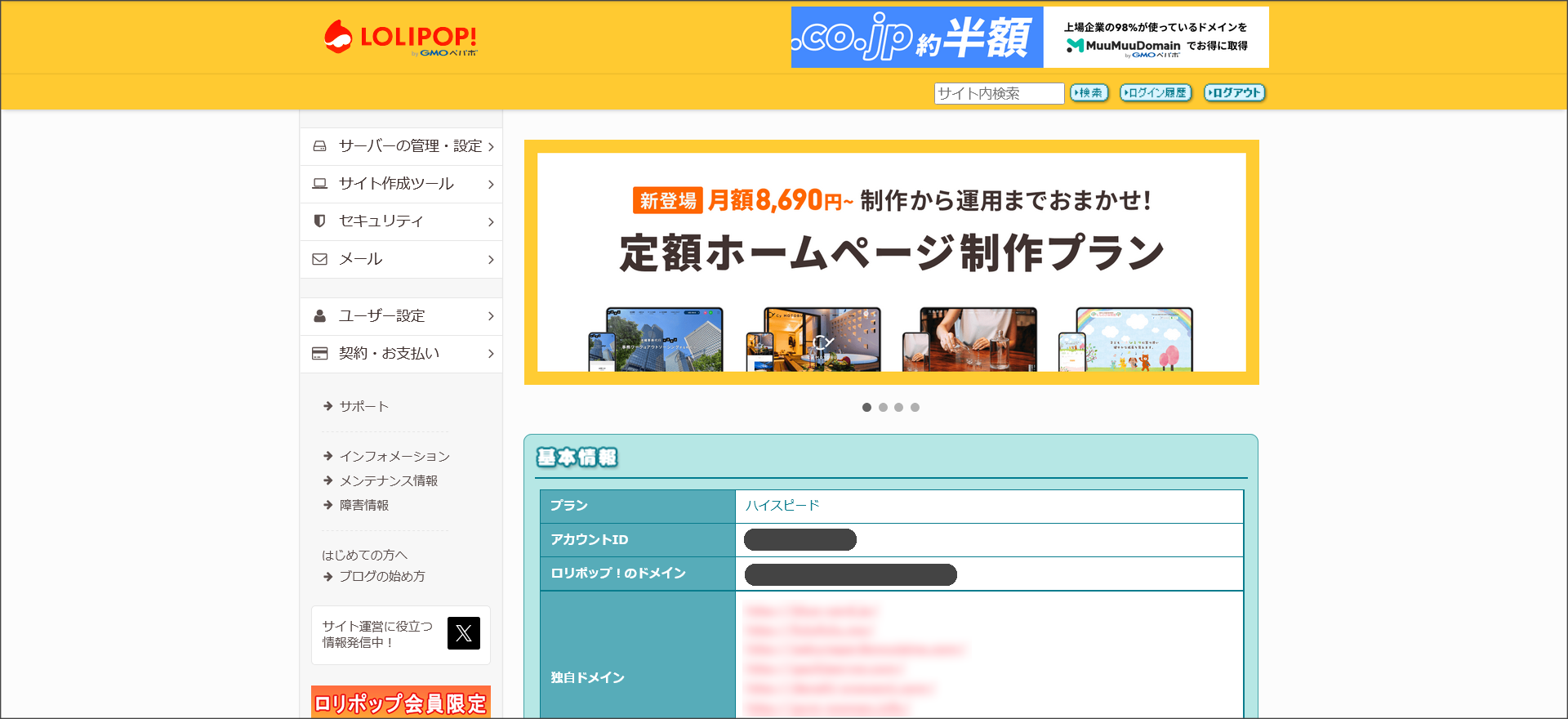
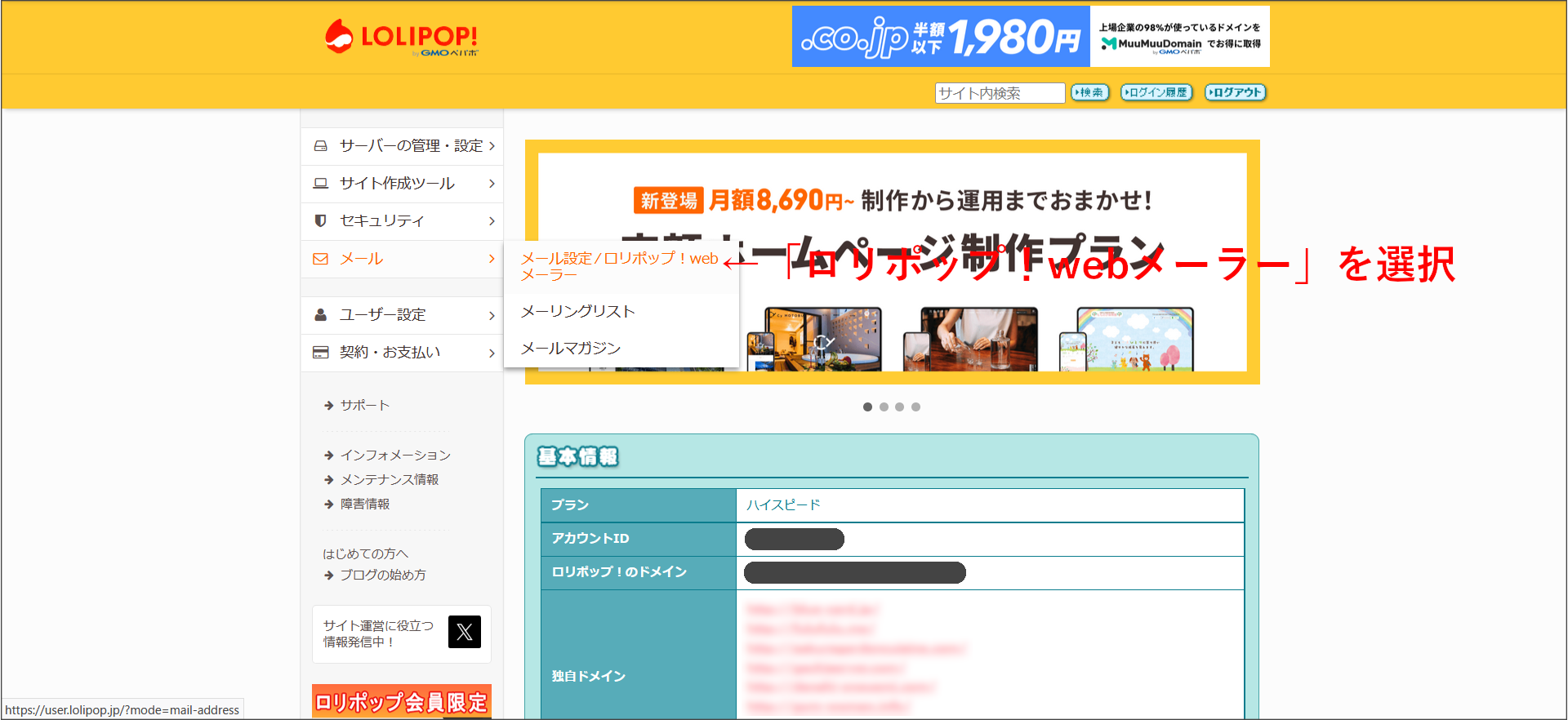
画面左の「メール」のメニューにある「メール設定/ロリポップ!webメーラー」を選択します。
↓
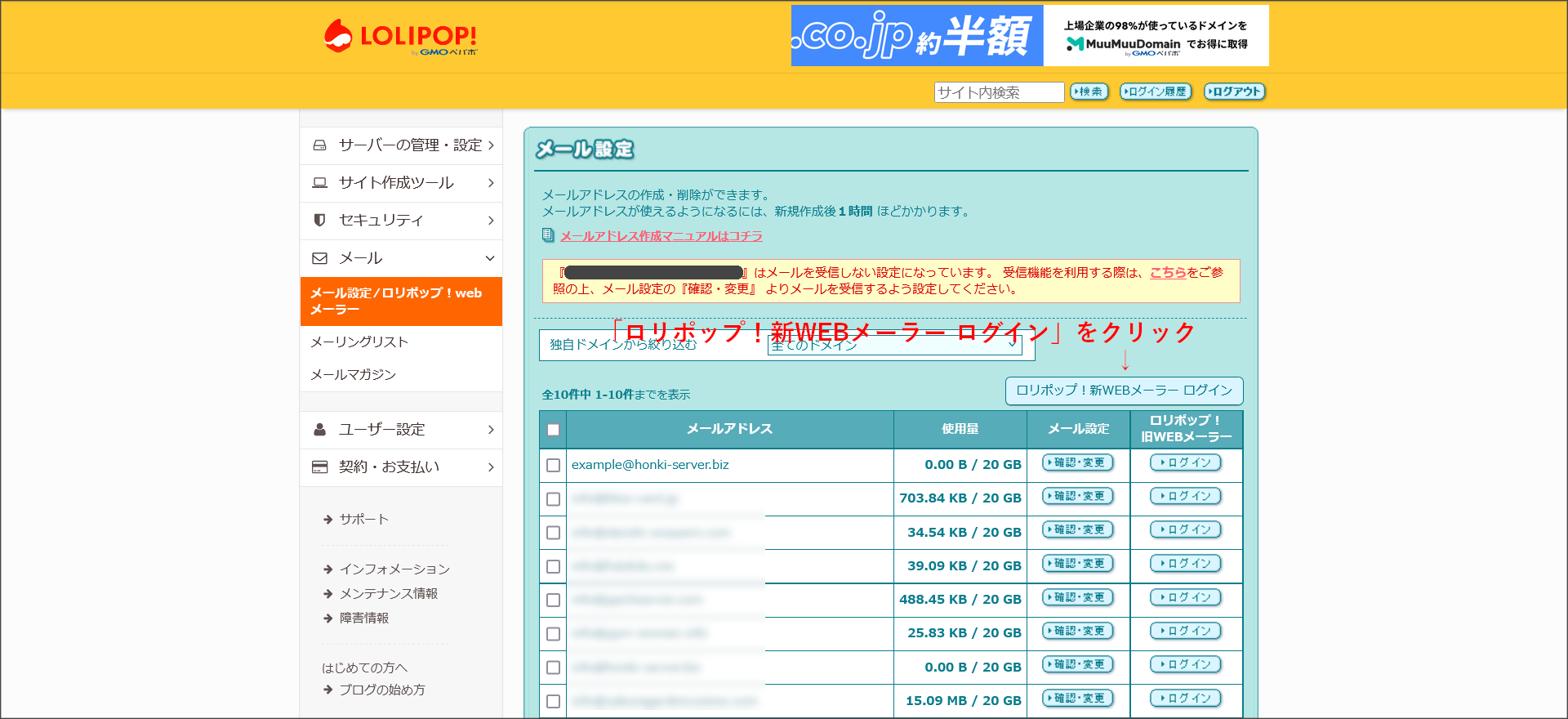
メール設定の画面が開きます。
作成済みメールアドレスの右上にある「ロリポップ!新WEBメーラー ログイン」というボタンをクリックします。
↓
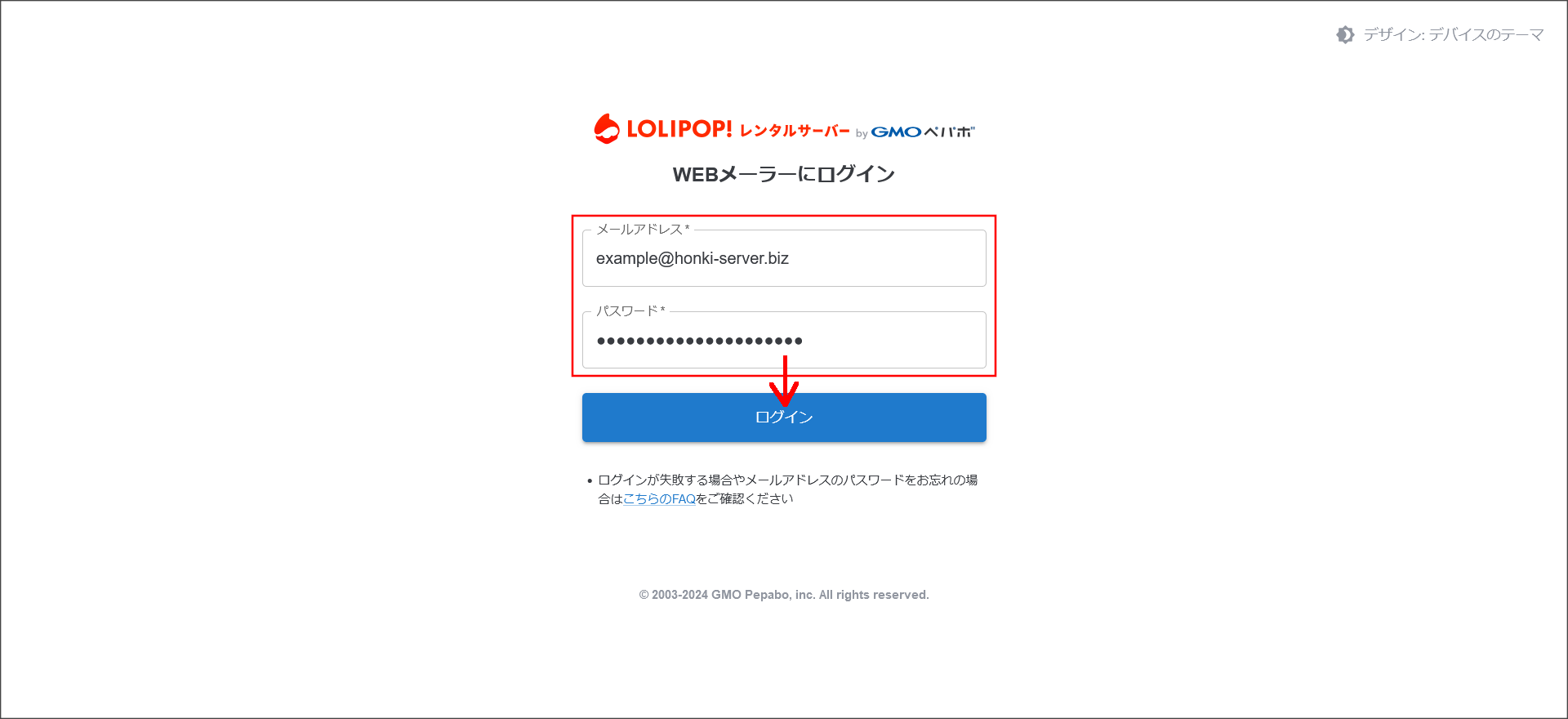
WEBメーラーのログイン画面が開くので、メールアドレスとパスワードを入力してログインしてください。
↓
これで、ロリポップ!WEBメーラーのトップ画面へ移動します。
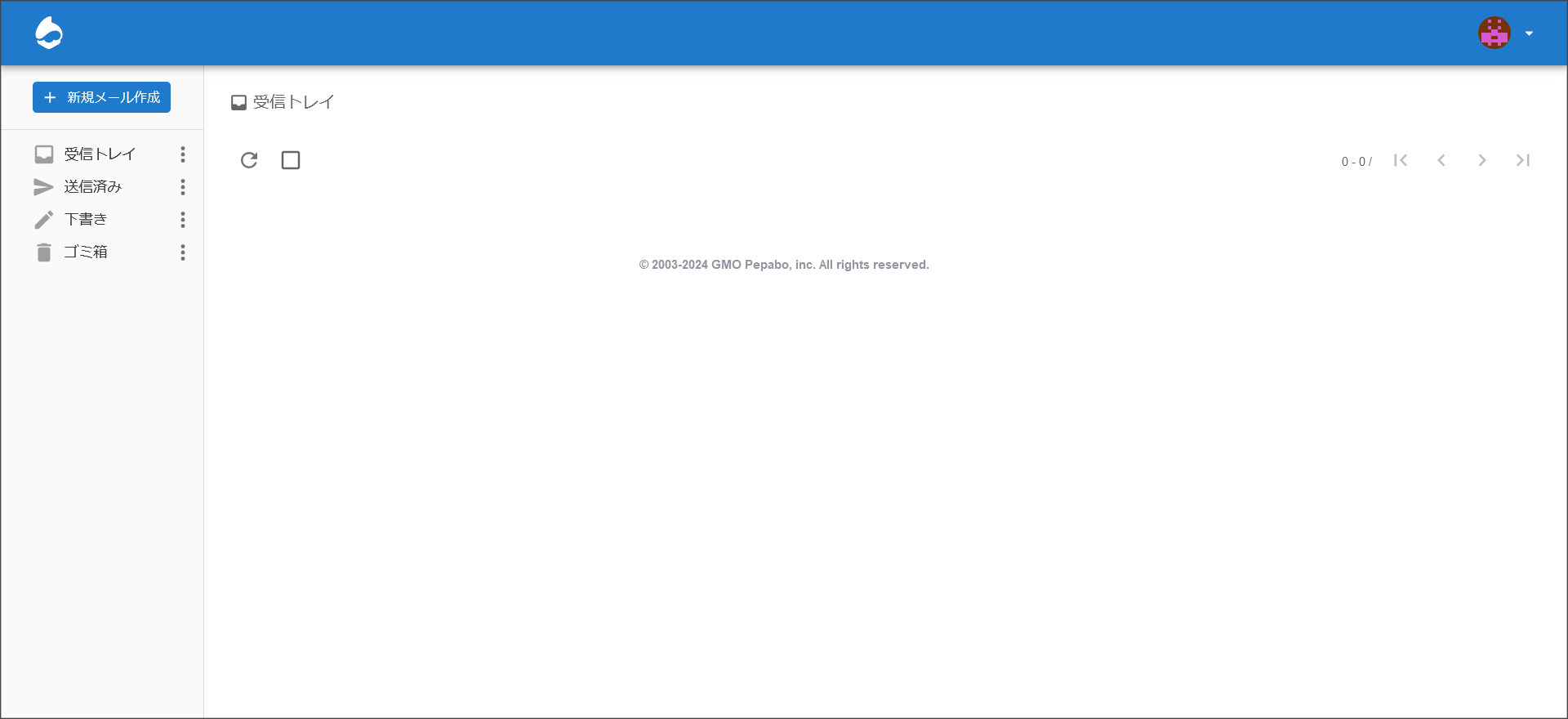
作成したばかりだとメールを受信していないので、上記の画像のように何も表示されていないです。
もしメールを受信している場合には、こちらの画像のように受信済みメールが表示されているはずなので開いてみてください。
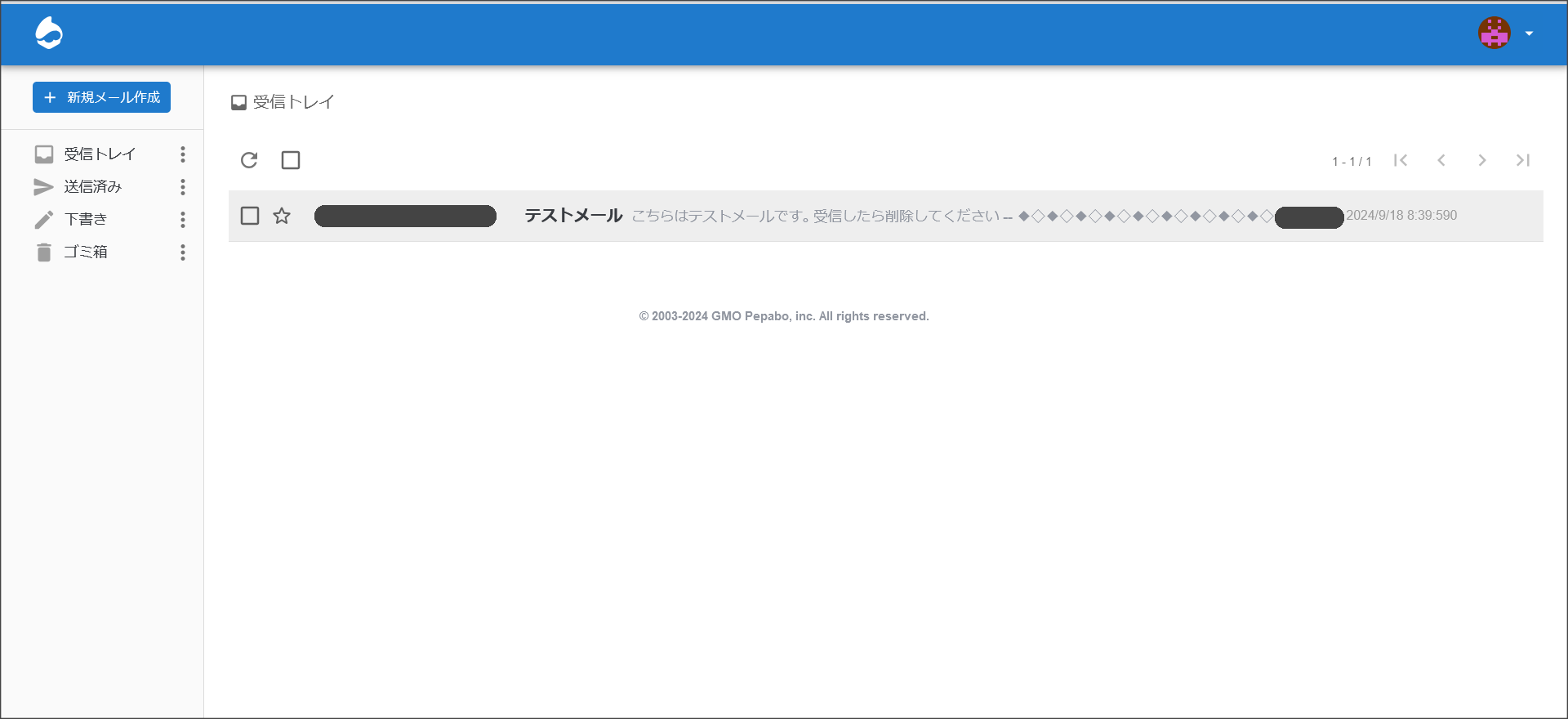
ロリポップ!のWEBメーラーは、非常にシンプルな設計になっています。
受信メールの確認方法
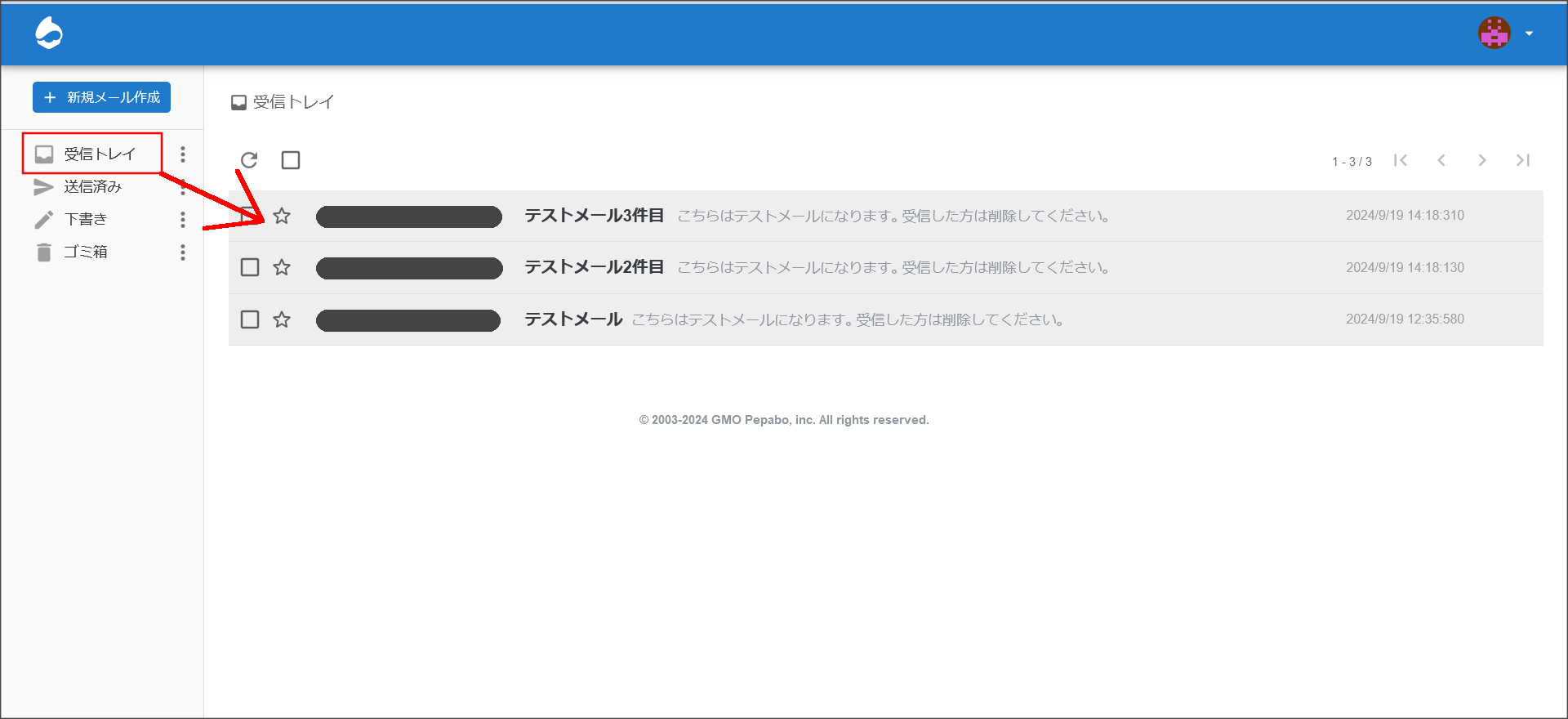
受信メールの確認は、画面左側にある「受信トレイ」をクリックしてください。
このように受信メールの一覧が表示されています。
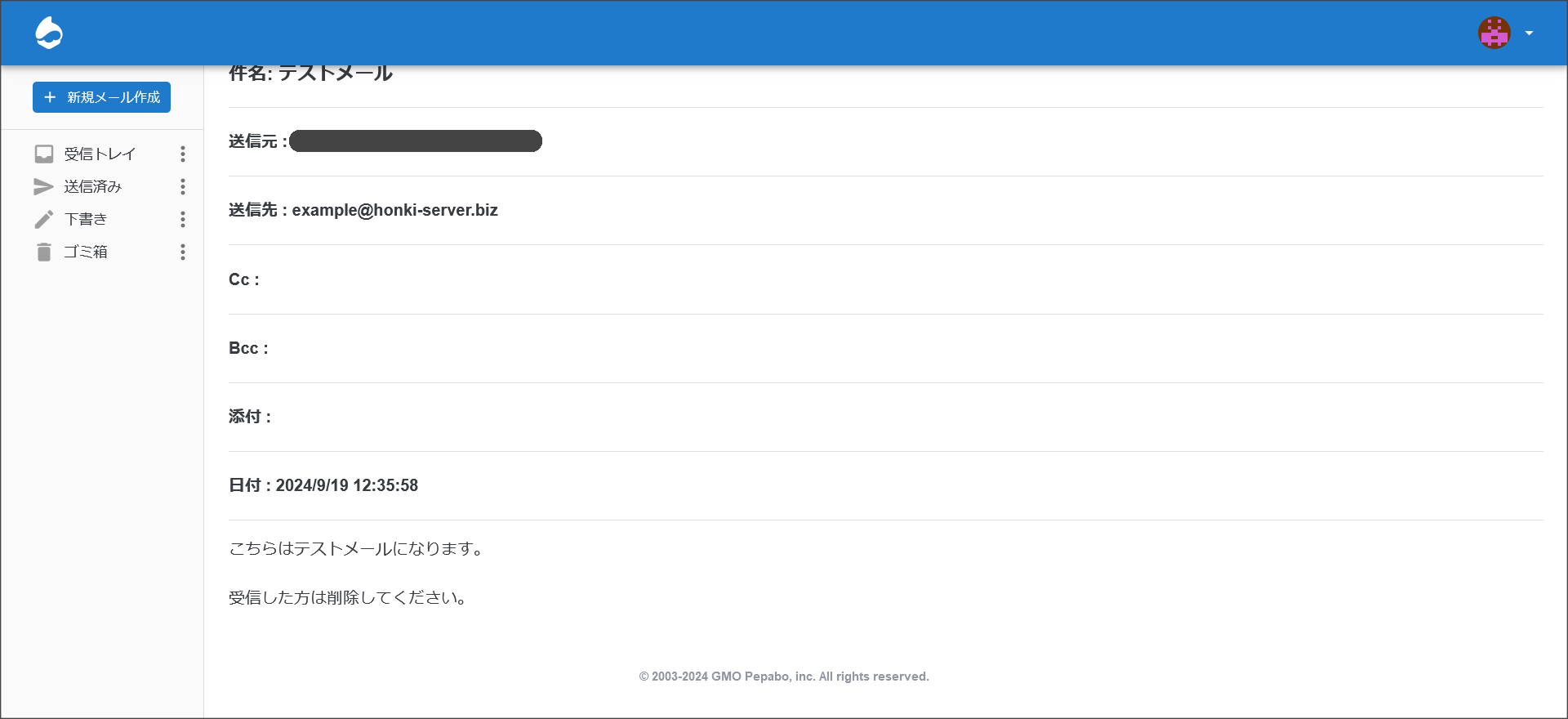
クリックすると、このように受信したメールの内容を確認できます。
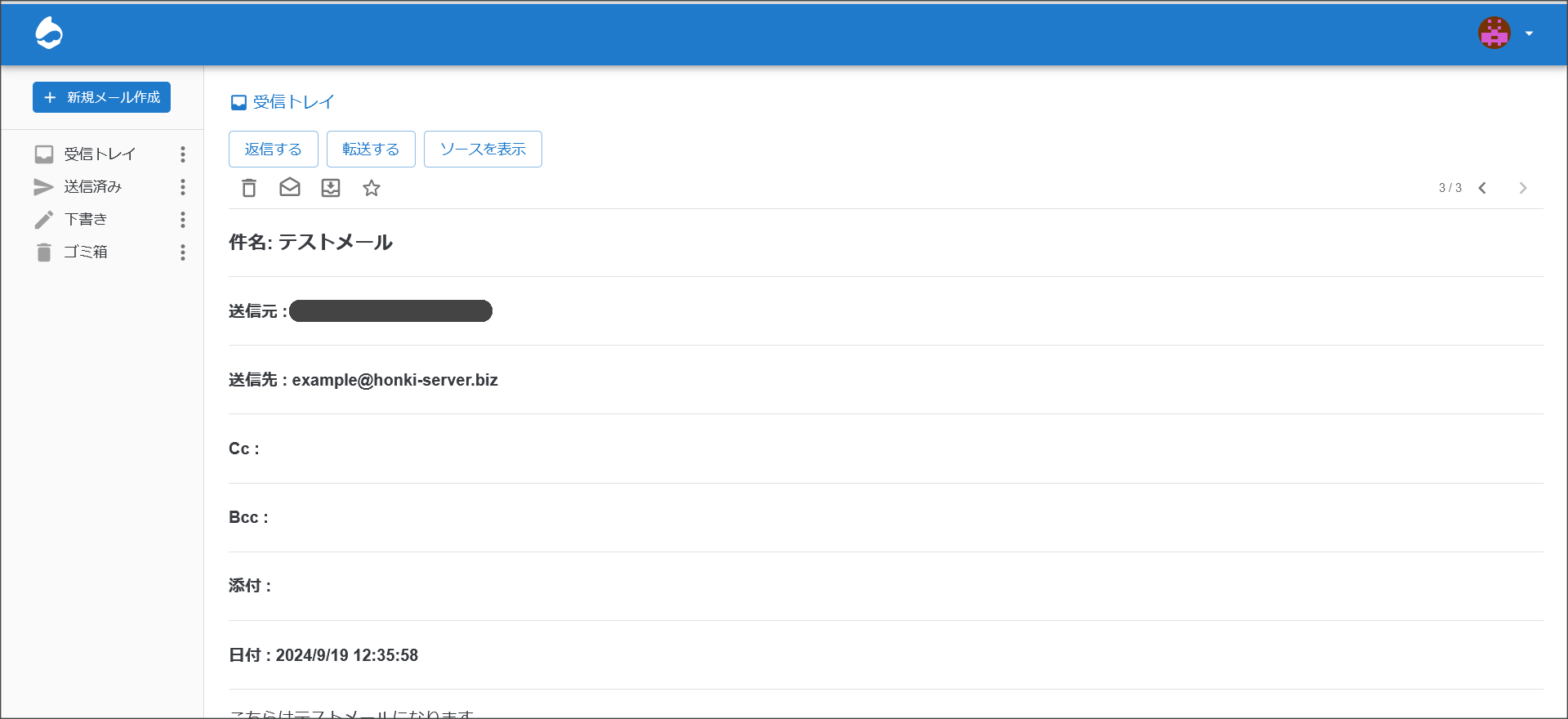
画面を下へスクロールすると、メールの本文も確認できます。
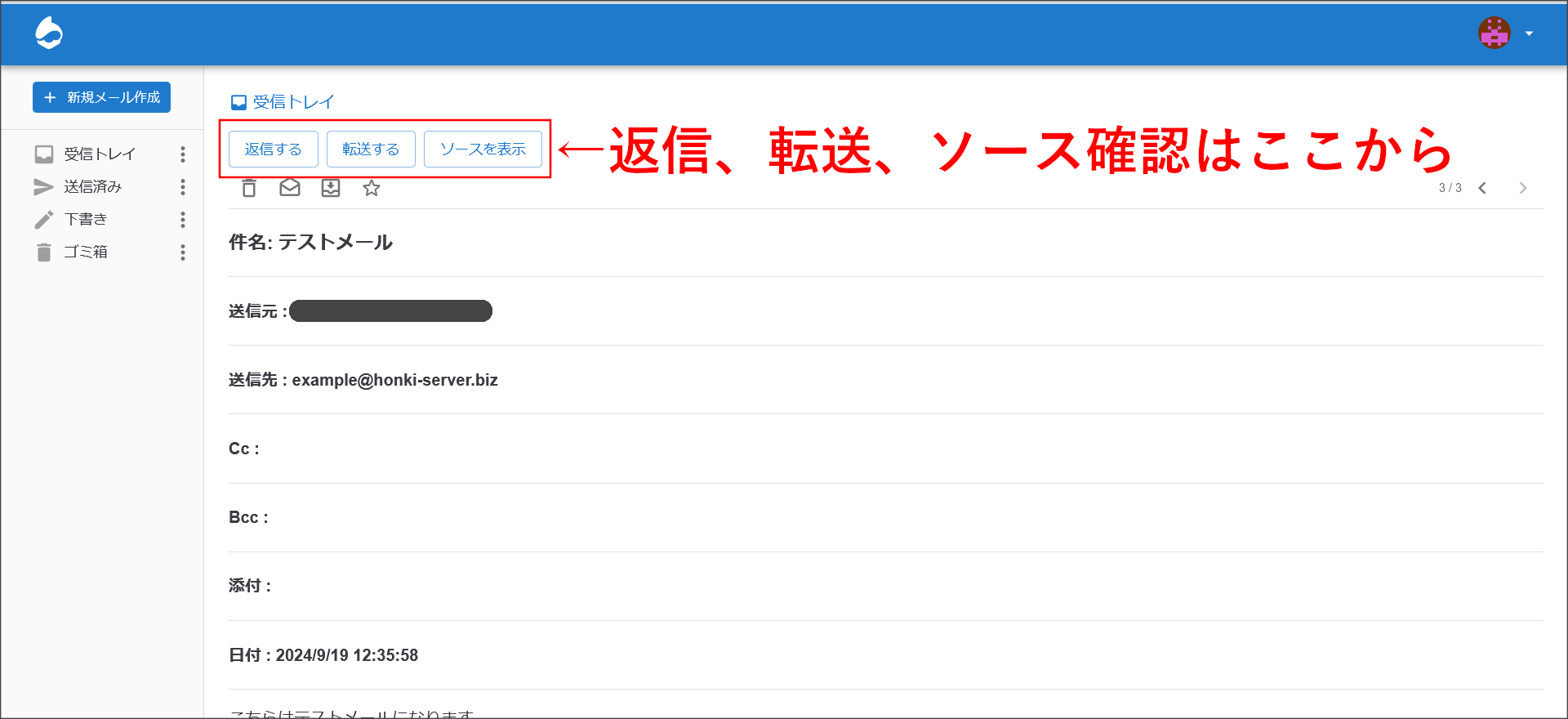
ここからメールに直接「返信」したり「転送」「ソース確認」も行えます。
メールの新規作成・送信方法
メールの作成は「新規メール作成」から行えます。
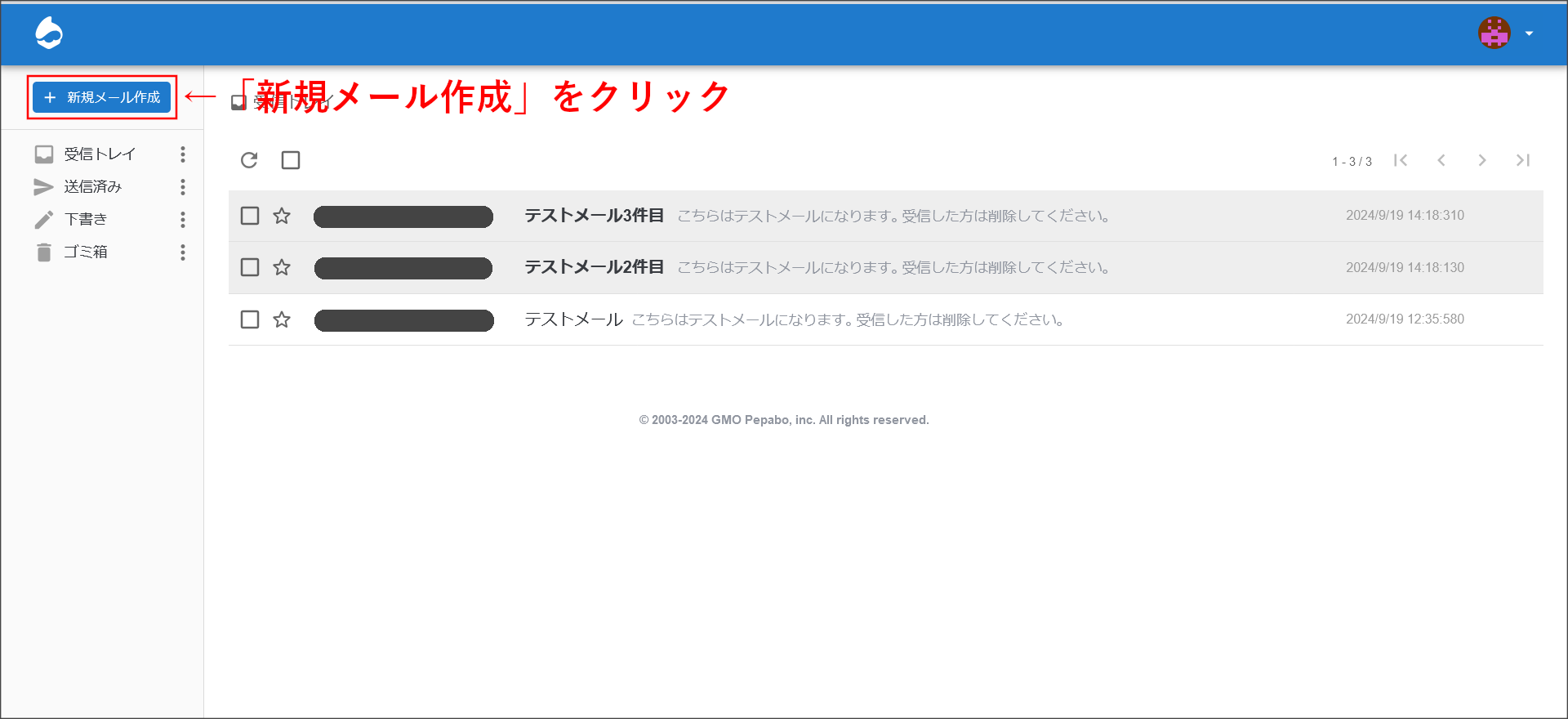
「新規メール作成」をクリックすると、メールの作成画面が開きます。
↓
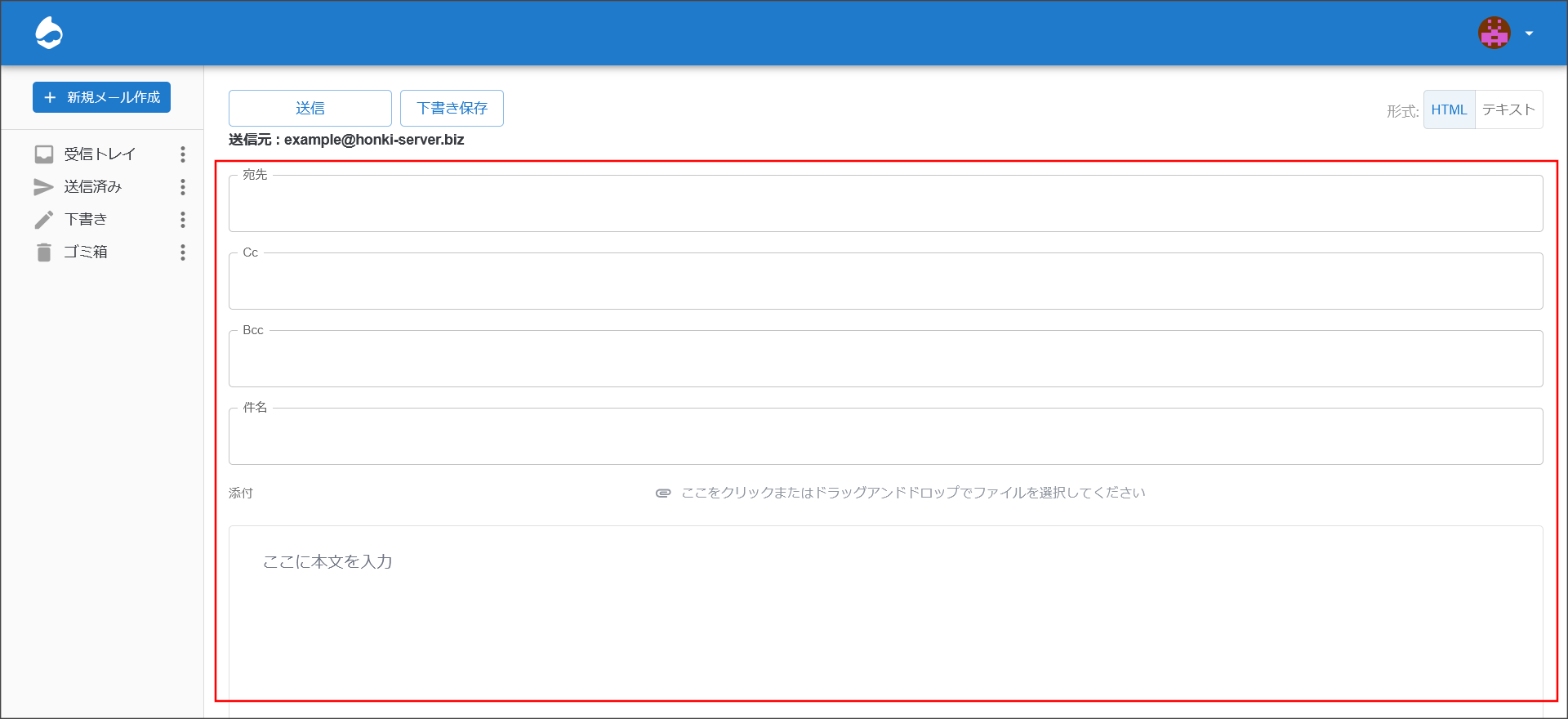
「宛先」「Cc」「Bcc」「件名」「本文」を入力できます。
画像などのファイル添付も可能です。
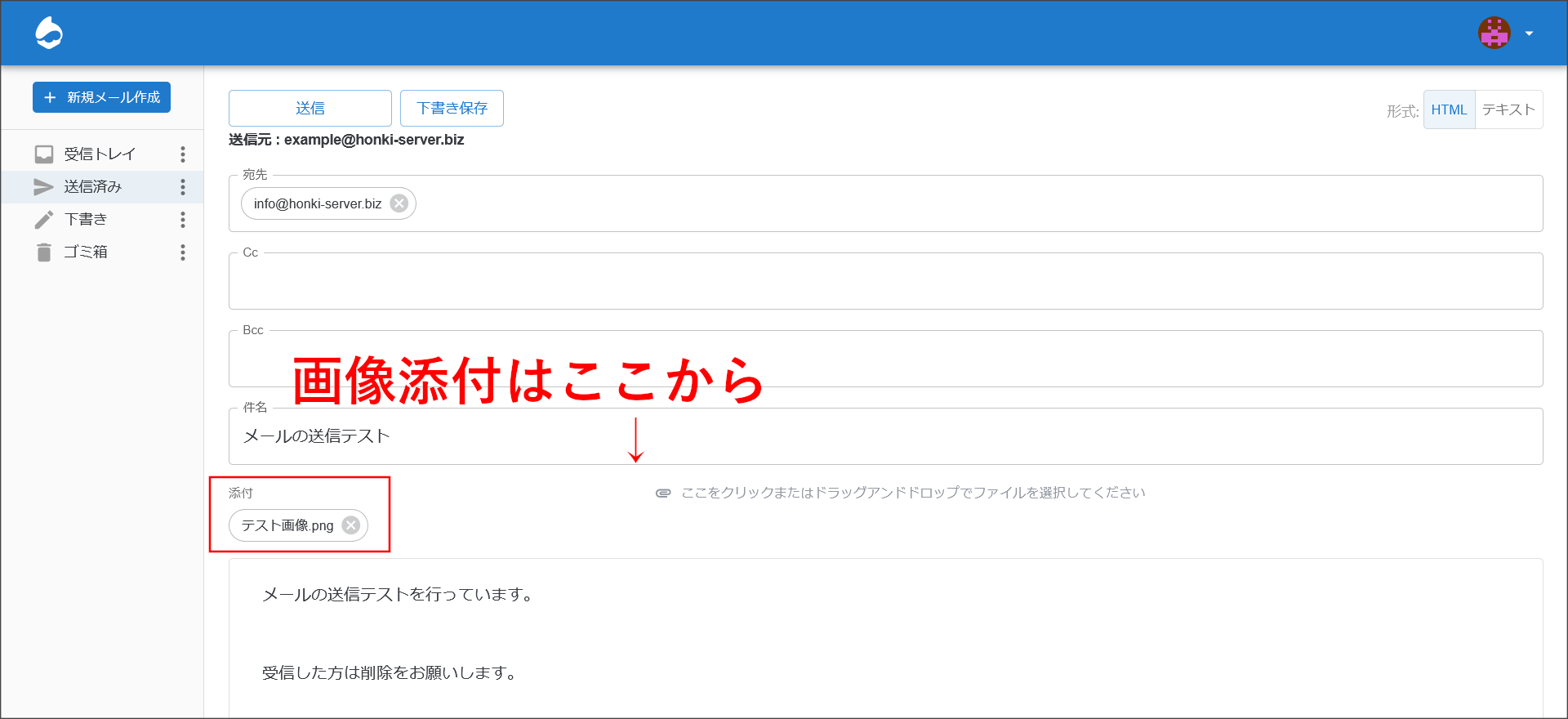
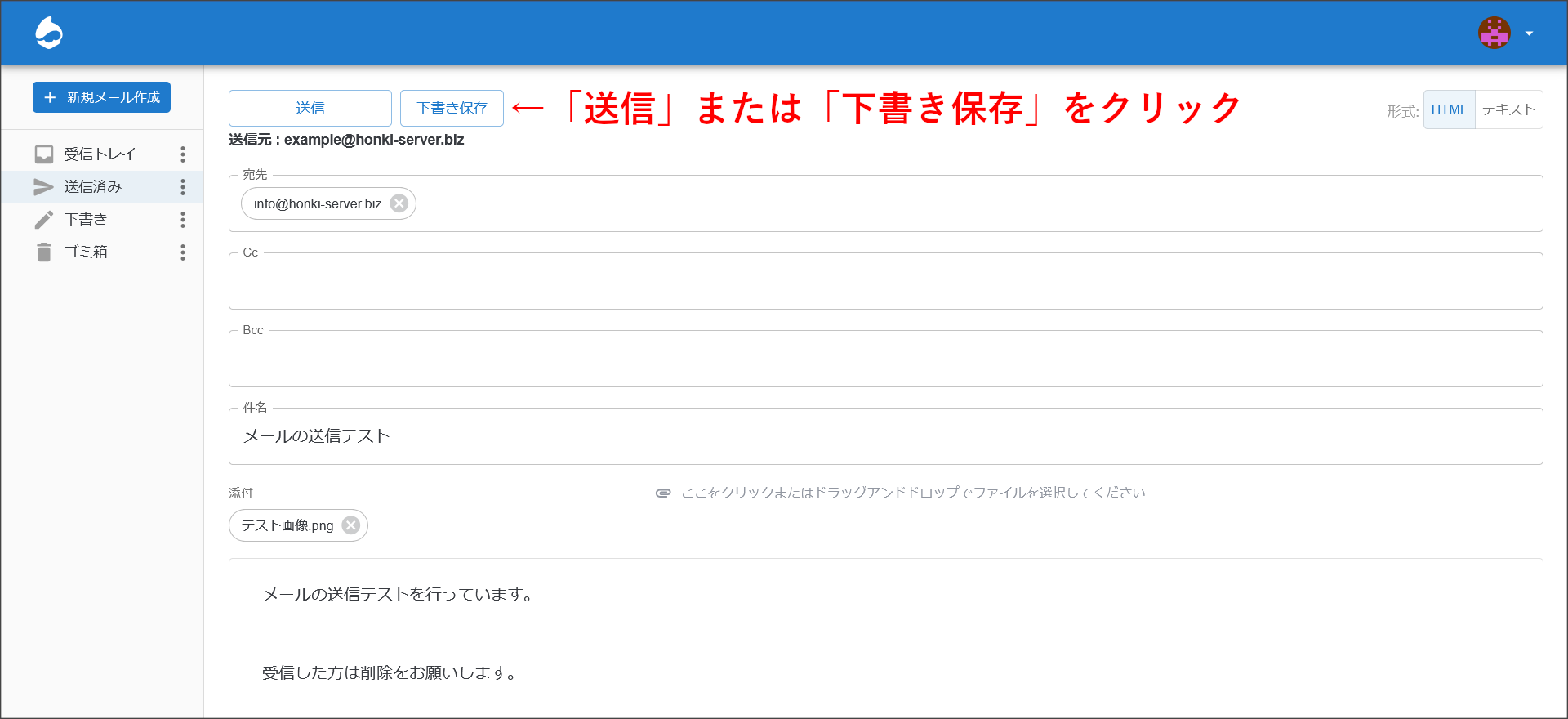
必要な項目を入力した、画面左上にある「送信」をクリックすることで、作成したメールの送信が完了します。
※すぐに送信しない場合は、「下書き保存」も可能です。
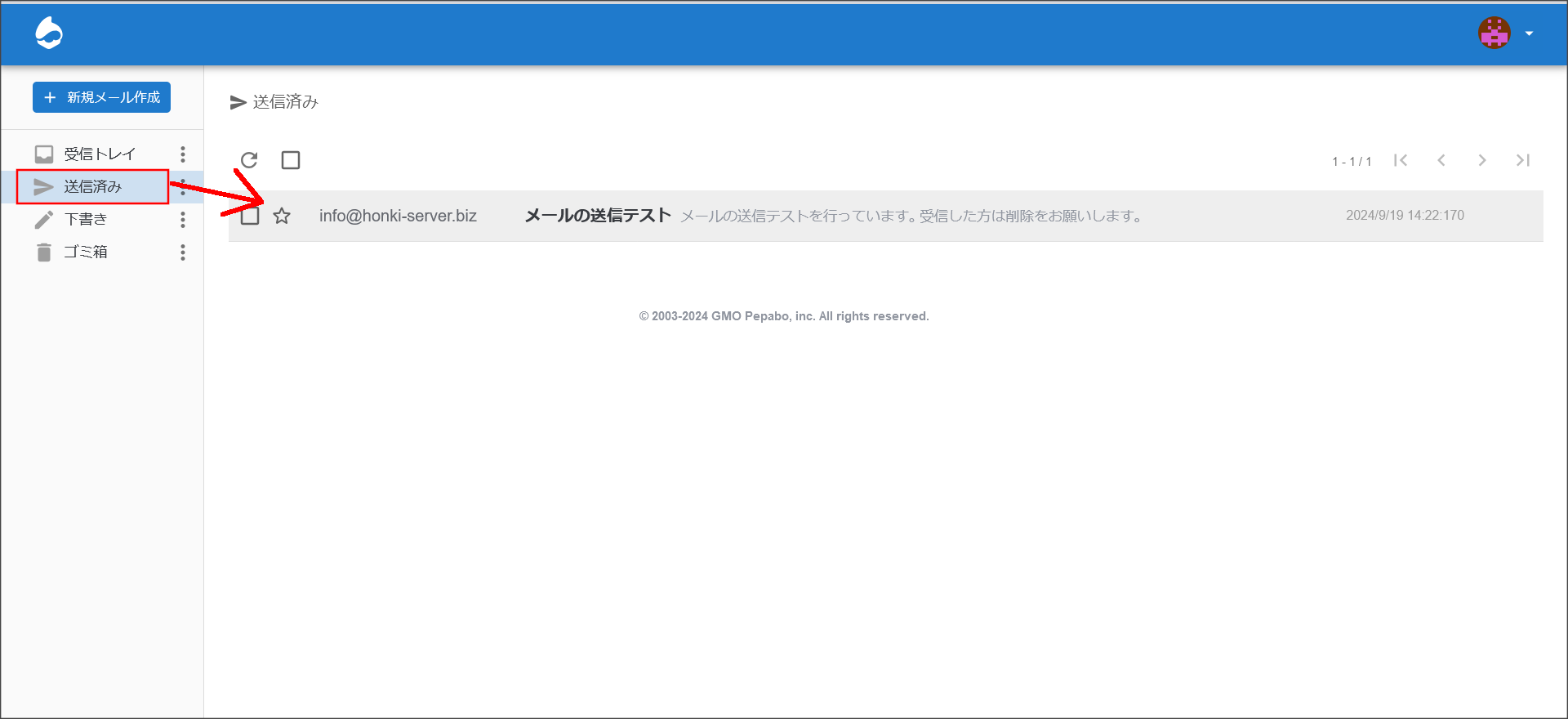
送信したメールは、「送信メール」のボックスで確認することができます。
様々な設定メニュー
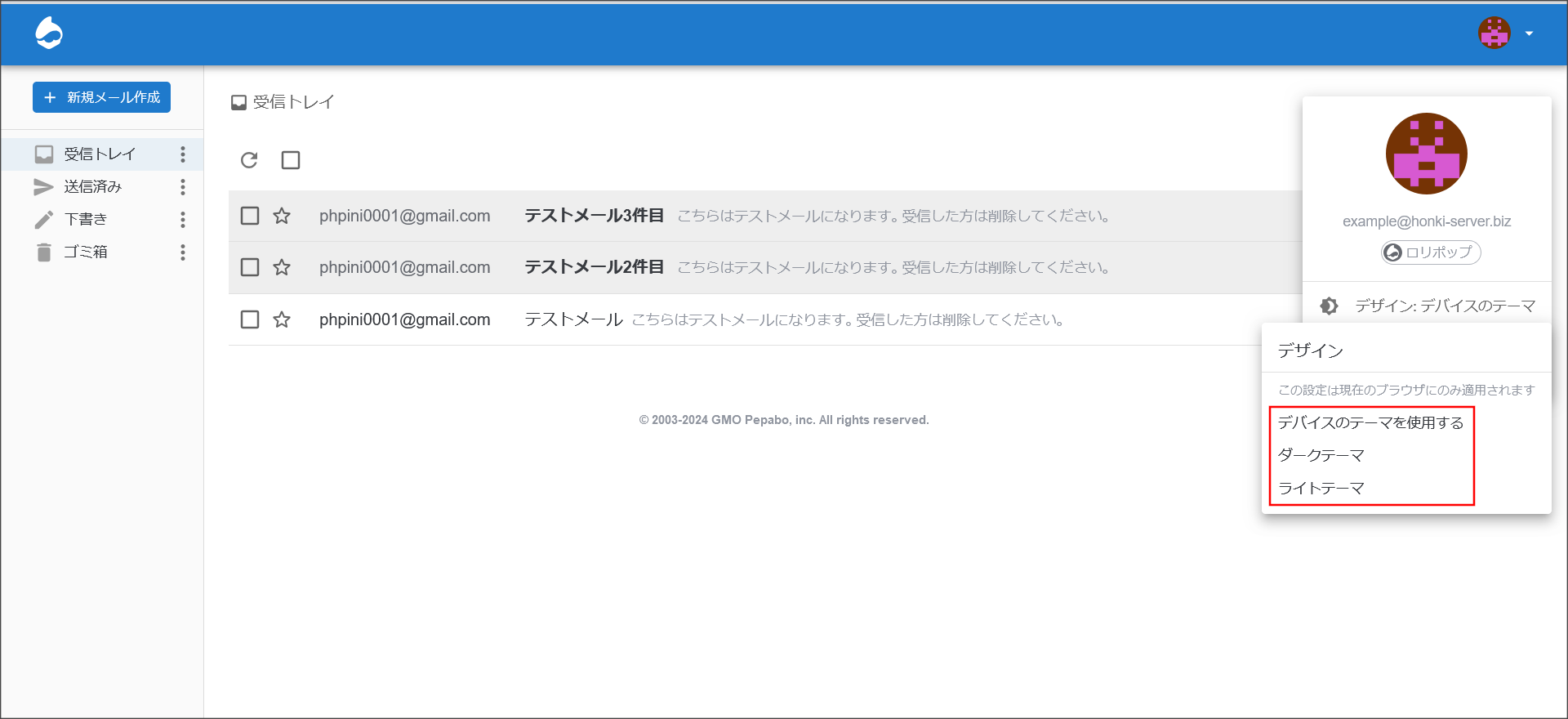
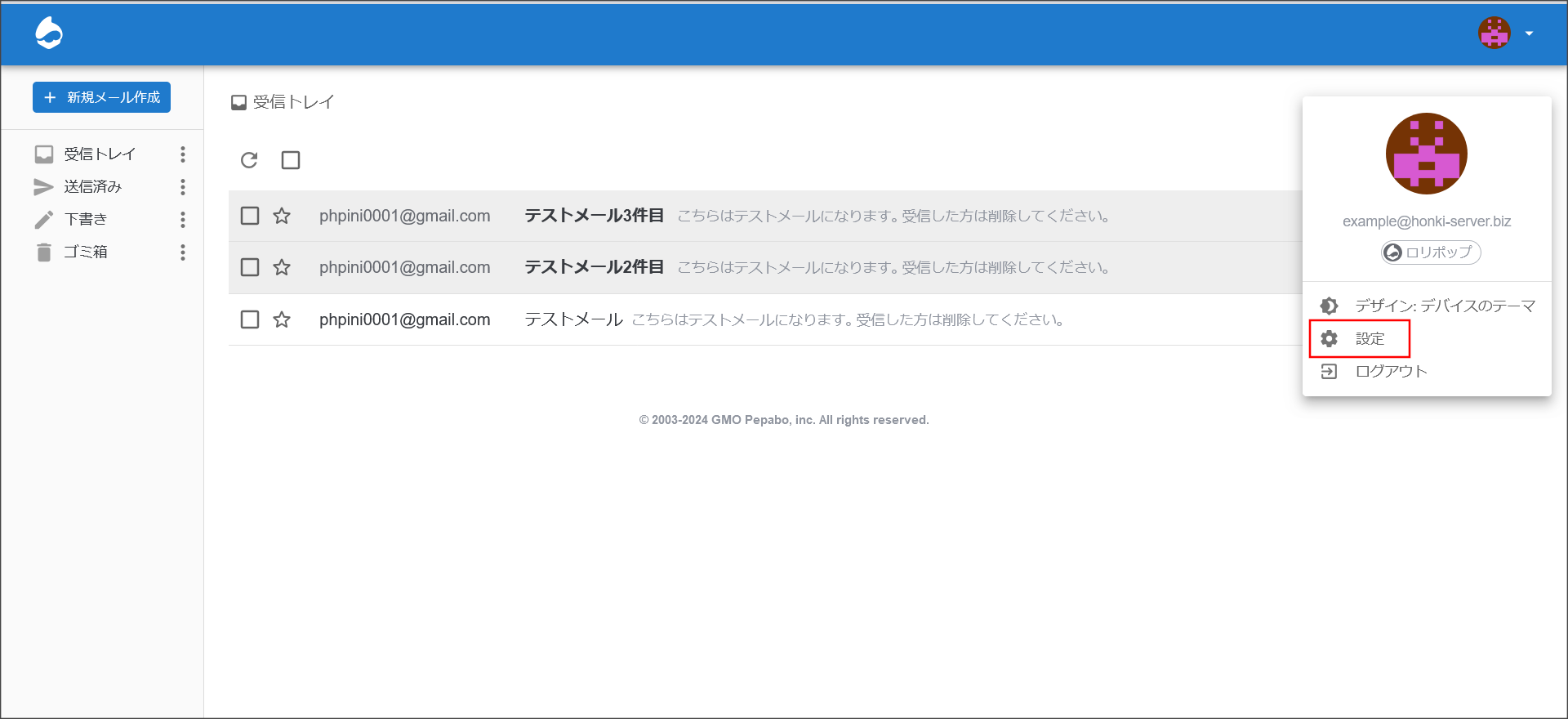
ロリポップ!のWEBメーラーでは、右上の「下▽」のメニューから様々な設定を行うこともできます。
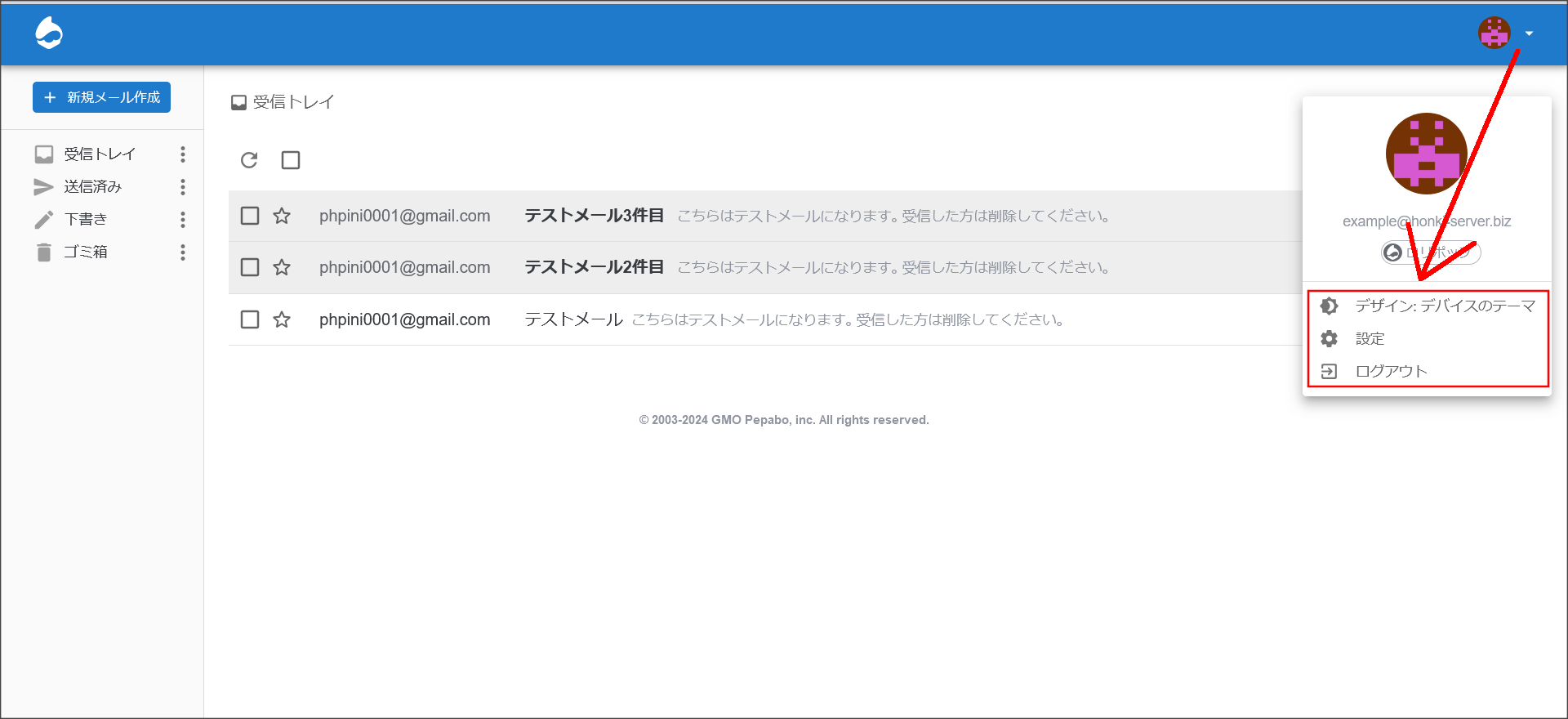
例えば、「デザイン:デバイスのテーマ」を選択すると、メーラーの画面デザインを選択することができます。
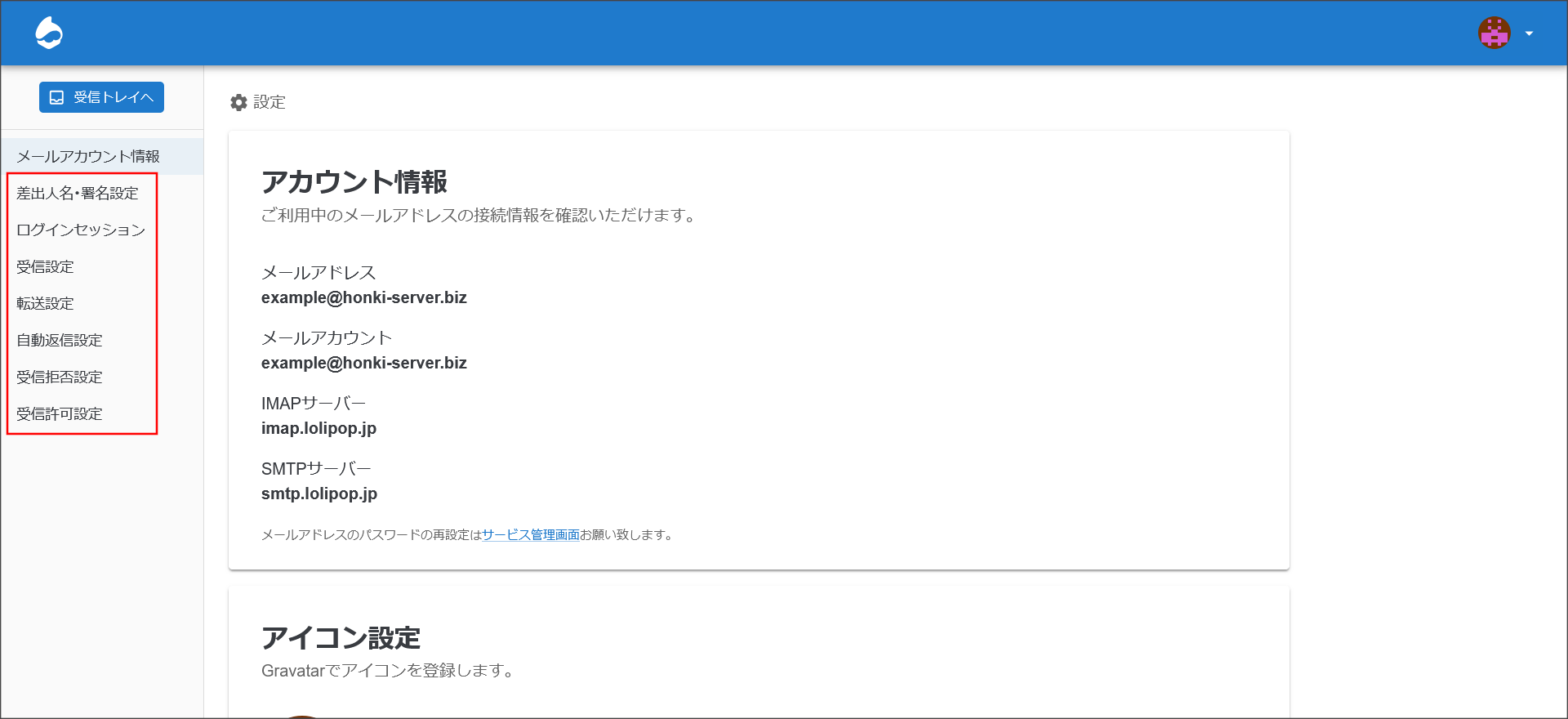
また、「設定」を選択すると、様々な設定を行えます。
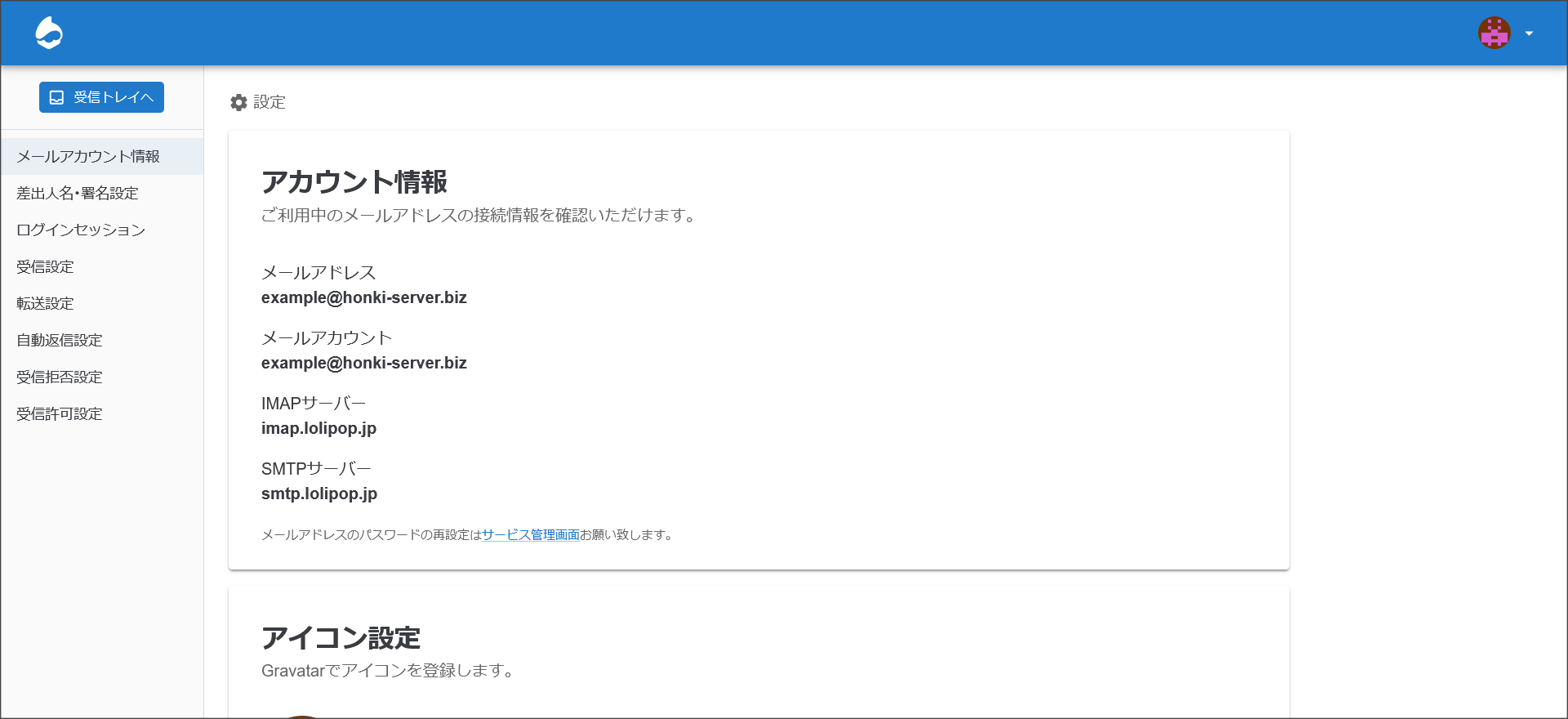
例えば、メールアドレスのアカウント情報を確認できます。
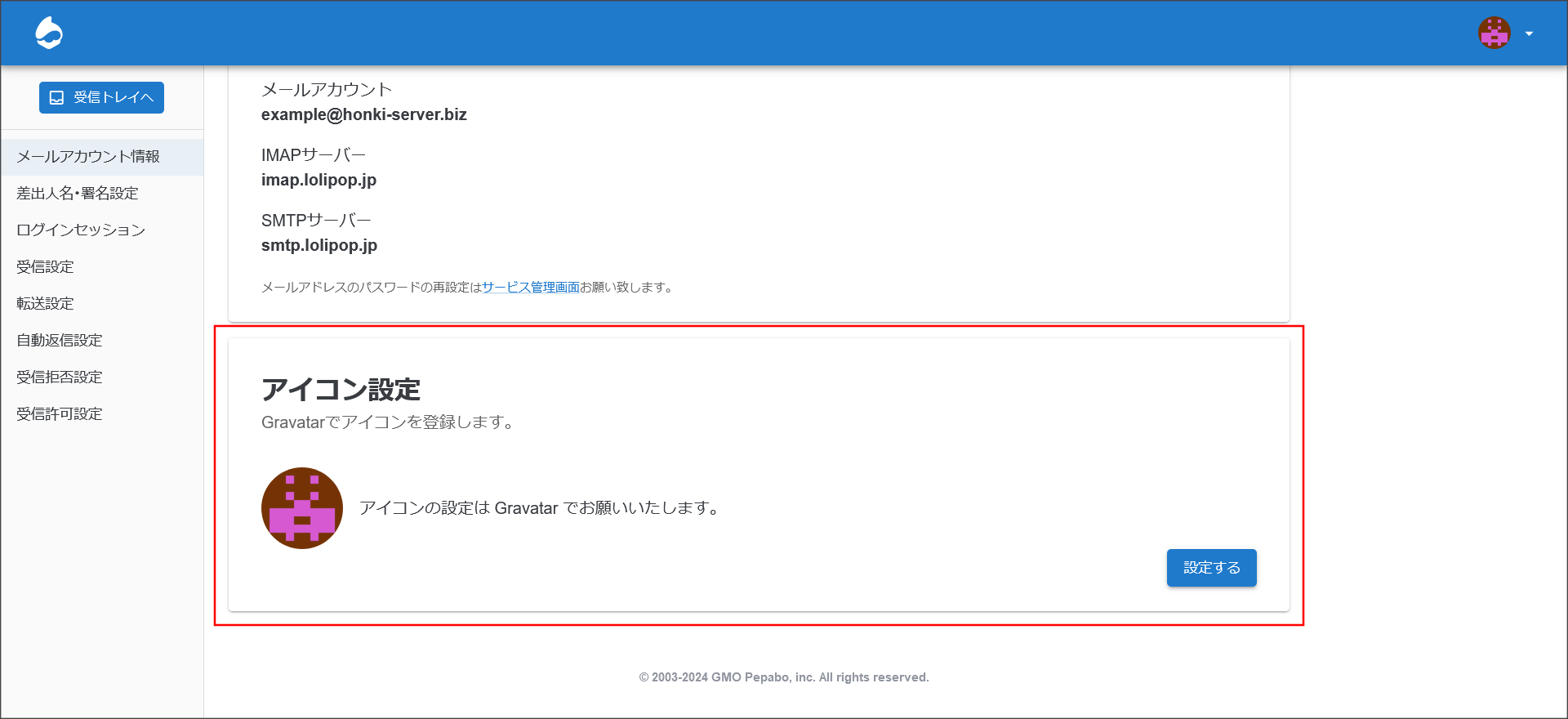
独自のアイコンを設定することもできます。
他に、「差出人名・署名設定」「ログインセッション」「受信設定」「転送設定」「自動返信設定」「受信許可設定」も可能です。
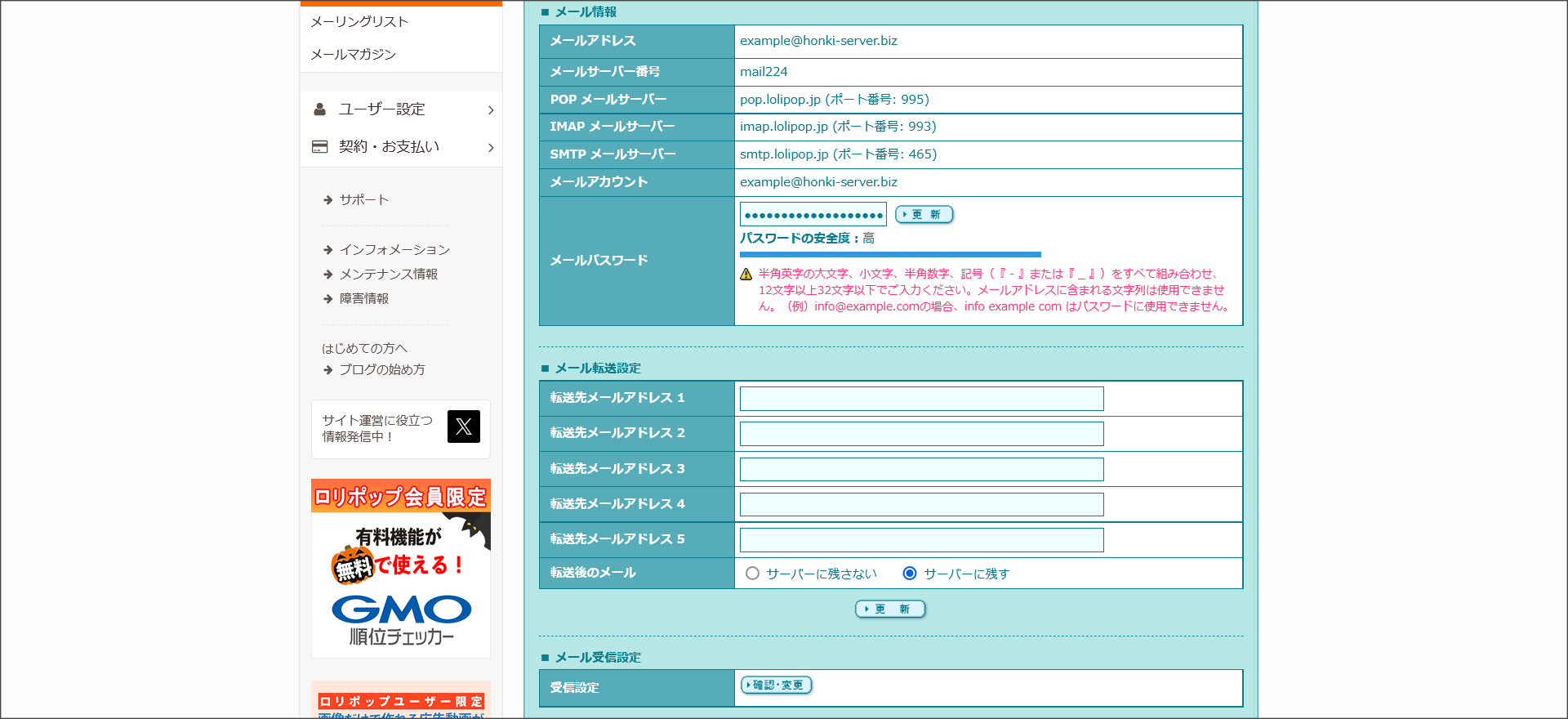
因みに、これらの設定はロリポップ!のユーザー専用ページからも行えます。
最後に
今回は、ロリポップ!のWEBメーラー(WEBメール)の使い方をまとめてみました。
ロリポップ!では、WEBメーラーを全プラン無料で利用することができます。
画面設計も非常にシンプルで、誰もが使いやすくなっています。
ロリポップ!のWEBメーラーを使用したい方は、ぜひチェックしてください!
