
今回は、ロリポップ!でphpMyAdminを利用する方法を紹介します。
- phpMyAdminへのログイン方法
- phpMyAdminを使ってデータのバックアップを取る方法
- phpMyAdminを使ってデータをインポートする方法
ロリポップ!のphpMyAdminについてログイン方法や操作方法について知りたい方は、ぜひチェックしてください。
phpMyAdminとは何?
phpMyAdminとは、MySQLというデータベースを操作するためのツールです。
また、データを手動で作成したり、削除、更新などを行うことができます。
本来、データベースの操作には「SQL」という言語を使用します。
その為、データベース操作はプログラマーの作業になります。
ですが、phpMyAdminを利用することでSQLの知識が不要になるので、プログラマーでなくてもデータベースの操作が可能になります。
その為、WordPressのデータのバックアップを取ったり、逆にサーバー移転時などにデータベースの移行に使用することもできます。
ロリポップ!でphpMyAdminへログインする方法
ロリポップ!では、ユーザー専用ページからphpMyAdminへアクセスします。
まずは、ユーザー専用ページへログインしてください。
ユーザー専用ページ:https://user.lolipop.jp/
>> ロリポップ!の管理画面(ユーザー専用ページ)へログインする方法
↓
ログインすると、ユーザー専用ページのトップ画面へ移動します。
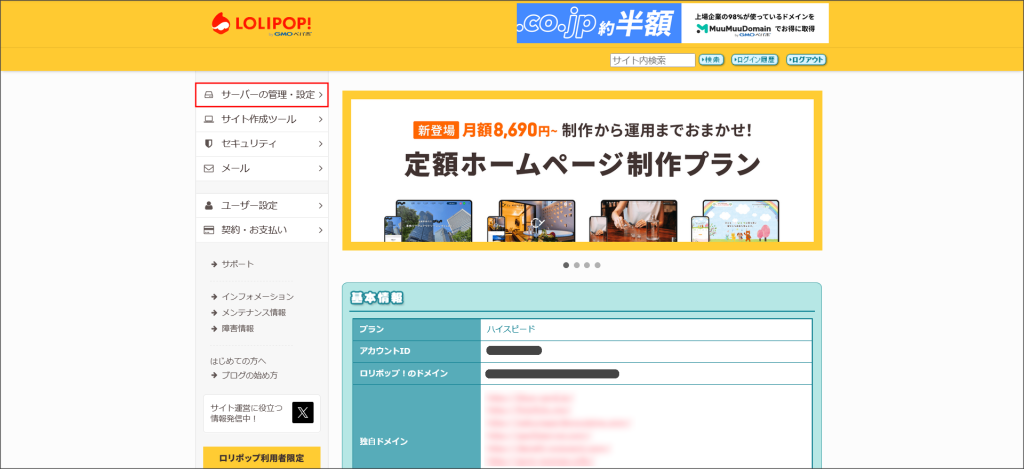
画面左側に「サーバーの管理・設定」というメニューがあるので、その中にある「データベース」を選択してください。
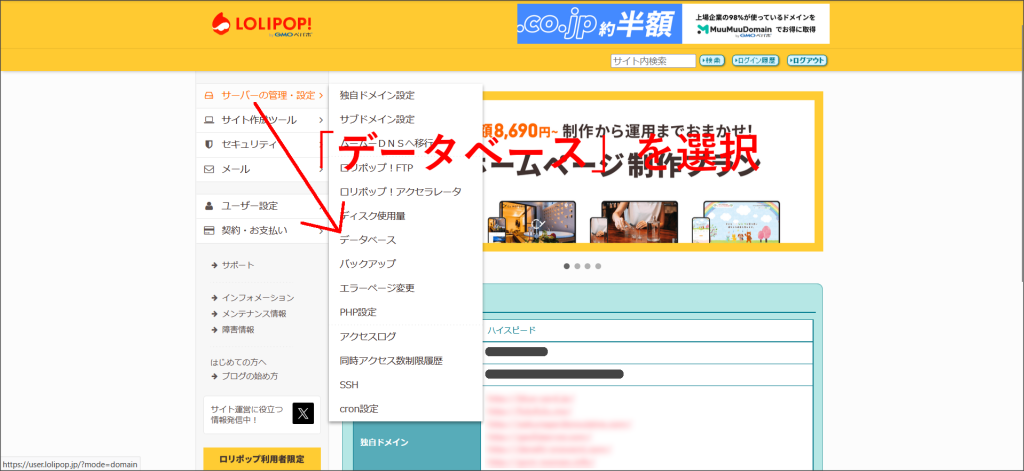
↓
データベースの一覧画面へ移動します。
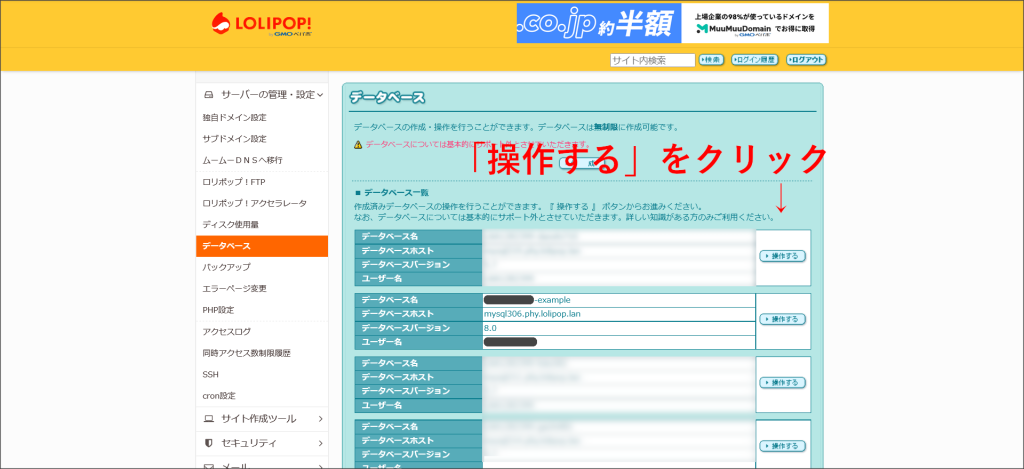
一覧の中から該当データベースを選択して「操作する」をクリックしてください。
↓
選択したデータベースの操作画面へ移動します。
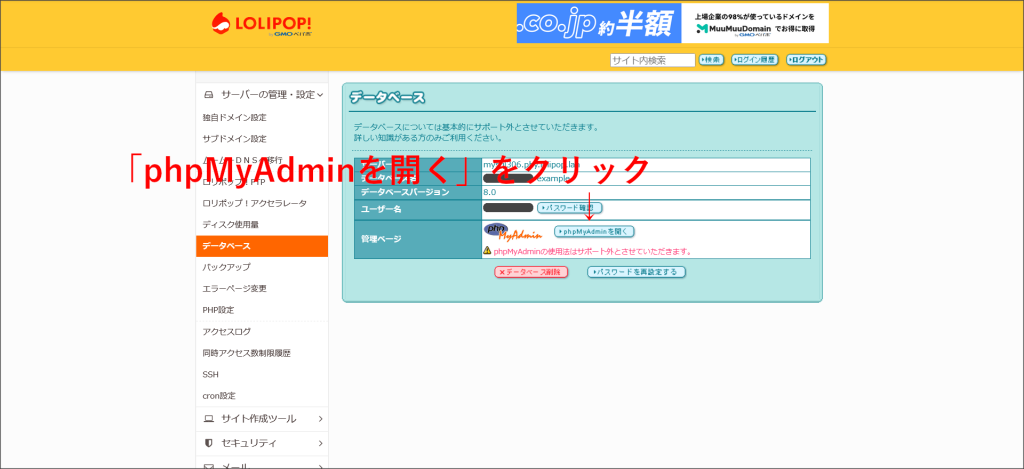
「phpMyAdminを開く」というボタンをクリックしてください。
↓
phpMyAdminのログイン画面が開きます。
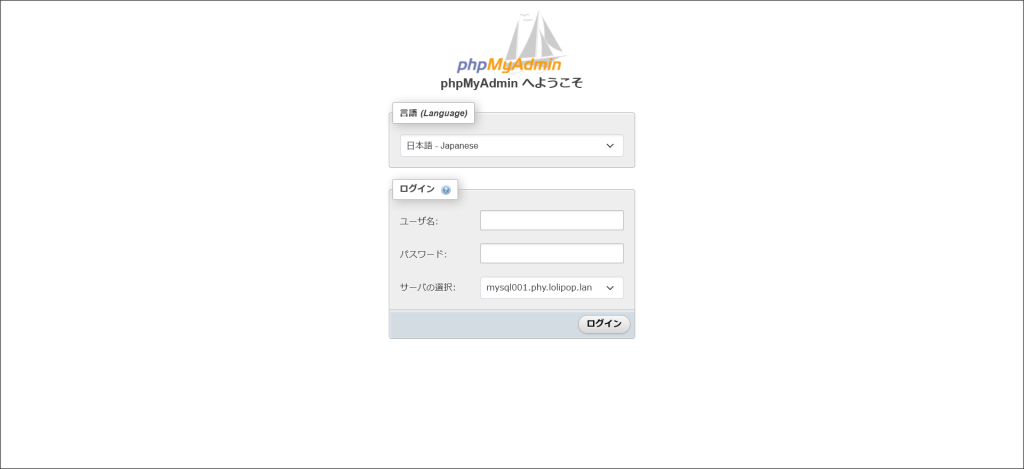
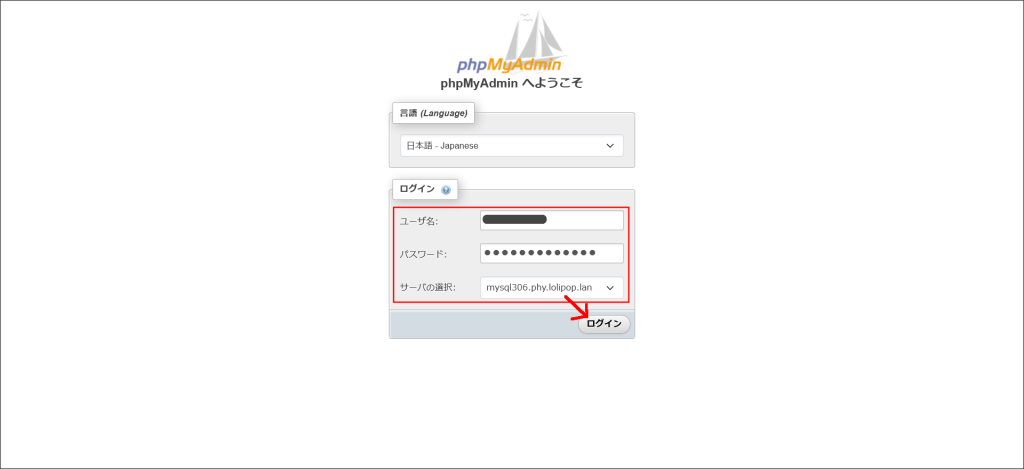
該当データベースの「ユーザー名」「パスワード」を入力して、「サーバー」を選択してください。
これらの情報は、ロリポップ!の画面上でチェックできます。
このように入力してログインしてください。
↓
ログインすると、このようなphpMyAdminのトップ画面が開きます。
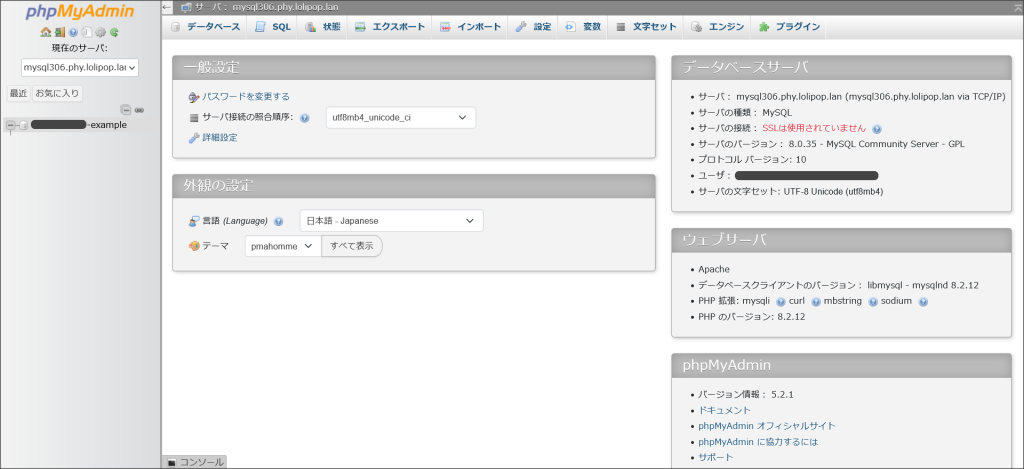
上記画像では、まだ何も使っていないので空の状態です。
ですが、例えば、WordPressをインストールしている場合には、以下のように多くのテーブルが作られているはずです。
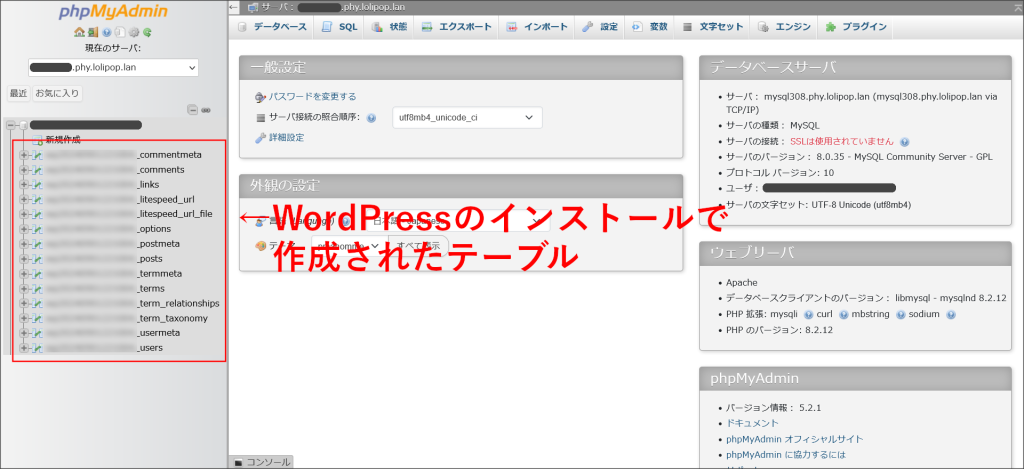
カテゴリごとにテーブルが分かれており、例えば、記事データ、画像データ、ユーザーデータなどデータの目的別にテーブルが作成されます。
その為、上記の画像でも多くのテーブルが作成されています。
phpMyAdminを使ってデータのバックアップ・インポートする方法
データのバックアップ(エクスポート)方法
phpMyAdminを使ってデータをエクスポートする方法を紹介します。
エクスポート機能を利用することで、データベースのバックアップを手動で取ることもできます
まずは、上記の説明を参考にしてロリポップ!のphpMyAdminへログインしてください。
↓
ログインすると、phpMyAdminのトップ画面へ移動します。
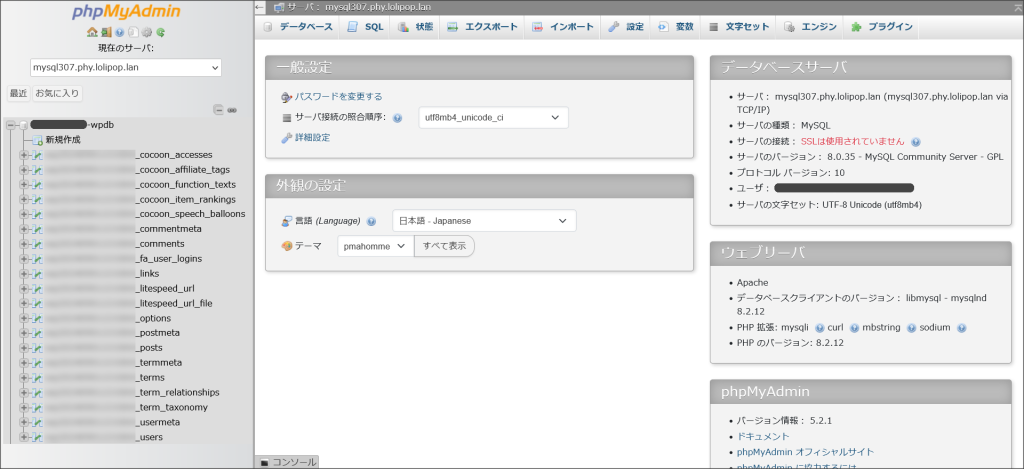
画面左側に表示されているデータベースを選択してください。
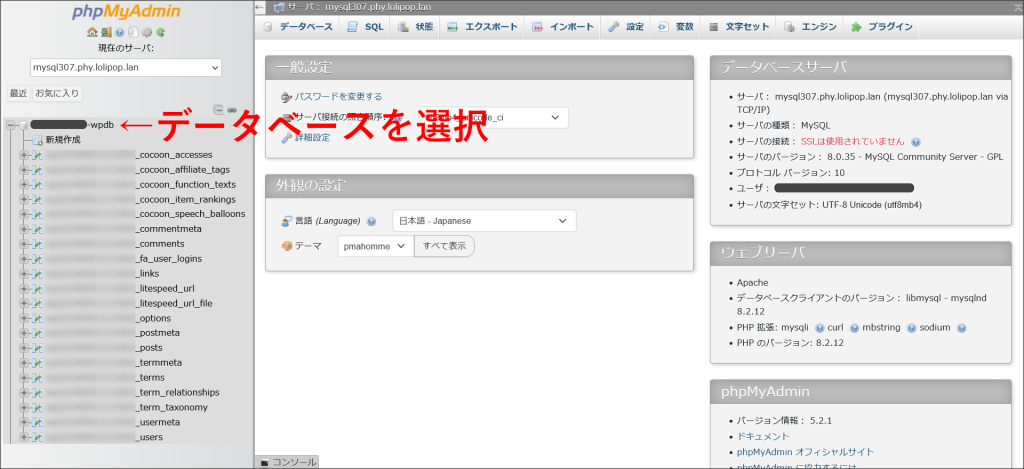
※上記画像ではデータベースは1つしかないですが、複数が存在する場合にはデータベースが一覧で表示されています。
↓
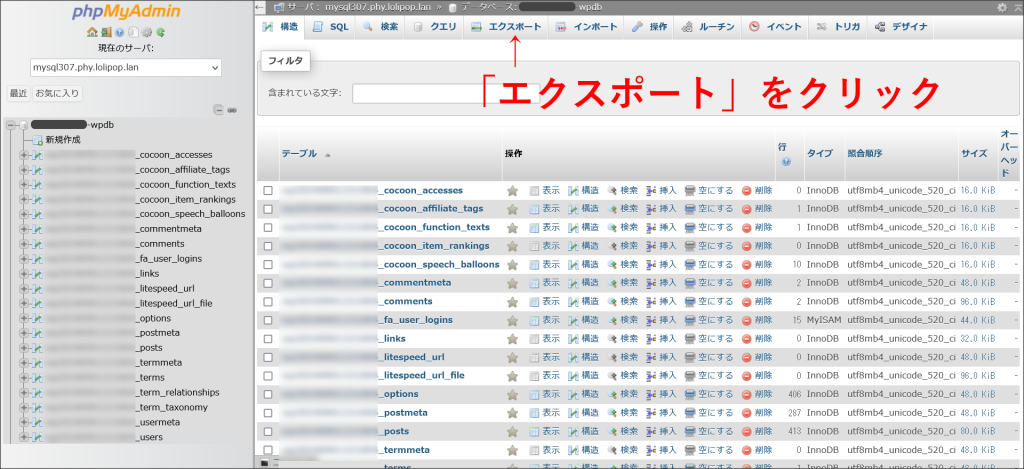
選択したデータベースの画面へ移動するので、画面上部にある「エクスポート」を選択してください。
↓
このようなエクスポート画面が開きます。
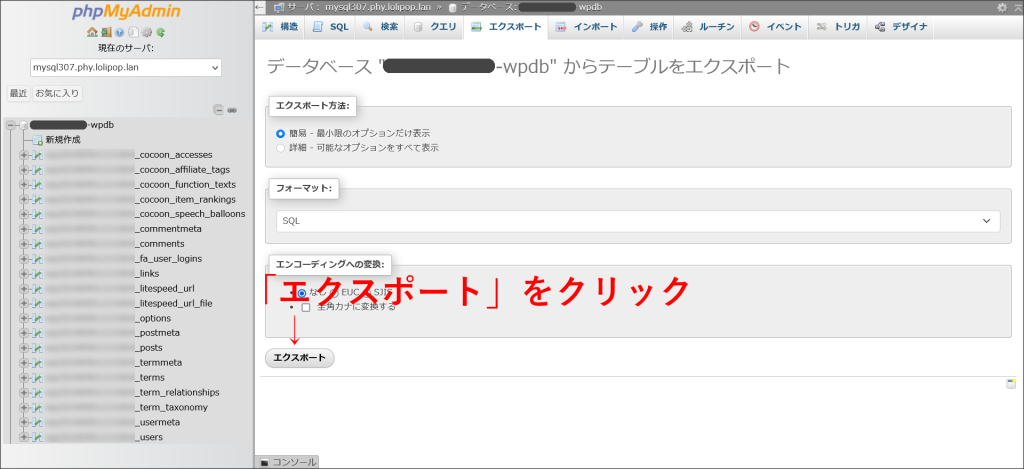
画面下にある「エクスポート」というボタンをクリックすると、データベースのエクスポートが開始します。
これらの項目は、データバックアップのためにエクスポートを行う場合にはデフォルトのままで問題ありません。
データ量にもよりますが、大規模なWebサイトでなければ10秒ほどでエクスポートが完了します。
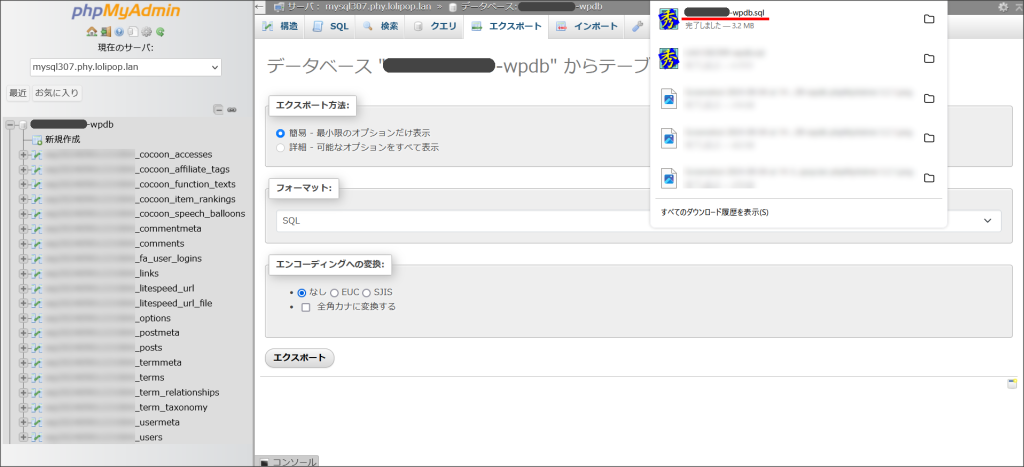
エクスポートが完了すると、「xxxxx.sql」という名称でファイルが保存されています。
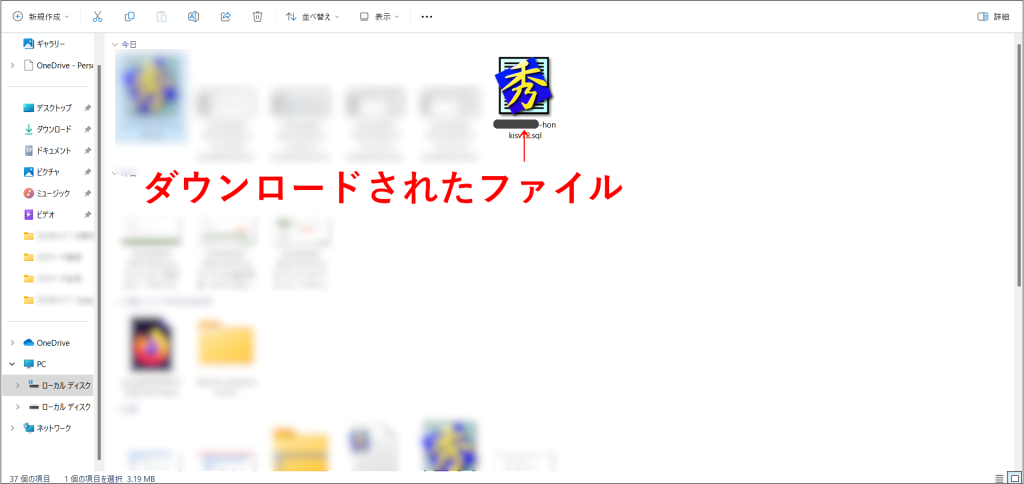
このファイルがバックアップデータにもなるので、どこかに保存しておきましょう。
因みに、この「xxxxx.sql」インポートすることで、データの復旧を行うこともできます。
また、他社レンタルサーバーからのデータ移行の際にも、移行用データとして使用することができます。
次は、データをインポートする方法を紹介します。
↓
データのインポート方法
それでは、phpMyAdminを使ったデータのインポート方法を紹介します。
今回は、上記のエクスポートの説明で作成したバックアップファイルをインポートしてみます。
まず、データインポート先となるデータベースへログインします。
↓
ログインすると、phpMyAdminのトップ画面へ移動します。
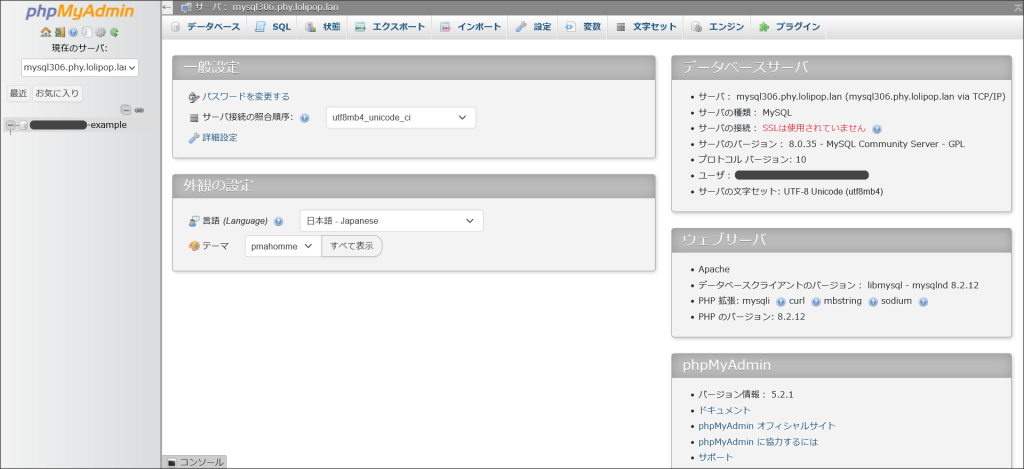
画面左側に表示されているデータベースを選択してください。
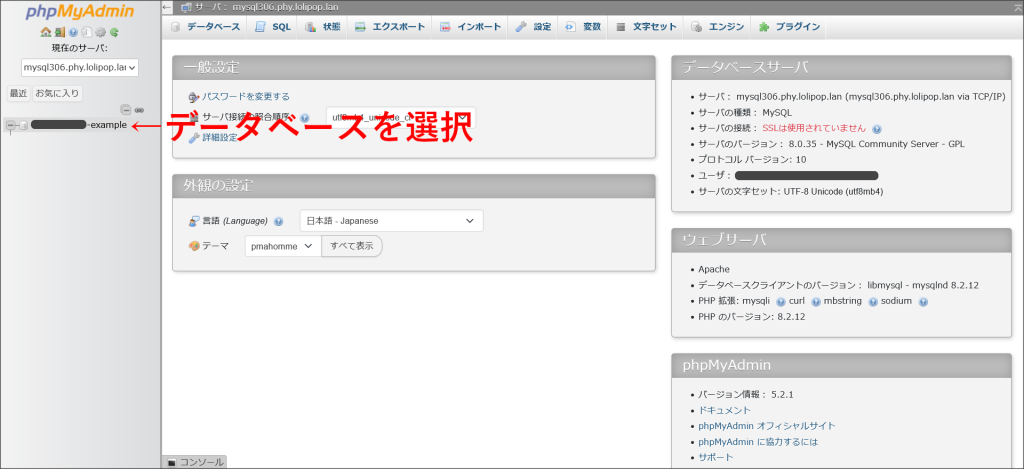
※上記画像ではデータベースは1つしかないですが、複数が存在する場合にはデータベースが一覧で表示されています。
↓
選択してデータベースの画面に移動します。
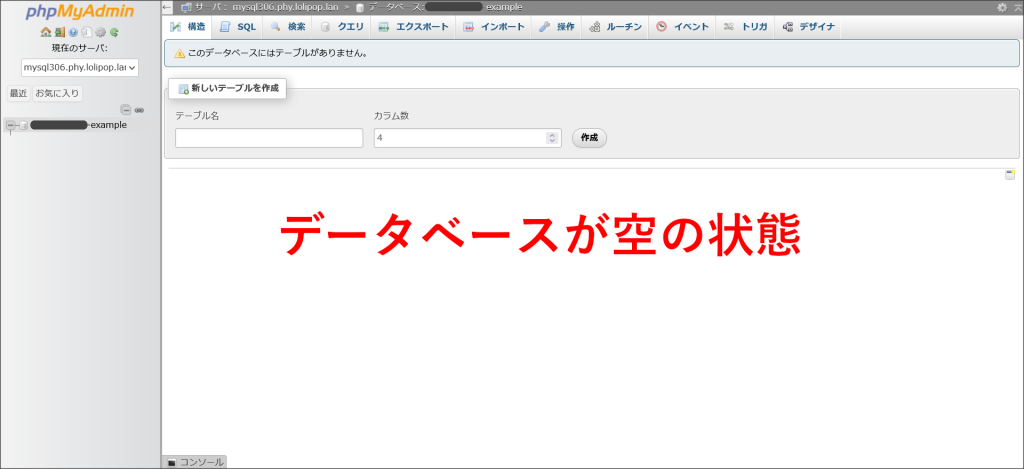
まだデータが入っていないので空の状態です。
ここにデータをインポートします。
画面上部にある「インポート」を選択してください。
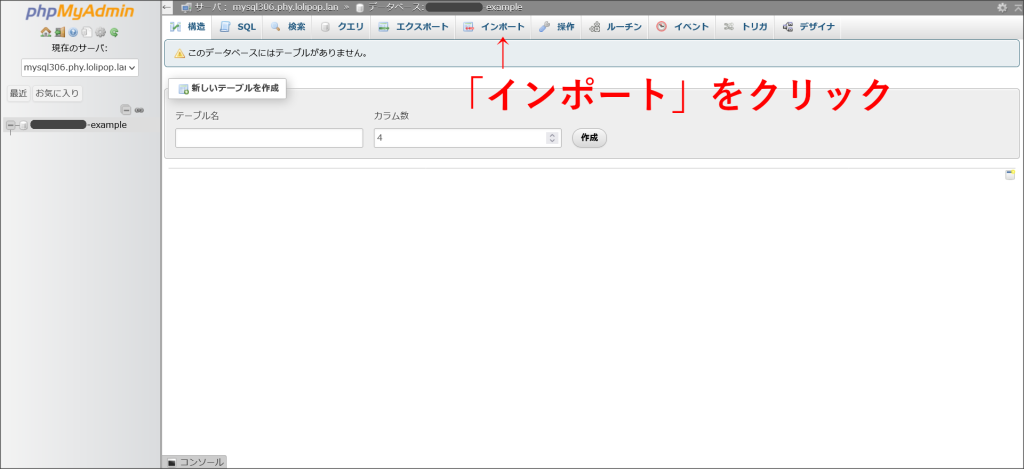
↓
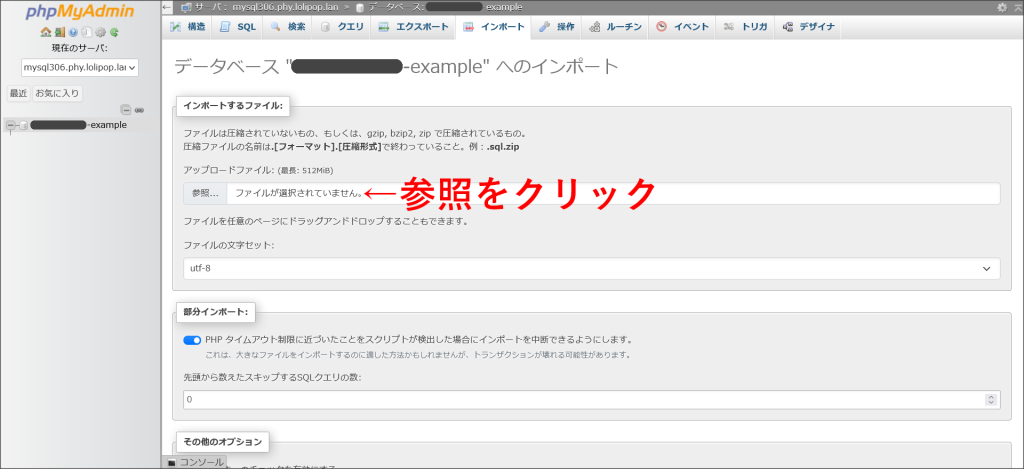
データのインポート画面が開きます。
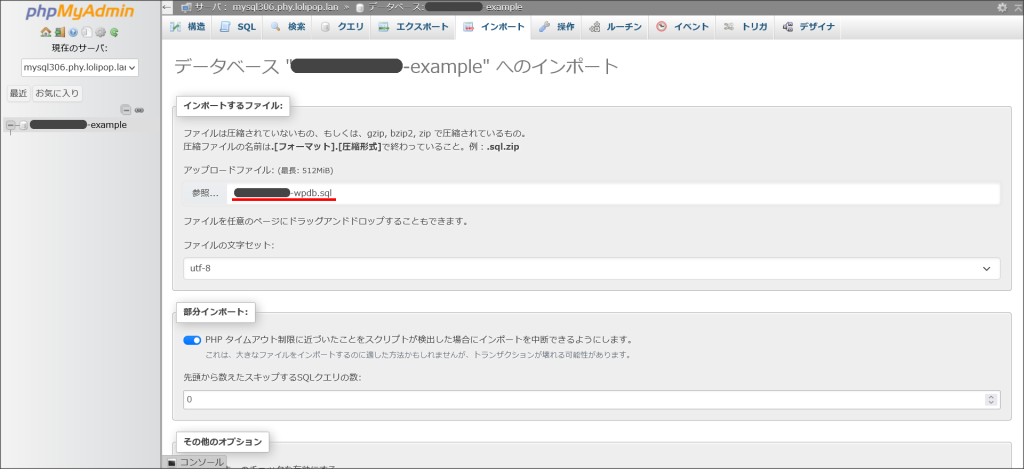
まずは、「参照」をクリックしてください。
ファイルアップロードの画面が立ち上がるので、ここでインポートしたいデータ(バックアップファイル)を選択してください。
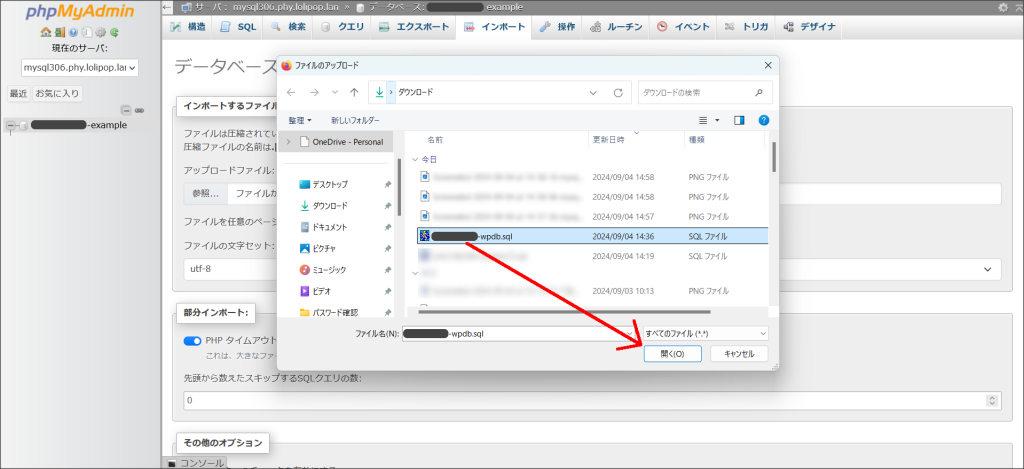
このように、インポートするファイルが選択されました。
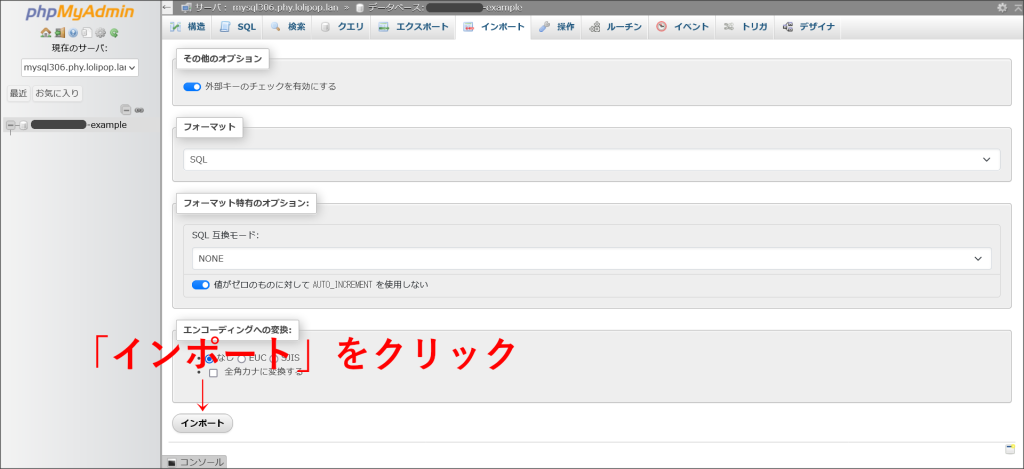
次に、画面を下へスクロールして「インポート」というボタンをクリックしてください。
↓
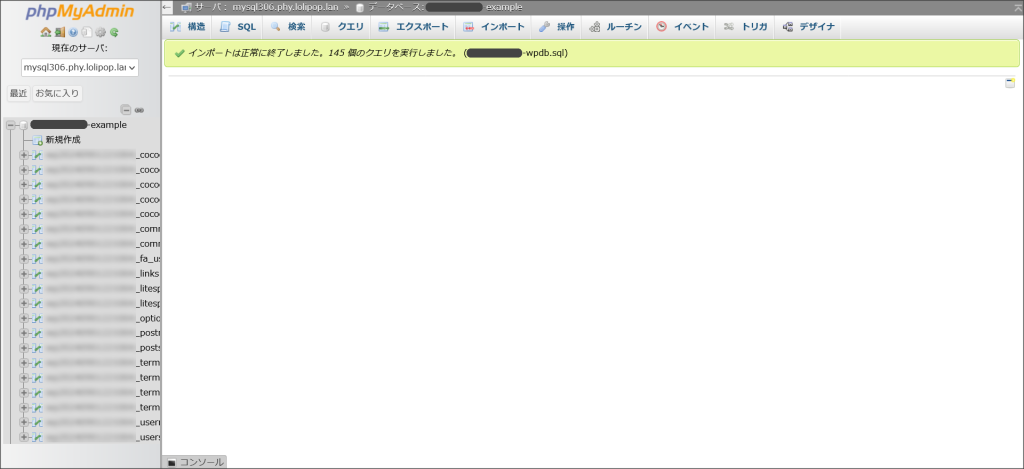
これでデータのインポートが完了しました。
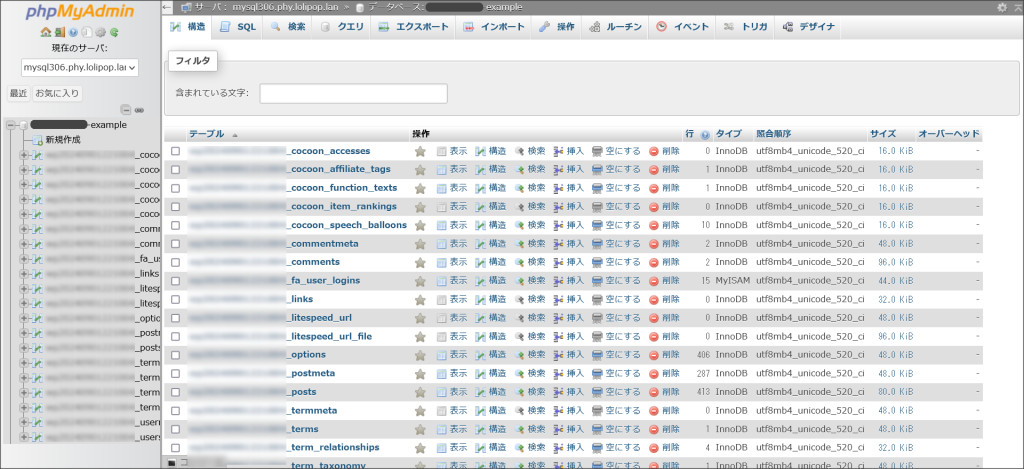
実際に、インポートを行ったデータベースの中を見てみましょう。
このようにデータが復元されていればOKです。
最後に
今回は、ロリポップ!でのphpMyAdminのログイン方法やphpMyAdminの操作方法(エクスポート、インポート)についてまとめました。
phpMyAdminを使用することで、Webデータの手動でのバックアップや復旧も可能です。
当然、WordPressのデータをバックアップすることもできます。
ただ、ロリポップ!では、無料の自動バックアップ機能が全プランに搭載されています。
データ復旧には、そちらのバックアップデータを使用することもできます。
また、サーバー移管においても、WordPress(ワードプレス)の「簡単引っ越し」の機能が用意されています。
サーバー移管によるデータ移行は、そちらの機能を使用された方が簡単に行えます。
