
ロリポップ!が提供するマネージドクラウドサーバー「ロリポップ!マネージドクラウド」の紹介です。
コンテナ型仮想化技術を採用しているのが大きな特徴で、コンテナの起動数に応じて利用料金が加算される仕様(従量課金)です。
コンテナ型仮想化技術とは、サーバー内に複数のコンテナを設置する技術で、1つのコンテナの中に設置されたアプリケーションを実行する技術です。
WEBアプリケーションへのアクセスが発生するとコンテナが起動し、料金が加算されます。
※SSH接続でもコンテナが起動します。
↓
ざっくりというと、ロリポップ!マネージドクラウドでは、Webサイトへのアクセスに応じて料金が発生する仕様と考えてください。
| サービス名 | ロリポップ!マネージドクラウド (LOLIPOP!マネージドクラウド) |
|---|---|
| 運絵会社 | GMOペパボ株式会社 |
| 利用料金 | 月額1,348円(コンテナ起動 約2,000回分) + 3.3円×コンテナ起動回数 ※従量課金制 → 利用料金をチェック |
| 支払い方法 | クレジットカード払いのみ |
| 公式サイト | https://mc.lolipop.jp/ |
コンテナとは?
ロリポップ!マネージドクラウドでは、コンテナ型仮想化技術を採用しています。
コンテナ型仮想化技術により、それぞれ独立した環境上でWordPressやWEBアプリケーションを実行することができます。
それにより、他利用者の影響を受けにくく、安定したサーバー環境を利用することができます。
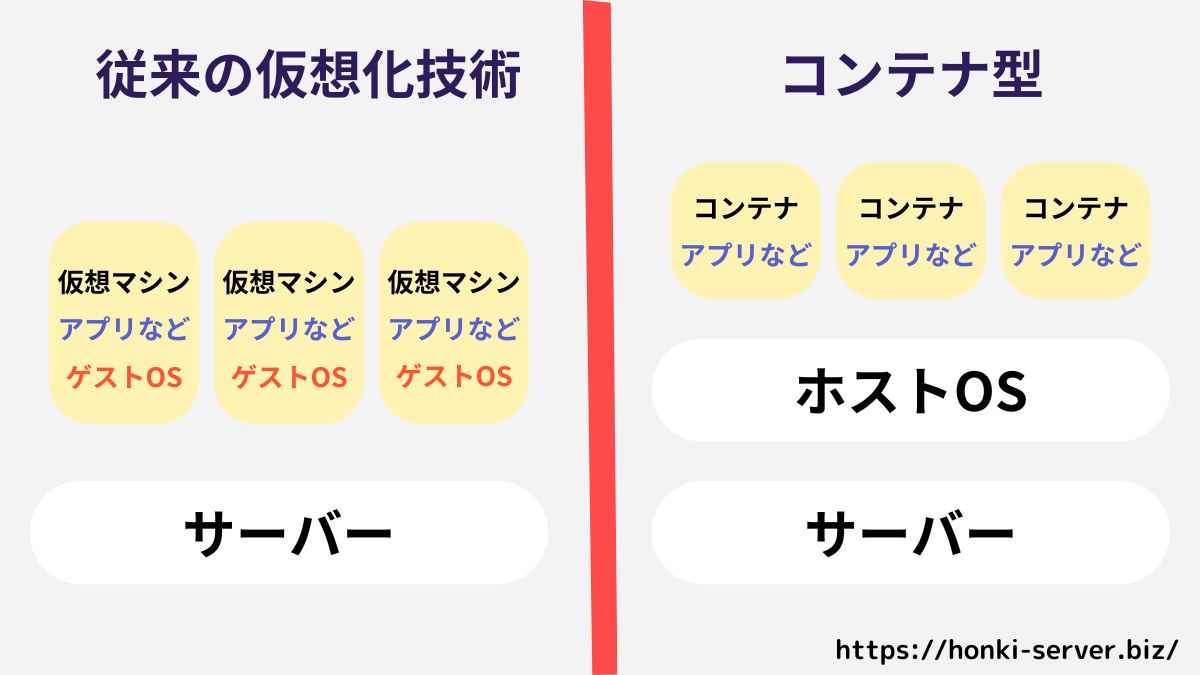
従来の仮想化技術との比較
VPSなどでよく採用されている従来の仮想化技術では、仮想マシンごとにゲストOSを設置するのが特徴です。
それにより、コンテナ型よりも高度なカスタマイズが可能になります。
ただし、サーバー起動時にはゲストOSを起動する必要があり、その分、コンテナ型よりも速度が遅くなります。
それに対して、コンテナ型仮想化技術では、1つのホストOS上に複数の仮想化環境を設置する仕組みになります。
つまり、1つのホストOSを利用することになり、サーバー起動時にOSを立ち上げる必要がありません。
その為、従来の仮想化技術と比べて軽量で高速になるというメリットがあります。
ロリポップ!マネージドクラウドとはどんなサービス?
ロリポップ!マネージドクラウドとは、GMOペパボが運営するクラウドサーバーです。

仮想化基盤としてコンテナ型仮想化技術を採用しており、コンテナ起動数に応じて利用料金が発生する従量課金タイプのサーバーサービスになっています。
また、マネージドタイプのためにサーバー運用も任せることができ、必要な環境(プロジェクト)も簡単に構築することができます。
その為、インフラ管理も不要で、制作会社がお客さんのために作成するWebサイトの運用サーバーとしてもおすすめです。
ドメインについて
ドメインに関しては、ロリポップ!のサブドメインをプロジェクトごとに無料で利用することができます。
xxxxx.lolipop.io
※xxxxxには任意の文字列を設定することができます。
また、独自ドメインを利用してWebサイトを公開することもできます。
ただ、ロリポップ!マネージドクラウドではドメインの取得サービスを提供していません。
その為、独自ドメインを利用する場合には、ムームードメインなど他サービスで取得する必要があります。
※ムームードメインは、ロリポップ!と同じGMOペパボが運営するサービスです。

おすすめポイントは3つ
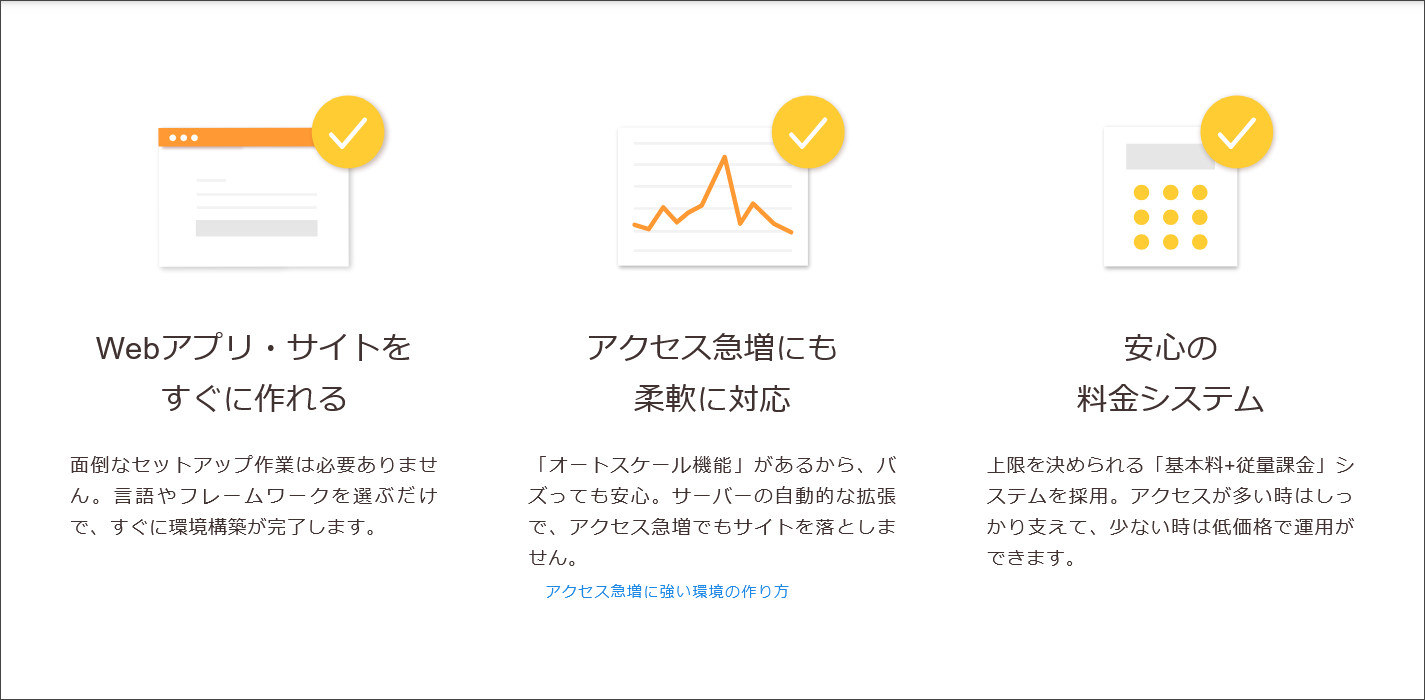
ロリポップ!マネージドクラウドのおすすめポイントは3つです。
- Webサイト・WEBアプリをセットアップ無しで作成できる
- アクセス急増にも柔軟に対応
- アクセスに応じた従量課金制
Webサイト・WEBアプリをセットアップ無しで作成できる
ロリポップ!マネージドクラウドでは、コンテナテンプレートというものが用意されています。
テンプレート機能を利用することでプロジェクト作成まで3ステップで完了し、WebサイトやWEBアプリケーションの開発環境も簡単に設定できます。
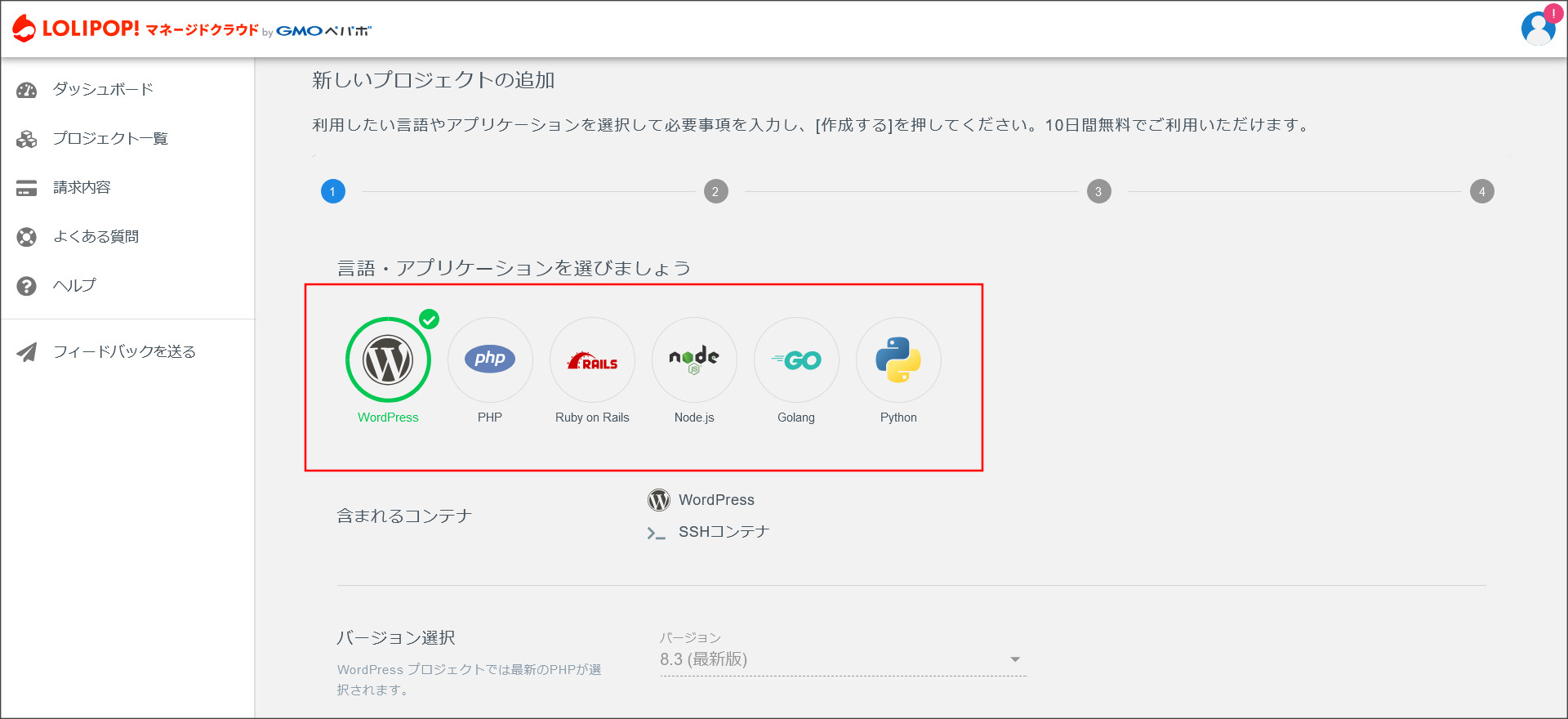
WordPress、LAMP(PHP)、Ruby on Rails、Node.js、Golang、Python
アクセス急増にも柔軟に対応(オートスケール機能あり)
ロリポップ!マネージドクラウドでは、オートスケール機能を無料で搭載しているのも大きなポイントです。
オートスケールは、リソースの利用状況に応じてコンテナ起動数を自動で増減させる機能です。
アクセス急増などでリソースが足りなくなっても自動で調整されるので、Webサイトが落ちにくくなるメリットがあります。
例えば、テレビや雑誌などのメディアで自社の商品・サービスが紹介されることもあります。
SNSで紹介されてバズることもあります。
そうなると、アクセスが急増してWebサイトが落ちてしまうこともあります。
機会損失になり、売り上げにもつながらないですよね・・・
ですが、オートスケール機能を有効化しておくことで、そのような状況に対して事前に対策を取っておくことができます。
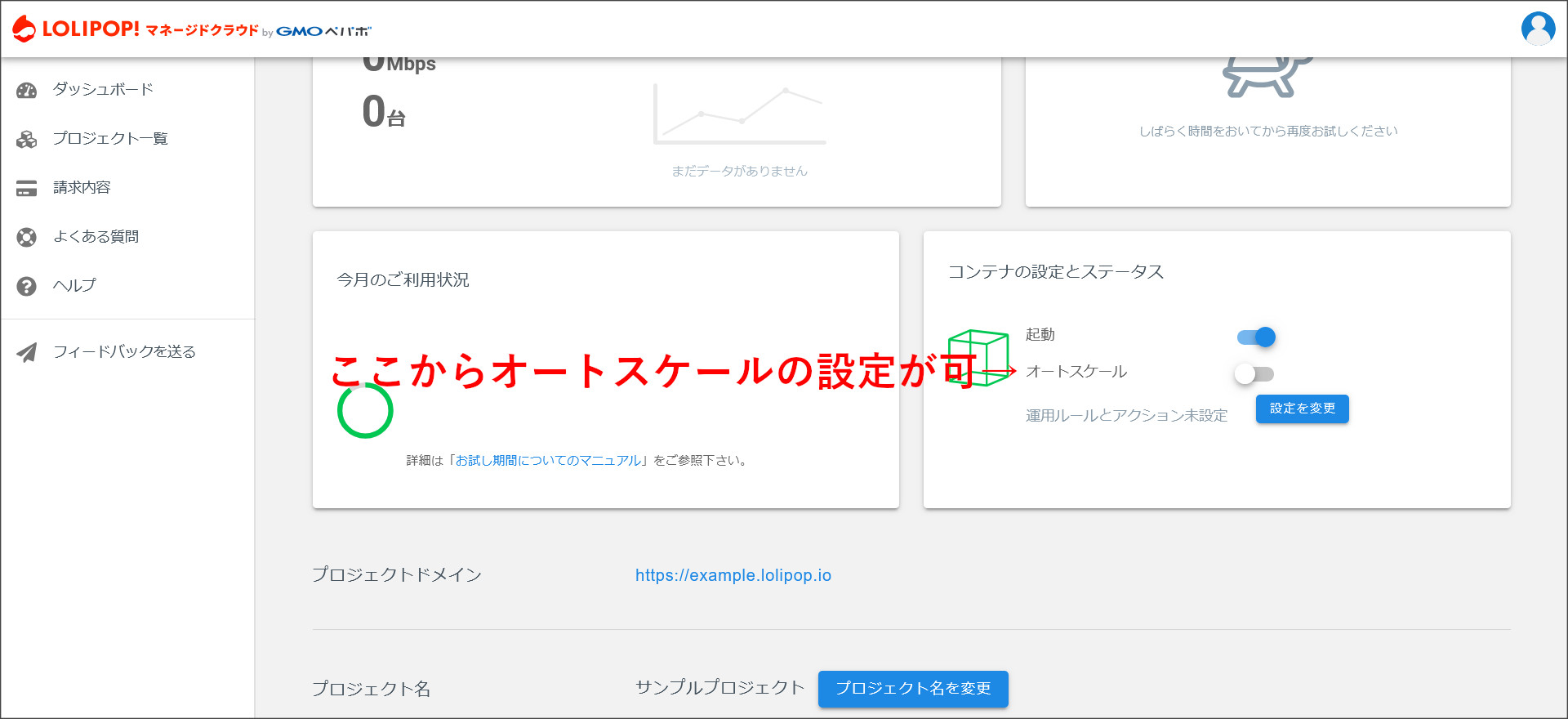
ロリポップ!マネージドクラウドのオートスケール機能は、利用者自身で設定のON・OFFが可能です。
メディアなどで取り上げられるタイミングでのみONにして有効化しておくこともできます。
また、繁忙期を迎えるタイミングでのみ有効化しておくのもおすすめです!
アクセスに応じた従量課金制
ロリポップ!マネージドクラウドの料金体系は、従量課金制となっています。
その為、使った分(コンテナ起動回数)だけ利用料金が発生します。
しかも、コンテナ起動数が2,000回程度までなら月額基本料金(月1,348円)の中で抑えることもでき、無駄に料金を払いすぎることもありません。
→ 利用料金をチェックする
ロリポップ!マネージドクラウドの利用料金・事例
利用料金
ロリポップ!マネージドクラウドの料金体系は従量課金制となっており、利用した分の料金を支払うことになります。
| 基本料金 | 1,348円/月 (コンテナ起動 約2,000回分) ※1プロジェクトあたりの基本料金 |
|---|---|
| 従量課金 | 3.3円/コンテナ1起動 |
| コンテンツキャッシュ (有料オプション) | 月額1,650円 |
※コンテンツキャッシュの利用は必須ではありません。
料金体系としては、基本料金が1ヶ月1,348円となっています。
コンテナ起動2,000回分となっており、その基本料金の分を超えるとコンテナ1起動で3.3円が発生する仕様です。
つまり、1ヶ月のアクセス数が2,000回前後であれば基本料金内で抑えることができます。
マネージドクラウドを利用した事例(利用料金目安)
マネージドクラウドを利用した場合の事例(利用料金目安)もチェックしてみましょう。
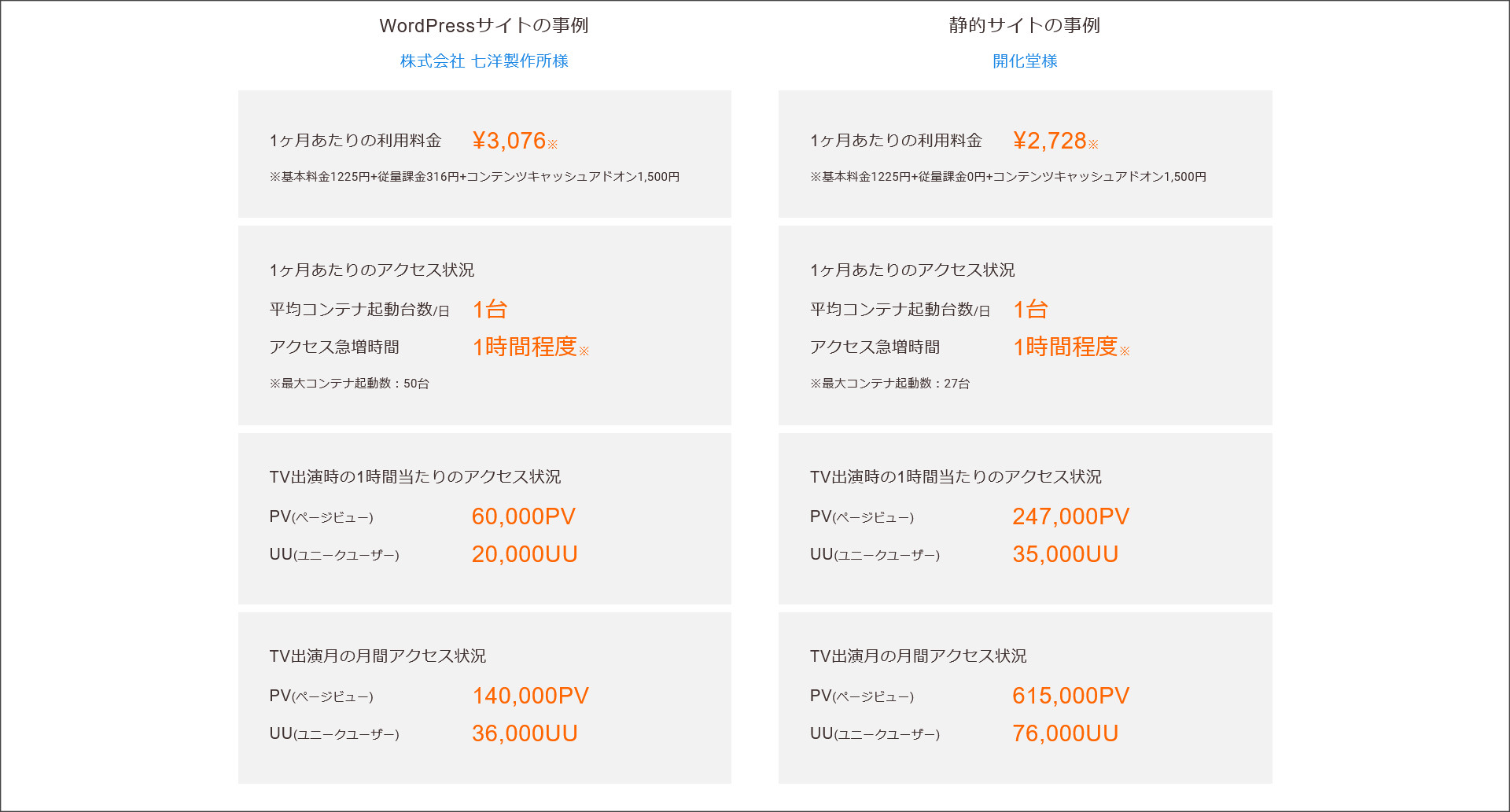
出典:料金体系 – ロリポップ!マネージドクラウド
ロリポップ!マネージドクラウドの機能・仕様
ロリポップ!マネージドクラウドの主な機能・仕様も表でまとめたのでチェックしておきましょう。
| ディスク容量 | 10GB |
|---|---|
| メモリ | 512MB |
| CPU | 1コア共有 |
| データベース | MySQL(500MB) |
| 無料SSL | 〇 |
| SSH・SFTP | 〇 |
| ストレージ | 1プロジェクトにつき最大50GBまで拡張可 ※有料アドオン |
| コンテナテンプレート | LAMP(PHP)、WordPress、Node.js、Ruby on Rails、Go、Python |
| 同時接続 | 制限あり |
| データセンター | 東京 |
| サポート | メール |
| その他 | ・オートスケール機能 ・運用ルールとアクションの設定機能 ・リソースグラフ ・グローバルIPアドレス:IPv4アドレス × 1個 ・仮想化基盤:コンテナ型仮想化 |
ロリポップ!マネージドクラウドが向いているWebサイト
ロリポップ!マネージドクラウドは、法人向けのサーバーと考えておきましょう。
特に、会社サイトやサービス・商品の紹介サイトでの利用に最適です。
また、WEB制作会社・制作者が案件を受注した場合に使用するサーバーとしてもおすすめです。
- 会社サイトや自社サービス・商品の紹介サイトにおすすめ
- WEB制作会社・制作者が案件の納品で利用するのにもおすすめ
逆に、アフィリエイトやブログなどの個人利用や、オウンドメディア、ECサイトには向いていないです。
これらのWebサイトを運営する場合には、ロリポップ!の通常のレンタルサーバーかヘテムルがおすすめです。
→ ロリポップ!のレンタルサーバーをチェックする
→ ヘテムル(法人向け)をチェックする
プロジェクトの作成・削除する方法
ロリポップ!マネージドクラウドでは、プロジェクト単位でWordPressやWEBアプリケーションの設定が可能です。
その為、マネージドクラウドでWebサイトを公開する場合には、プロジェクトの作成が必要になります。
プロジェクトの作成は5分もかからず、プロジェクトの立ち上げを行うことで必要な環境が構築されます。
プロジェクトの作成方法を画像付きで紹介(WordPress)
今回は、WordPressサーバーを作成してみます。
まず、管理画面へログインします。
管理画面:https://mc.lolipop.jp/login
↓
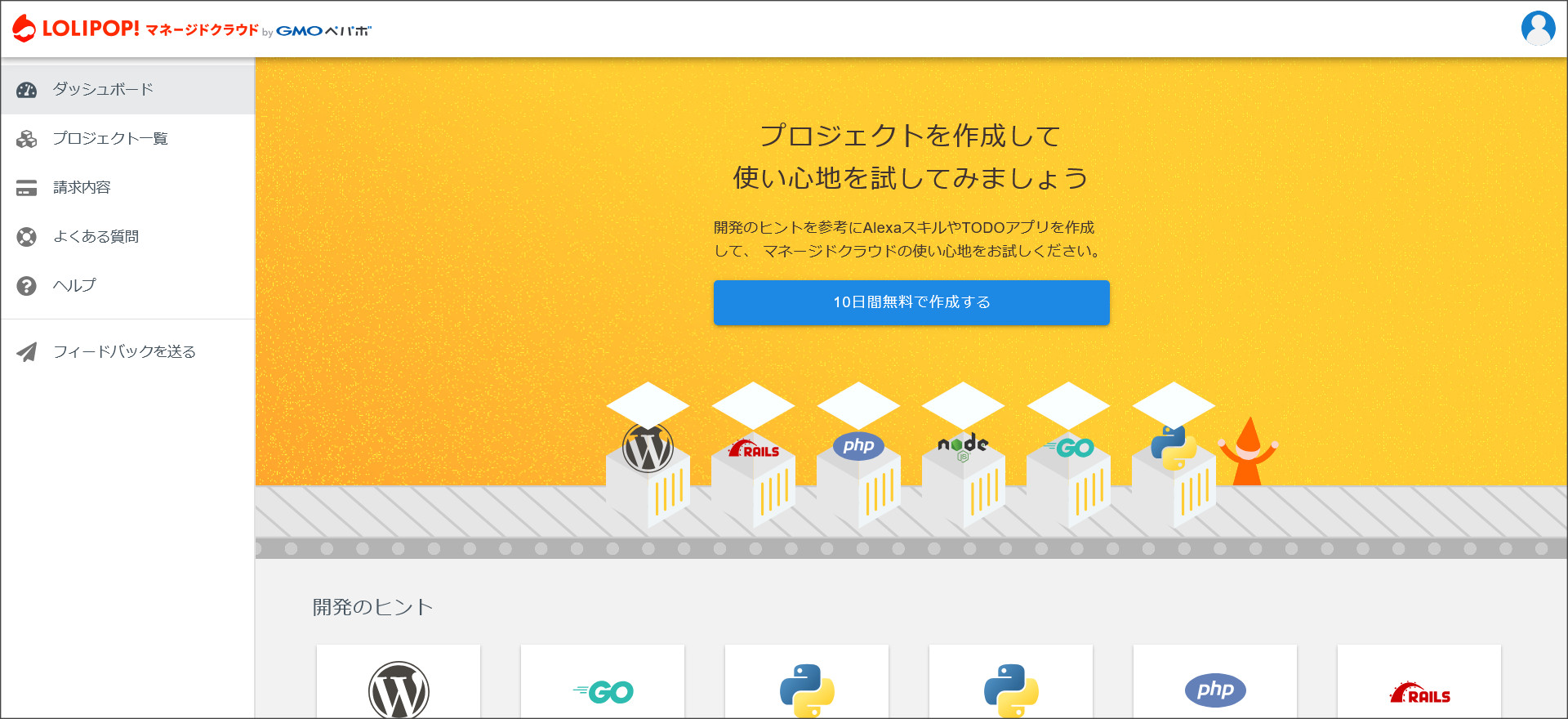
ダッシュボードへ移動するので、「10日間無料で作成する」をクリックします。
↓
プロジェクトの作成画面へ移動するので、使用したい言語・アプリケーションを選択します。
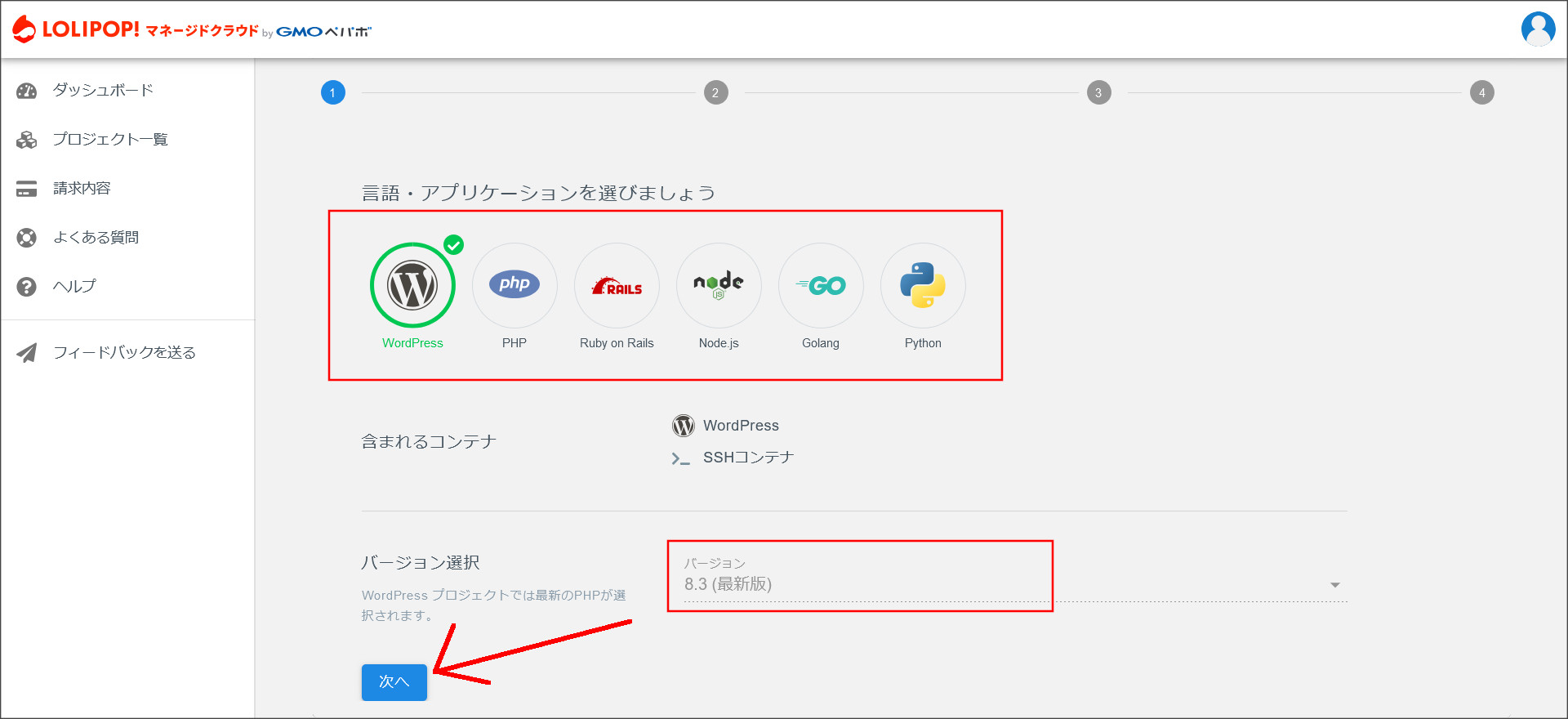
今回は、WordPessを選択します。
※皆さんは、実際に使用する言語・アプリケーションを選択してください。
↓
次にプロジェクトの設定を行ないます。
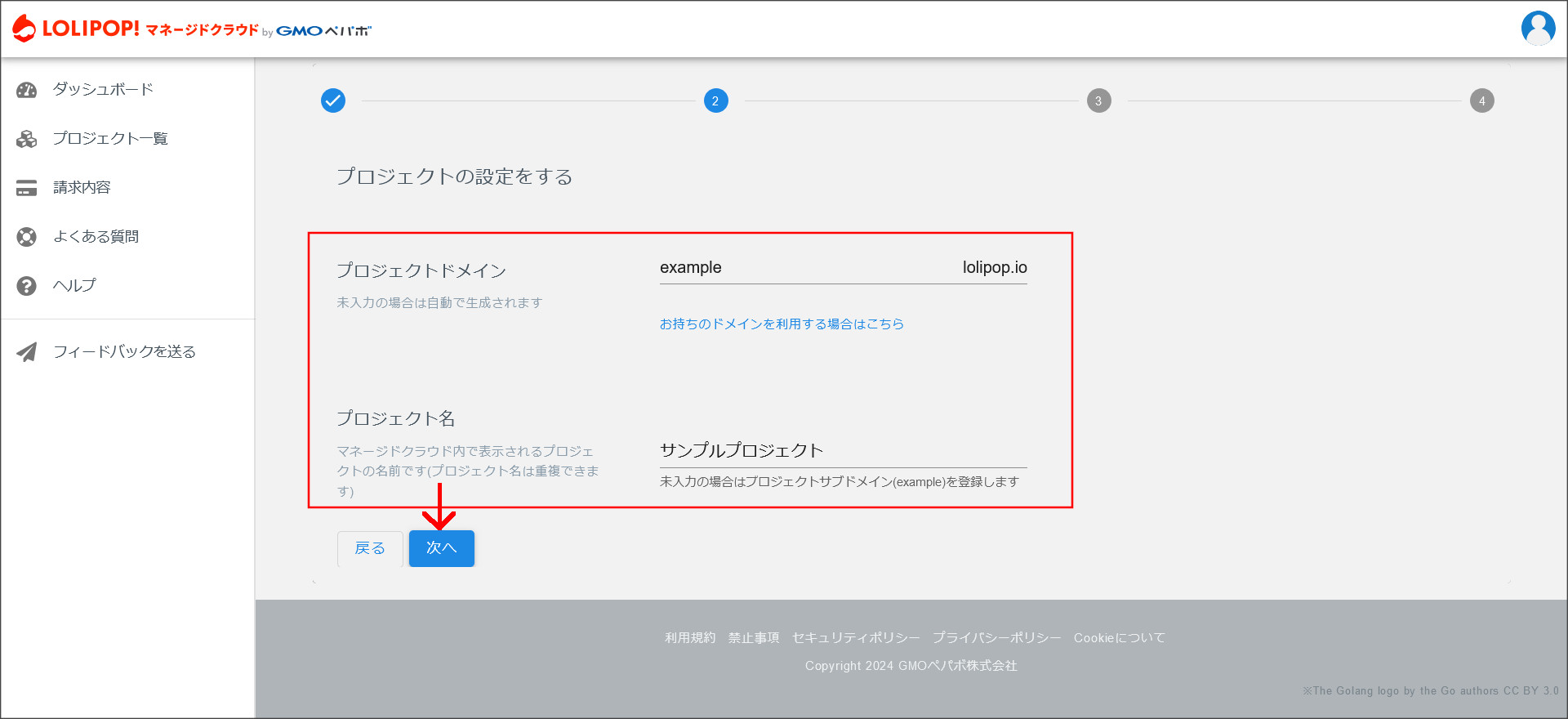
ドメインに関しては、ロリポップ!のサブドメインを無料で利用することができます。
その場合は「お持ちのドメインを利用する場合はこちら」というテキストリンクをクリックして、入力ボックスを切り替えてください。
今回は、このままロリポップ!のサブドメインを使用してプロジェクトを立ち上げます。
↓
次に、WordPressの設定画面へ進みます。
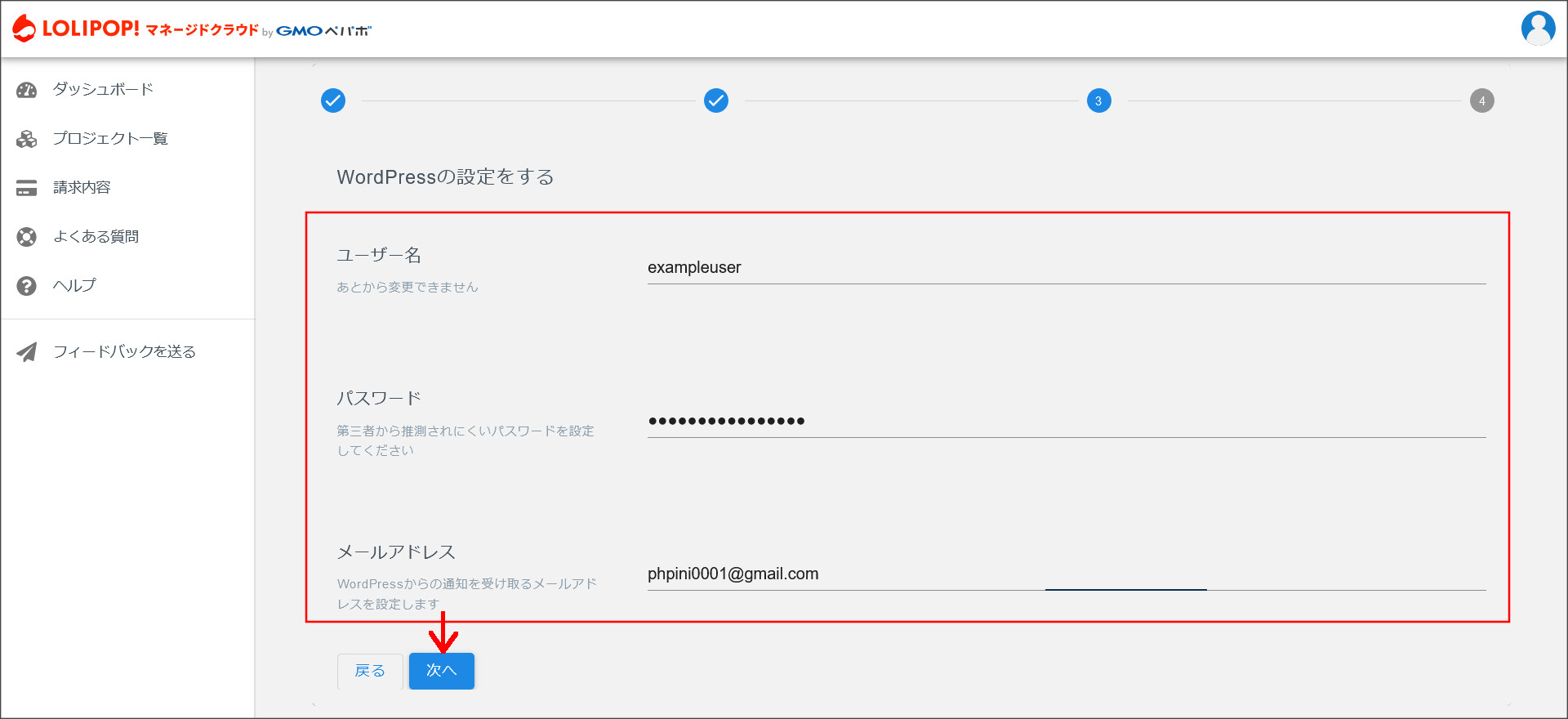
「ユーザー名」と「パスワード」は、WordPress管理画面へのログインに使用するので、必ずどこかに控えておきましょう。
また、「メールアドレス」には、必ず受信できるものを設定してください。
各項目を設定したら「次へ」をクリックして次へ進みます。
↓
こちらの画面では、支払い情報を設定します。
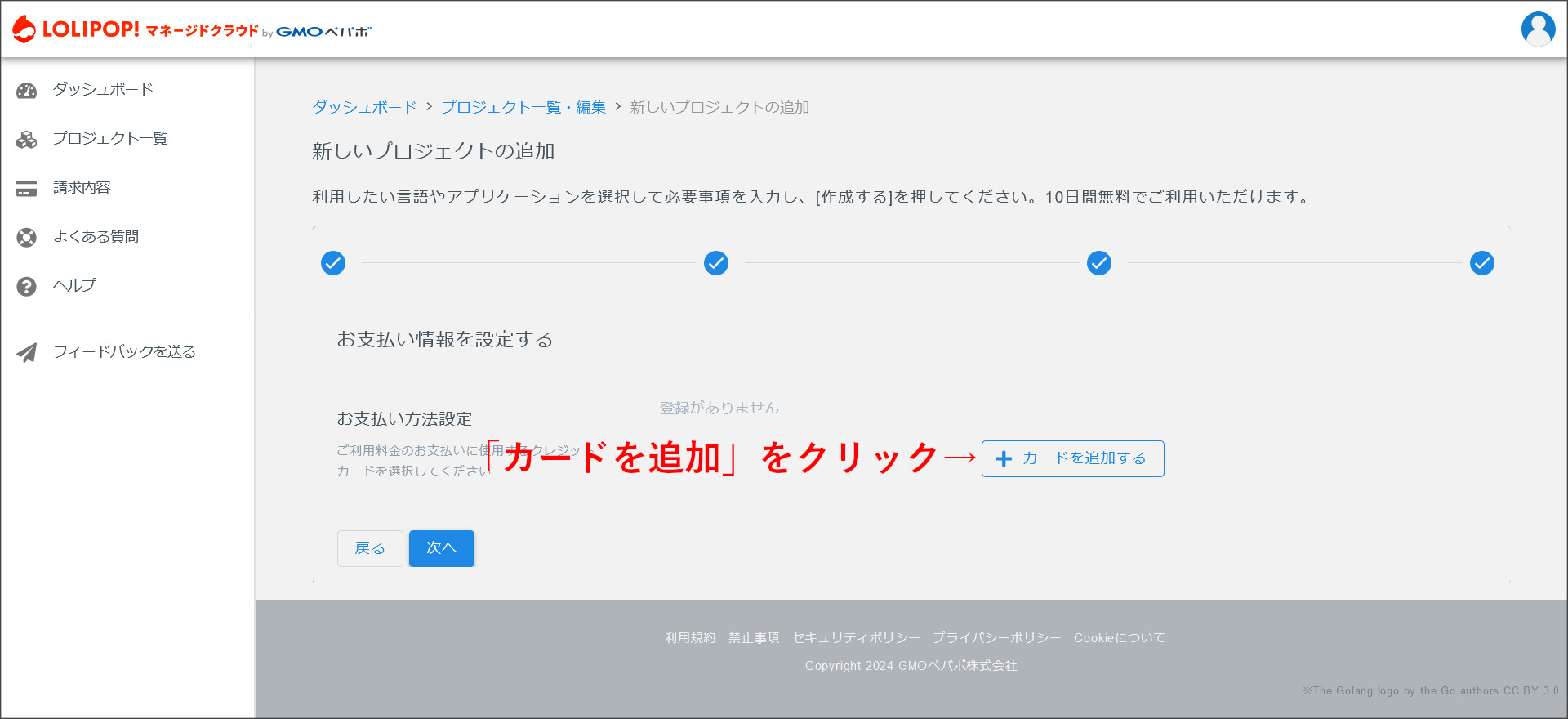
「カードを追加する」をクリックします。
※ロリポップ!マネージドクラウドでは、クレジットカード払いのみになっています。
クレジットカードの登録画面が立ち上がります。
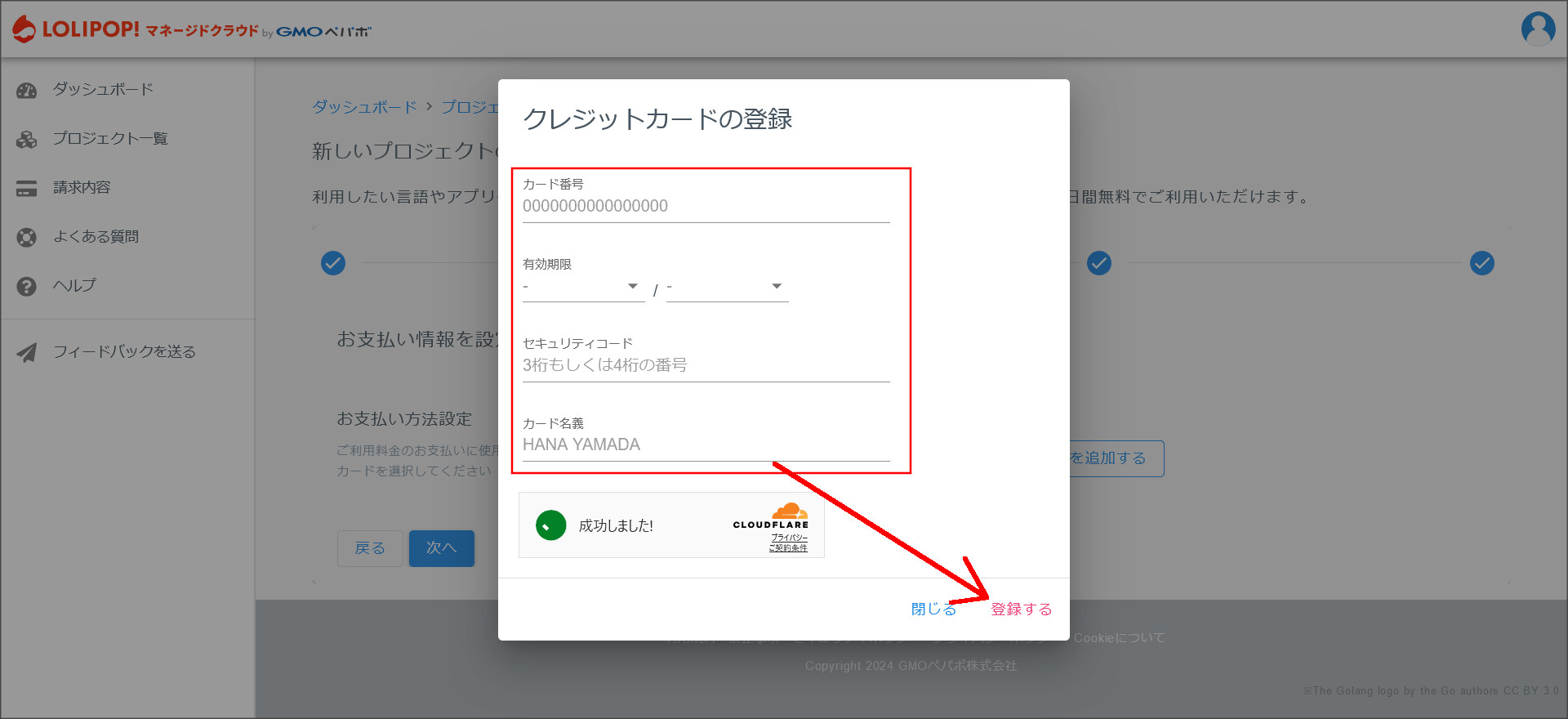
各項目を入力して「登録する」をクリックしてください。
これでクレジットカード情報の追加が完了するので、「次へ」をクリックします。
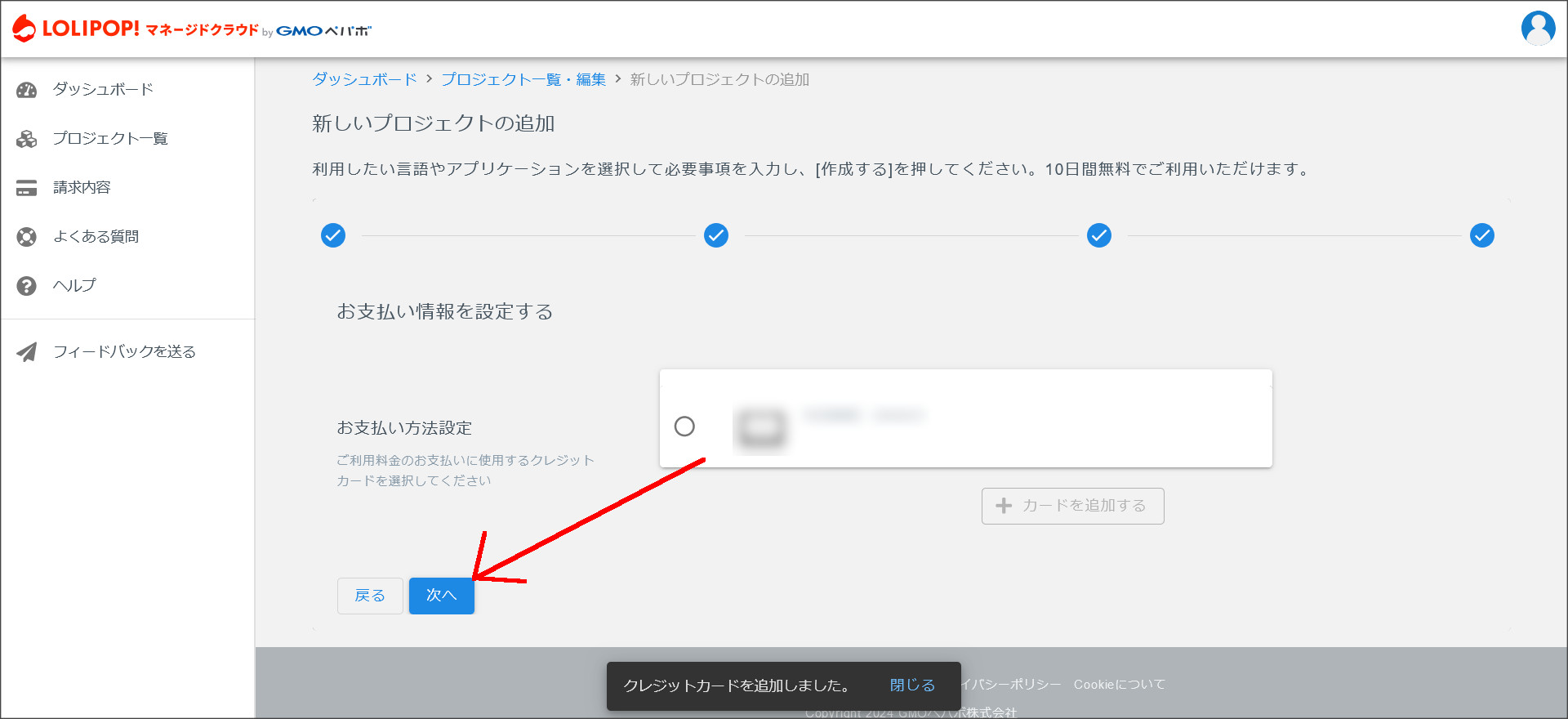
このような画面が立ち上がります。
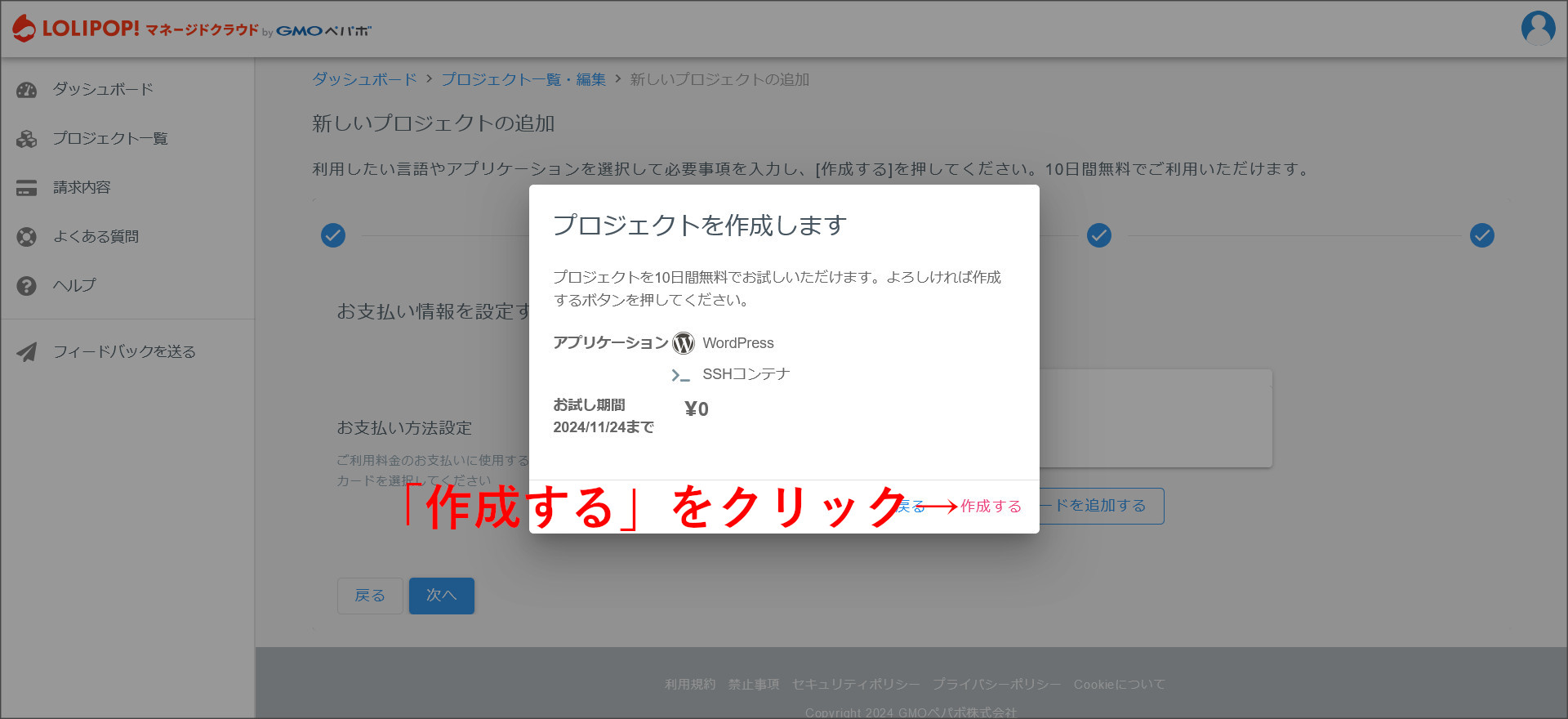
問題がなければ「作成する」をクリックしてください。
これで、プロジェクトの作成が完了します。
↓
プロジェクトの作成が完了したら、実際にWordPressへアクセスしてみましょう。
上記で設定したドメイン(サブドメインの場合はxxxxx.lolipop.io)をブラウザのアドレスバーに打ち込んでみてください。
もし、このような画面が表示される場合には、まだ準備中になります。
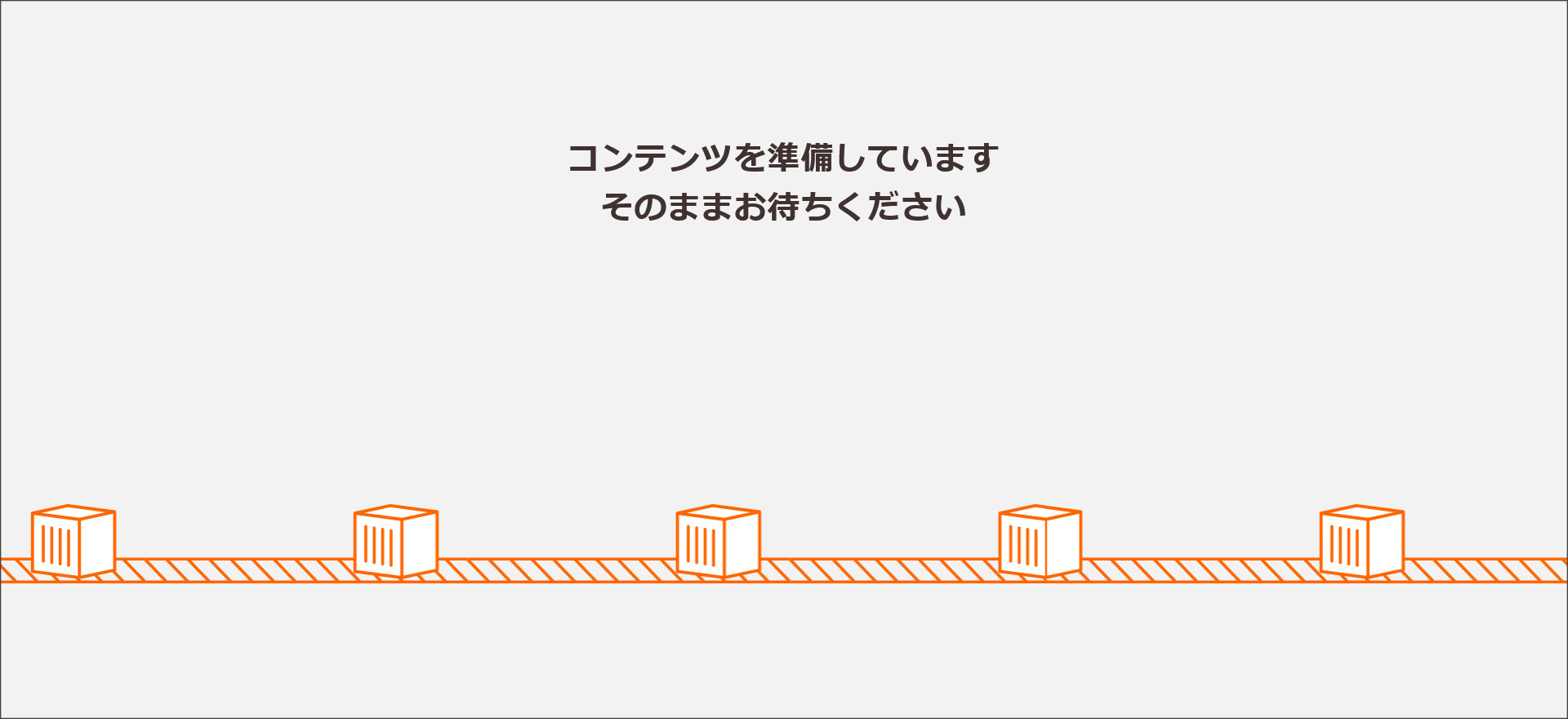
この場合、5~10分ほど待って再度アクセスしてみてください。
このような画面が表示されればOKです。
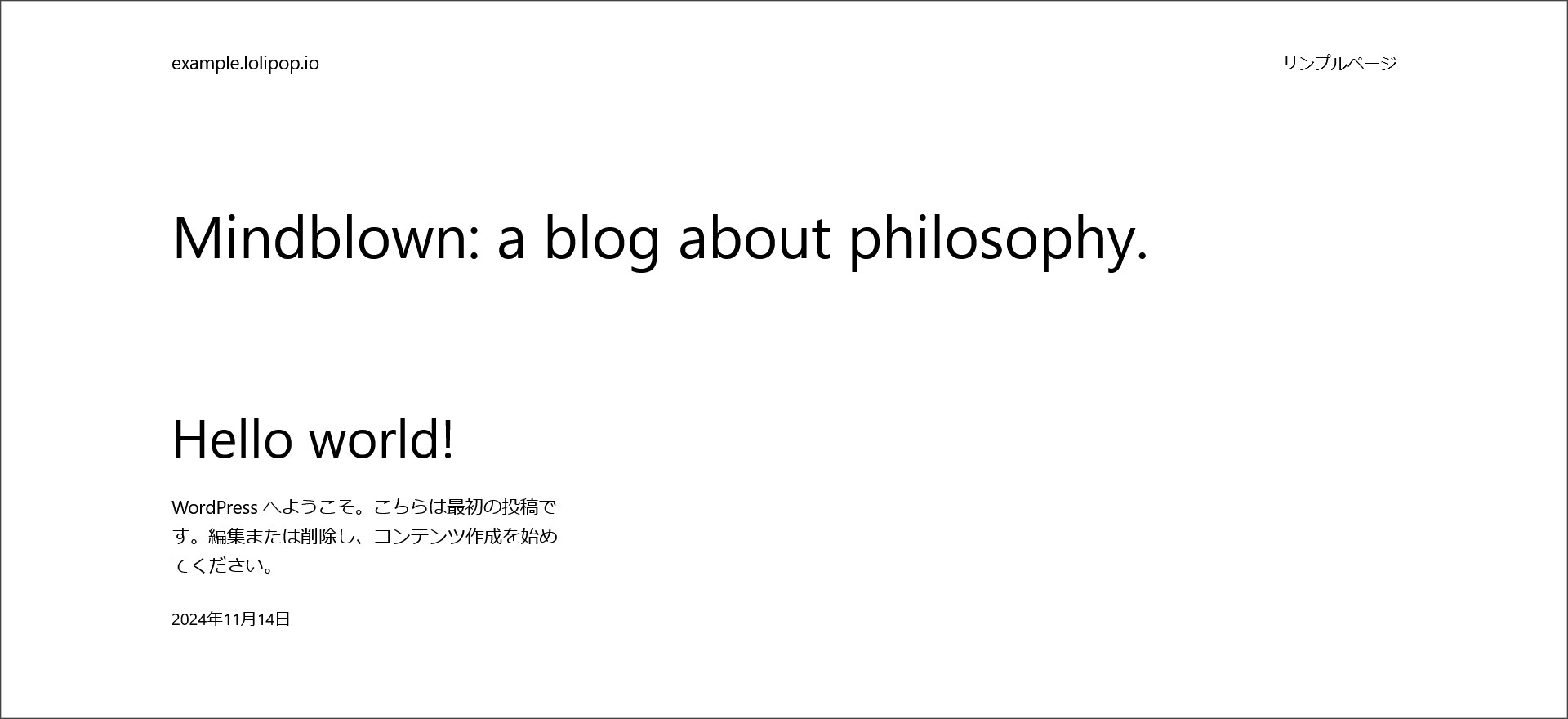
次に、WordPress管理画面へもログインしてみましょう。
管理画面のURLはこちらです。
管理画面へアクセスすると、まずはログイン画面が開きます。
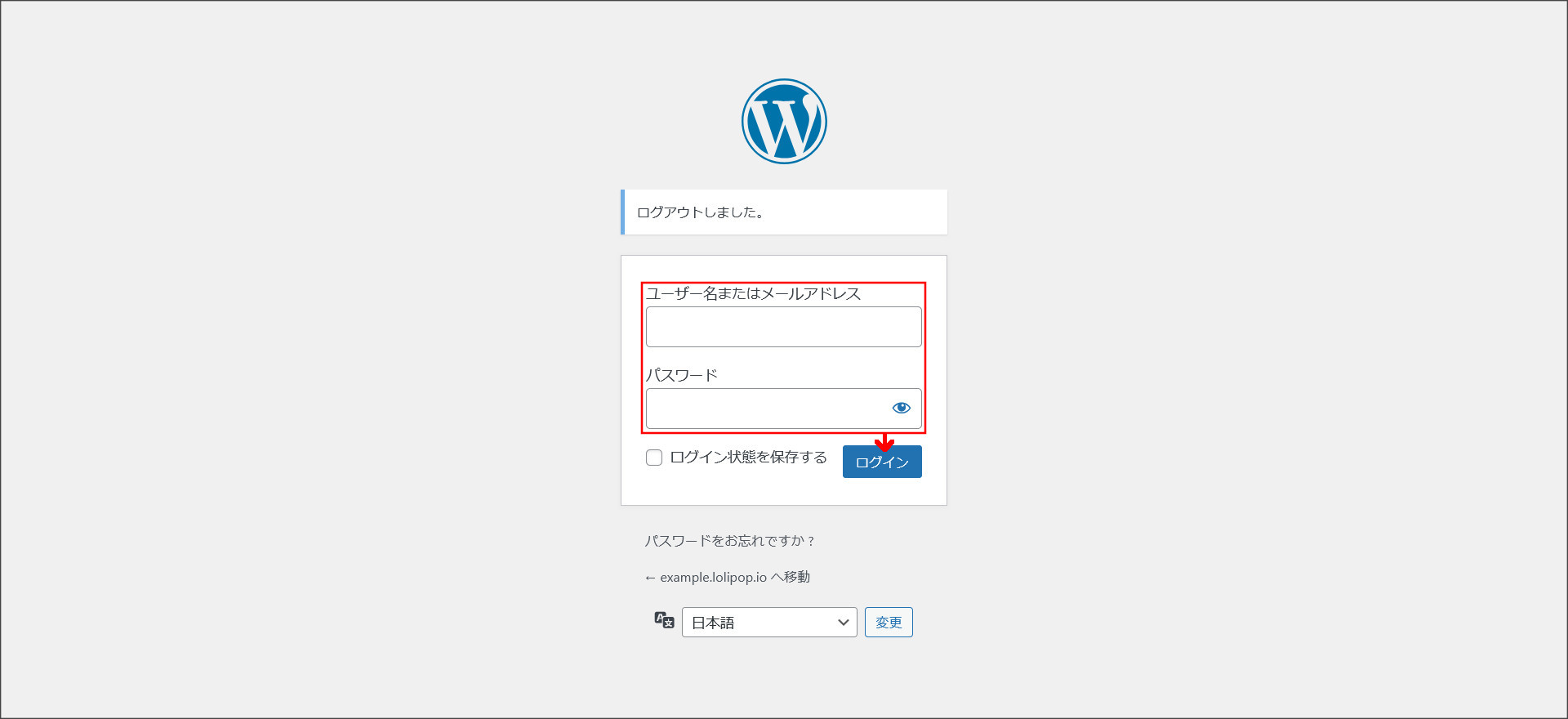
上記で設定したユーザー名とパスワードを使ってログインしてください。
※メールアドレスでのログインも可
ログインすると、以下のようなダッシュボード画面へ移動すればOKです。
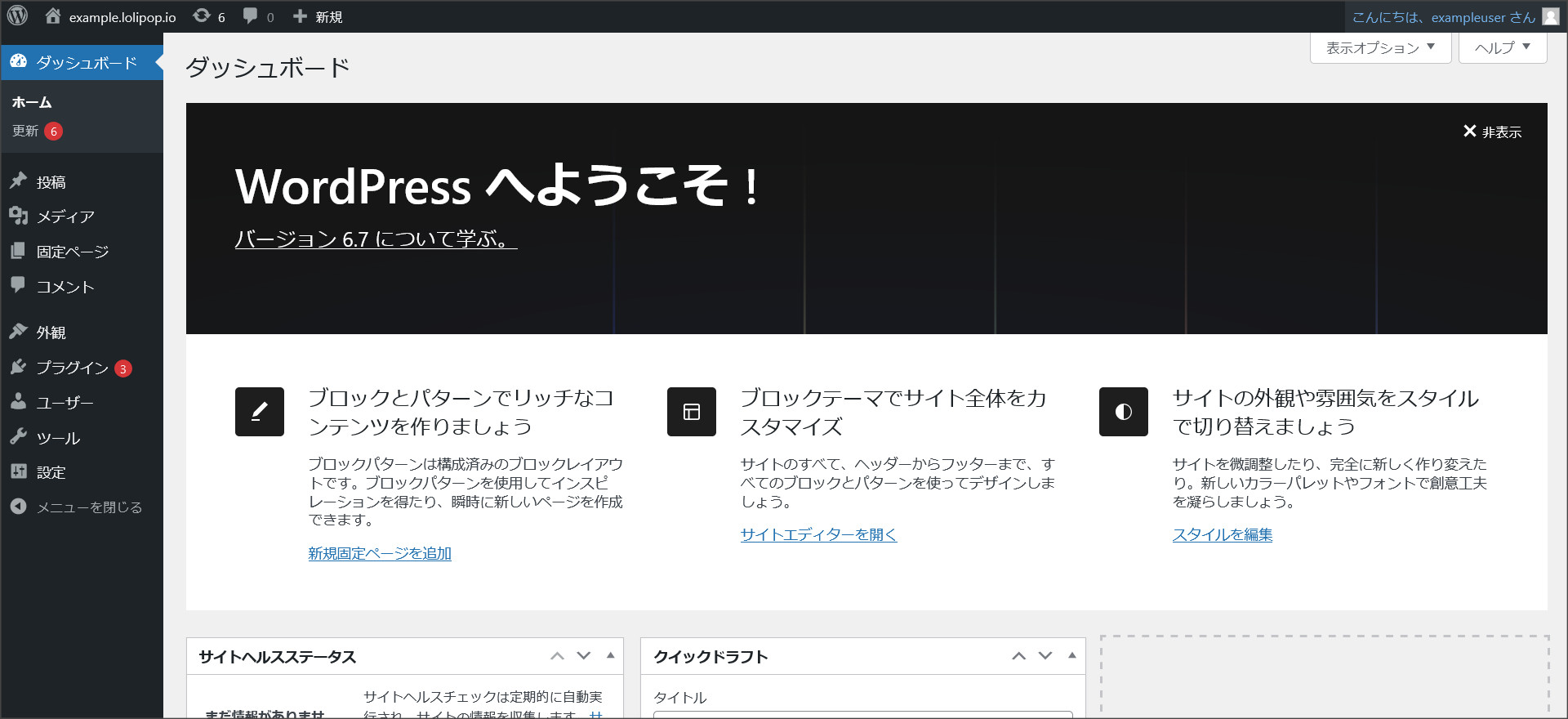
初めてWordPressを操作される方は、まずはいろいろと触ってみましょう。
そうすることで、WordPressの使い方にも徐々に慣れてきます。
プロジェクトの削除方法を画像付きで紹介
プロジェクトの削除方法も紹介しておきます。
プロジェクトを残しておくと料金が発生するので、不要になったプロジェクトは必ず削除しておきましょう。
削除する際には十分に注意して作業を行ってください。
まず、マネージドクラウドの管理画面へアクセスします。
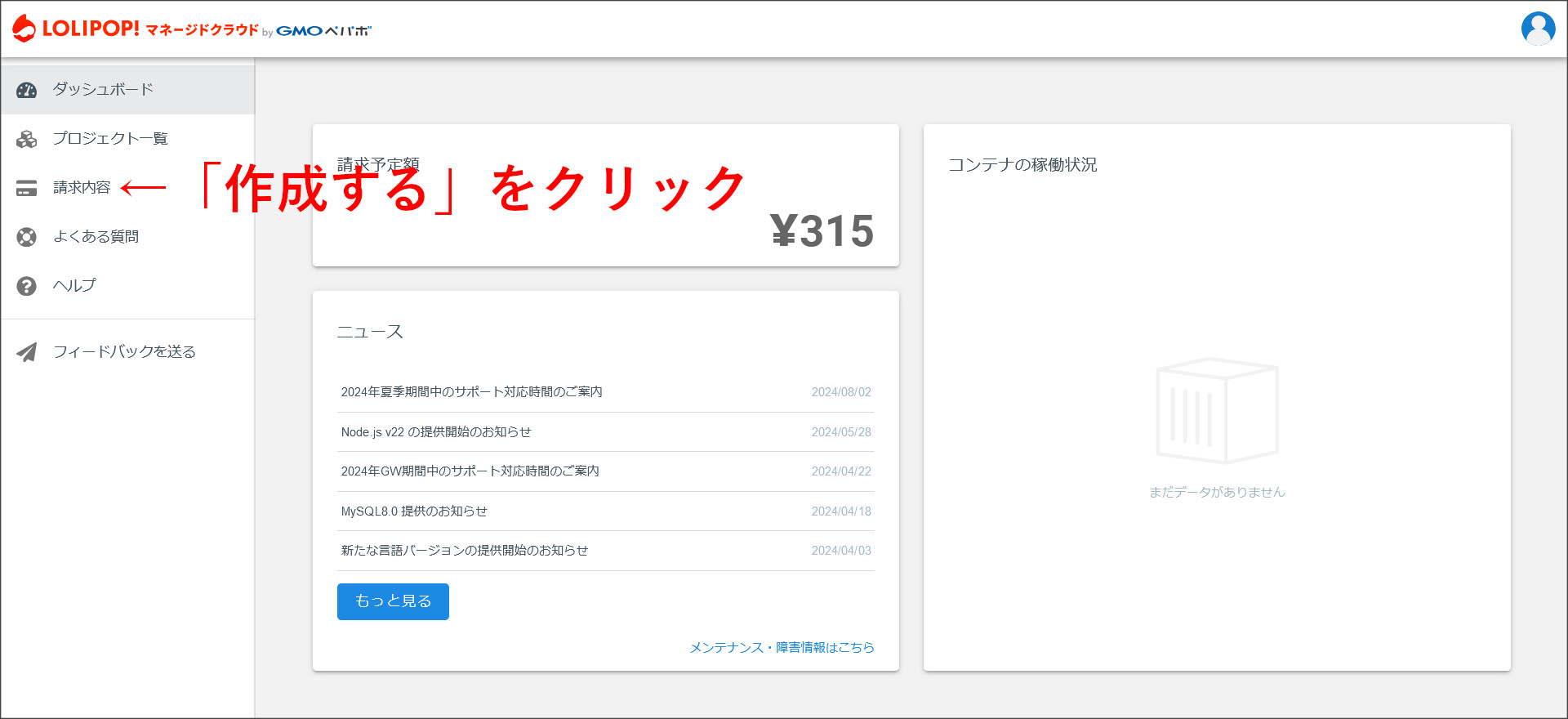
画面左側にある「プロジェクト一覧」を選択します。
↓
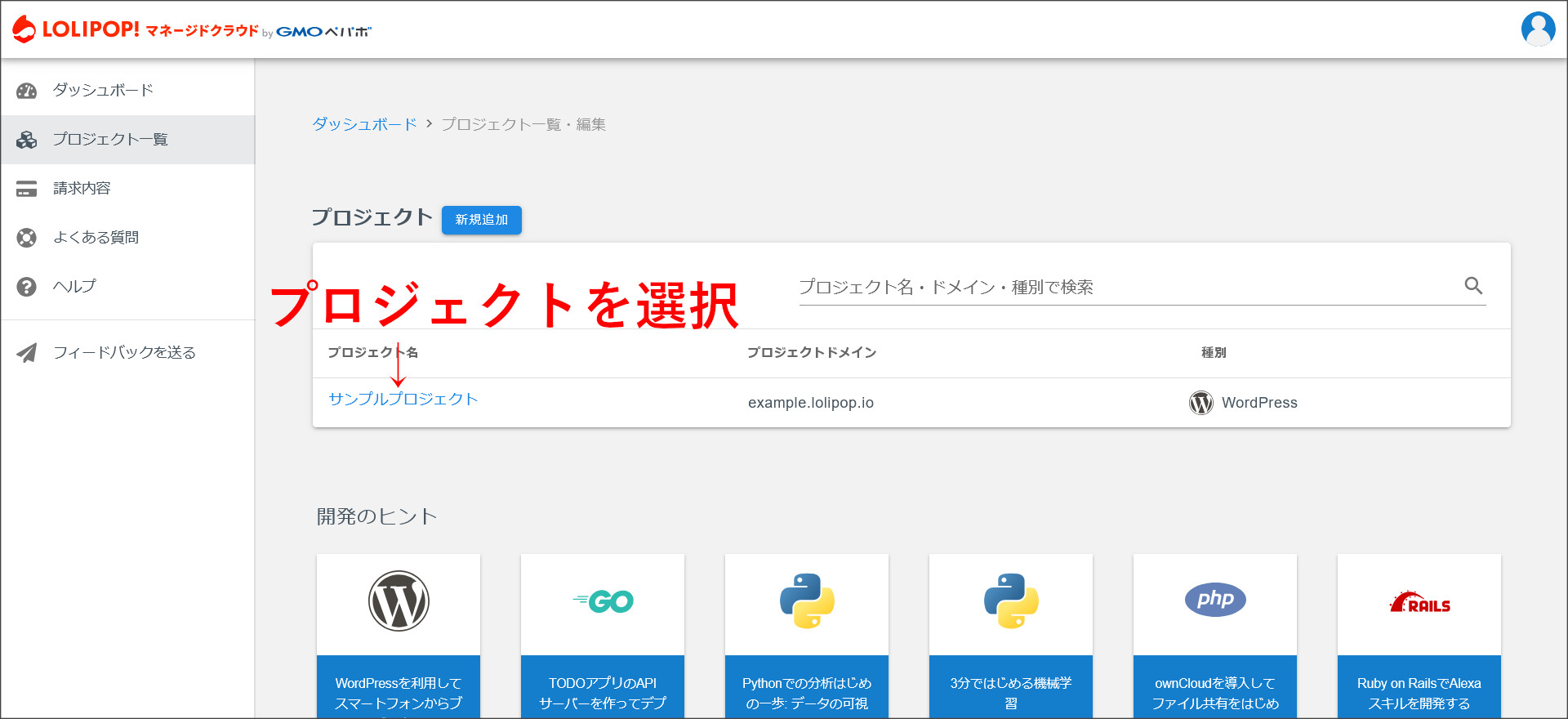
プロジェクトの一覧画面が開くので、削除対象のプロジェクトを選択します。
↓
選択したプロジェクトの画面へ移動するので、画面の一番下まで移動してください。
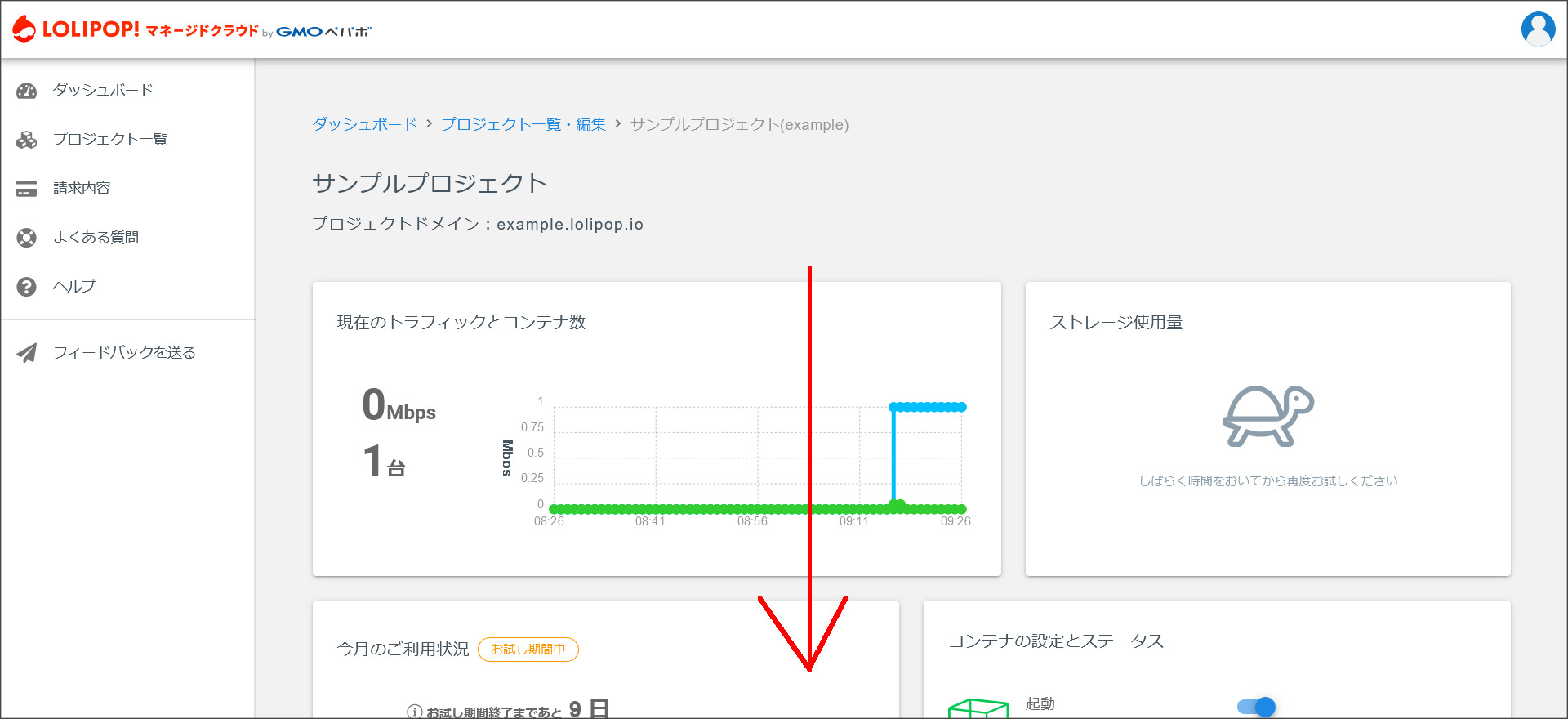
「削除する」というボタンがあるので、そちらをクリックします。
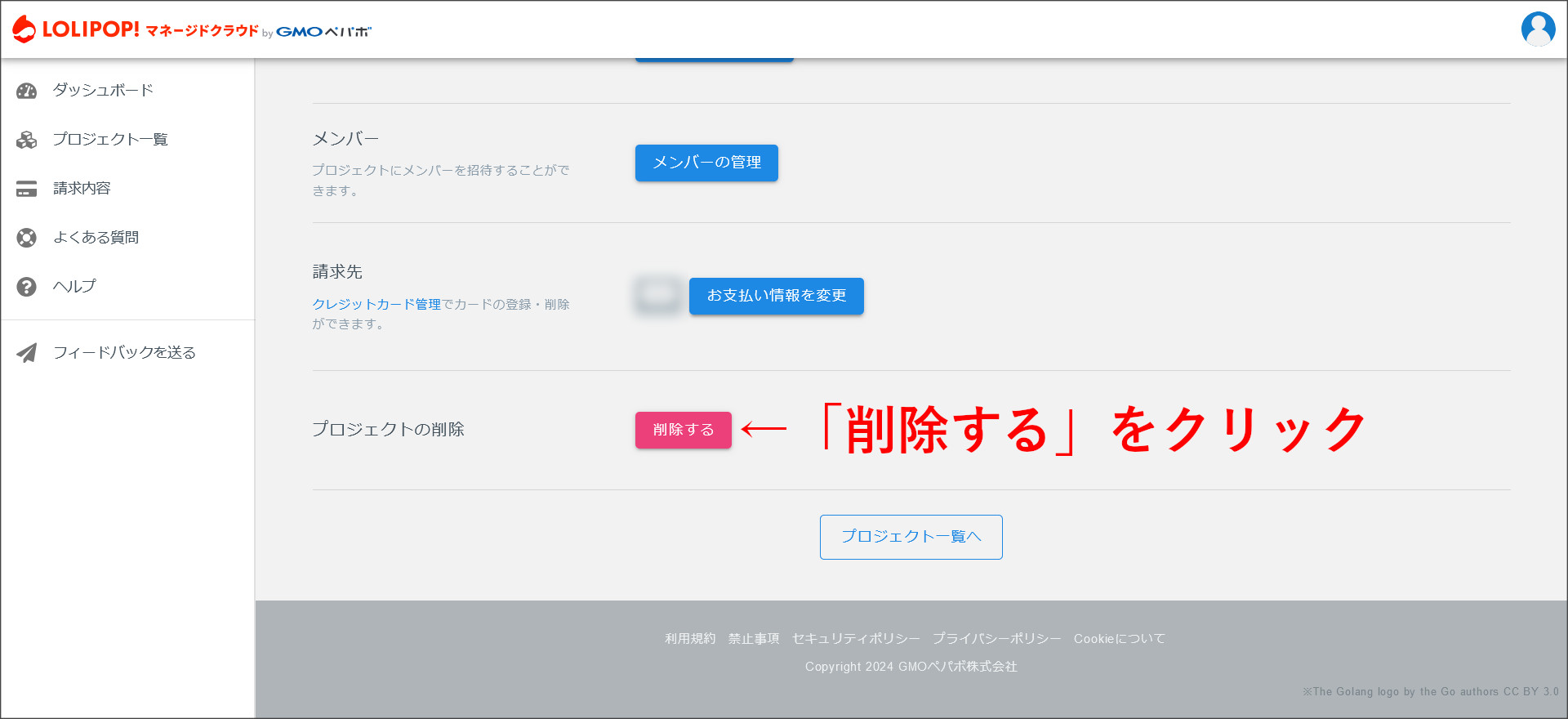
まず、このような画面が立ち上がるので、プロジェクトで設定したドメインを入力し「削除する」をクリックします。
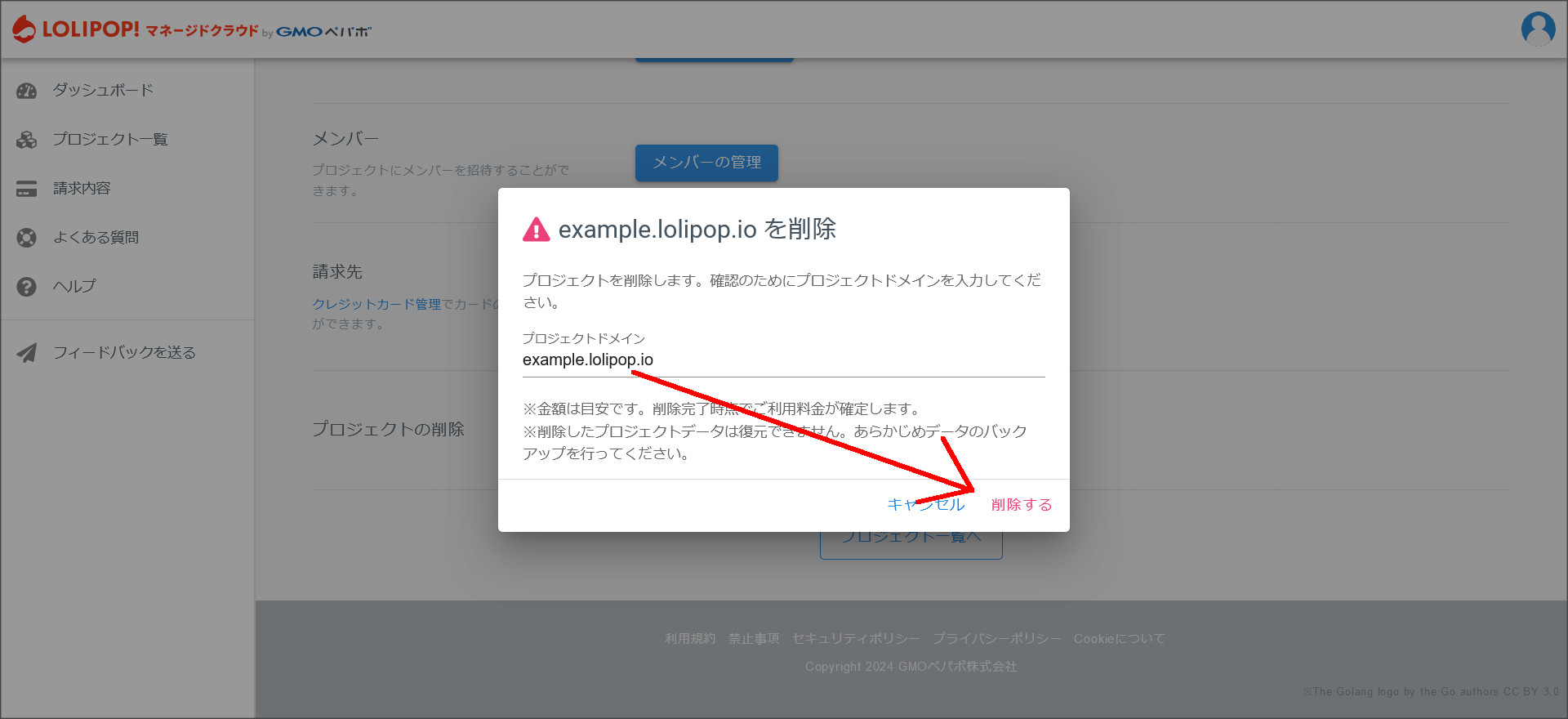
最後に、ロリポップ!マネージドクラウドのパスワードを入力して「実行する」をクリックしてください。
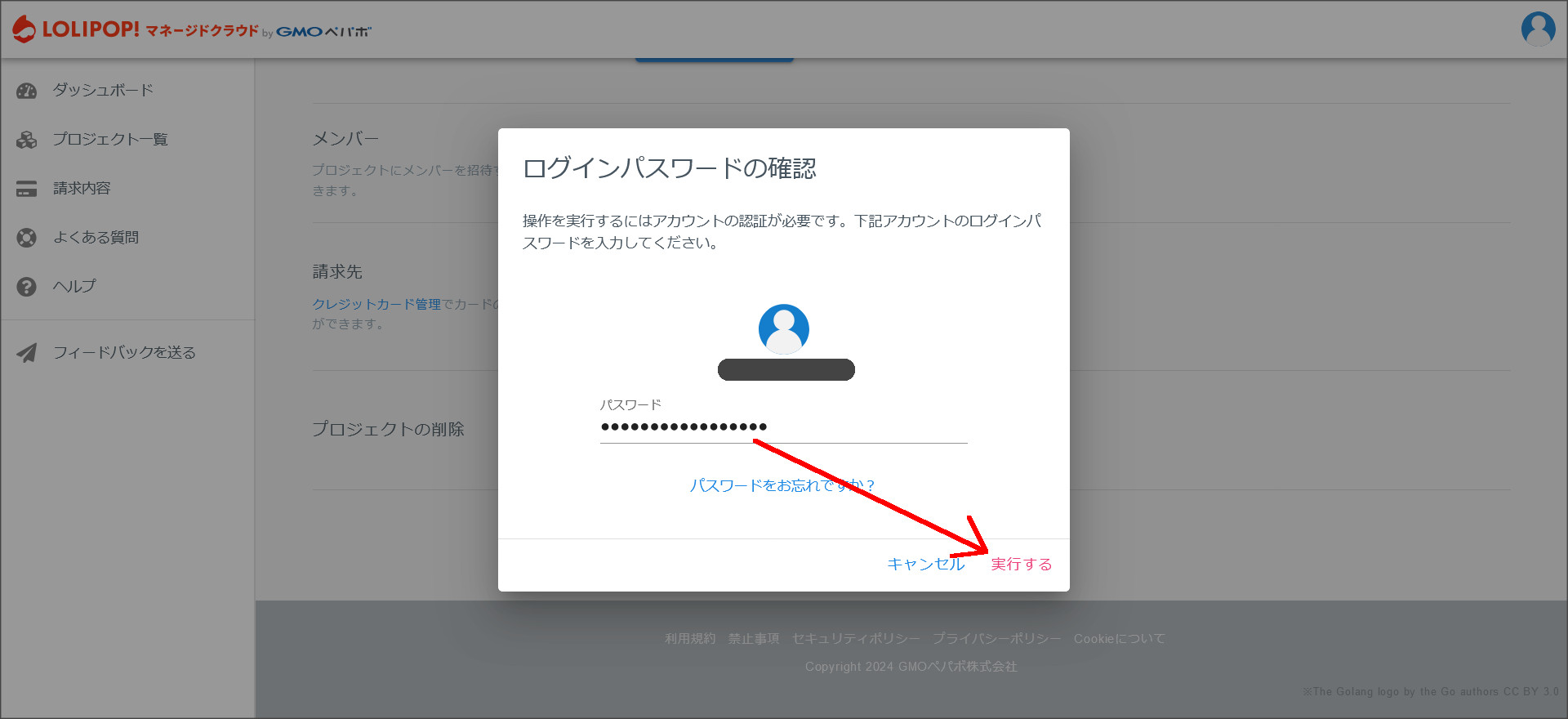
これで、プロジェクトの削除が完了します。
心配な場合は、プロジェクト一覧画面を開いて、プロジェクト一覧から該当プロジェクトが消えていることを確認してみましょう。
マネージドクラウドのレビュー!
今回、実際にロリポップ!マネージドクラウドを使ってみた感想は、思った以上に簡単に利用できるということです。
クラウドというと難しく感じますが、WordPressの立ち上げも簡単です(→ プロジェクトの立ち上げ方をチェックする)。
会社サイト・店舗サイトや商品・サービスサイトであれば、WordPressで簡単に構築することもできます。
ただ、大容量が必要な大規模サイトにはおすすめできないです。
大規模サイト運営の場合には、ロリポップ!のレンタルサーバーやヘテムルなど、GMOペパボの他サービスをおすすめします。
また、WAFを利用できないのもデメリットとは感じました。
ですが、上記のような点を除けば、非常に使いやすいサービスとは感じました!
最後に!
ロリポップ!マネージドクラウドは、法人利用やWEB制作会社におすすめのクラウドサーバーです。
コンテナ起動回数に応じて利用料金が発生する仕組みで、使った分だけ支払う仕組みになっています。
しかも、コンテナ起動回数が2,000回程度なら基本料金内で抑えることもでき、料金を安く抑えることもできます。
ロリポップ!マネージドクラウドを使ってみたい方は、まずは10日間の無料お試し期間を利用して使ってみましょう。
よくある質問
支払い方法を教えてください。
クレジットカード払いのみになっています。
領収書の発行に対応していますか?
いいえ、ロリポップ!マネージドクラウドでは領収書の発行に対応されていません。
お試し期間後、自動で課金されるでしょうか?
お試し期間終了後にプロジェクトが存続する場合、自動で有料での利用に切り替わります。
ストレージ容量の拡張は可能ですか?
1プロジェクトで最大50GBまで容量を拡張できます。
利用料金:月額110円/10GB
cronは使えますか?
いいえ、cronは使えません。
CGIは使えますか?
PHPプロジェクト、WordPressプロジェクトでは、モジュール版PHPのみサポートしています。
.htaccessは使えますか?
PHPプロジェクト、WordPressプロジェクトでのみ利用できます。
php.iniの設定変更はできますか?
いいえ、PHPプロジェクトのphp.iniの設定変更はできません。
ただ、.htaccess による設定変更が可能です。
WAF(Web Application Firewall)を利用できますか?
いいえ、ロリポップ!マネージドクラウドではWAF機能を提供されていません。
※今後、提供予定です(時期は未定)。