
今回は、ロリポップ!(LOLIPOP!)の管理画面「ユーザー専用ページ」についてまとめました。
例えば、サーバーやドメインに関する設定やメールアドレスの作成、アカウントに関する設定などを行うことができます。
- ユーザー専用ページのログイン方法
- ユーザー専用ページのパスワード再発行方法
- ユーザー専用ページへのログイン履歴チェック方法
- ユーザー専用ページのセキュリティを強化する方法
ユーザー専用ページへのログイン方法やパスワードの再発行方法についてまとめているので、ぜひ参考にしてください。
ロリポップ!の管理画面へログインする方法
ロリポップ!管理画面(ユーザー専用ページ)のURLはこちらです。
>> https://user.lolipop.jp/
この管理画面へのログイン方法としては、以下の2通りがあります。
- 「ロリポップ!のドメイン」と「パスワード」でログイン
- 「独自ドメイン」と「パスワード」でログイン
「パスワード」に関しては、ロリポップ!のアカウント登録時に設定しているパスワードになります。
そのパスワードも手元に用意しておきましょう。
まずは、上記管理画面のURLへアクセスしてください。
このようなログイン画面が開きます。
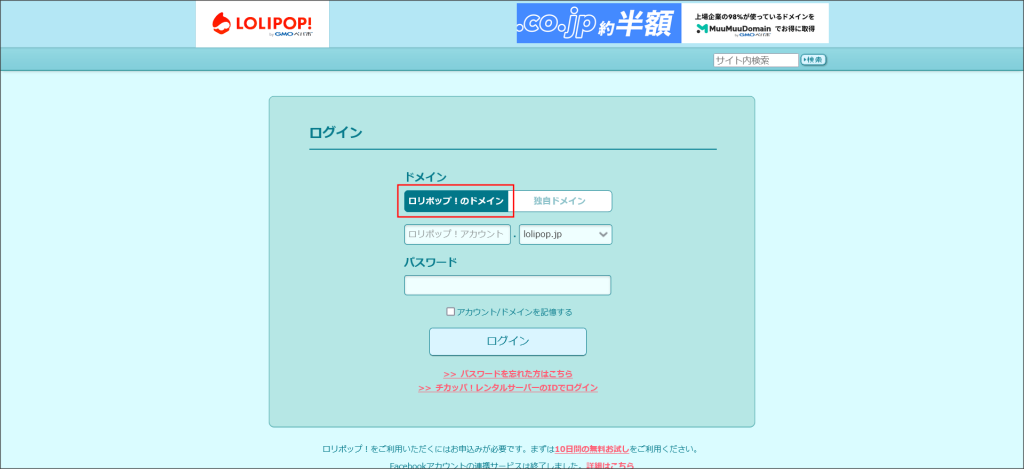
デフォルトでは、「ロリポップ!のドメイン」が選択されています。
サブドメイン形式になっており、サーバーの申込時に複数のドメインから選択して使用することができます。
例:example.lolipop.jp
それでは、ロリポップ!のドメインでログインしてみます。
このように「ロリポップ!のドメイン」と「パスワード」を入力してログインしてみてください。

独自ドメインでログインする場合には、ログイン画面のタブを「独自ドメイン」へ変更してください。
このように独自ドメインでのログイン画面が表示されます。

ここで使用できる独自ドメインは、ロリポップ!で「独自ドメイン設定」を行っているドメインになります。
このように「独自ドメイン」と「パスワード」を入力してログインしてみます。

ログインに成功すると、このようなロリポップ!の管理画面トップページが開きます。
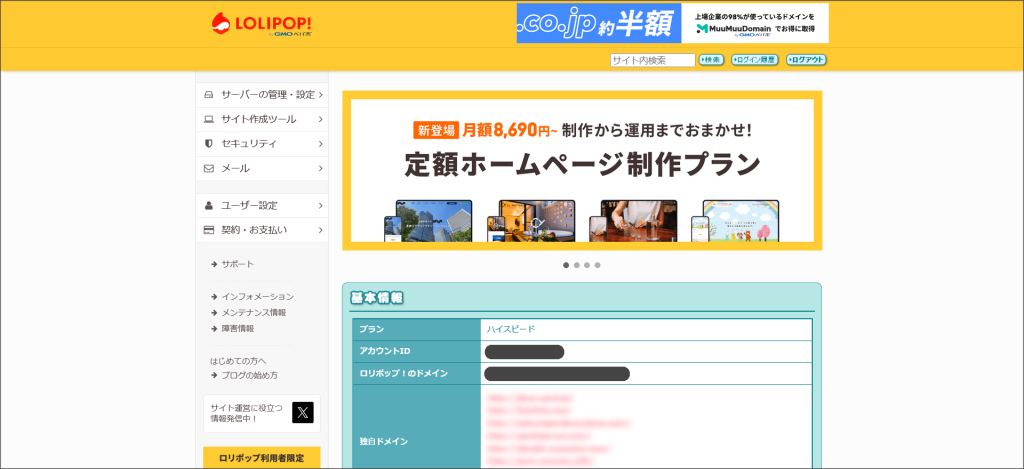
ロリポップ!では、この画面上でサーバーに関する設定やWordPressインストール、メールアドレス発行などを行うことができます。
また、アカウント情報の管理や契約関連の作業なども行うことができます。
ロリポップ!の管理画面のパスワード忘れた場合
ロリポップ!管理画面へのログインパスワードが分からなくなった場合、パスワードの再発行を行いましょう。
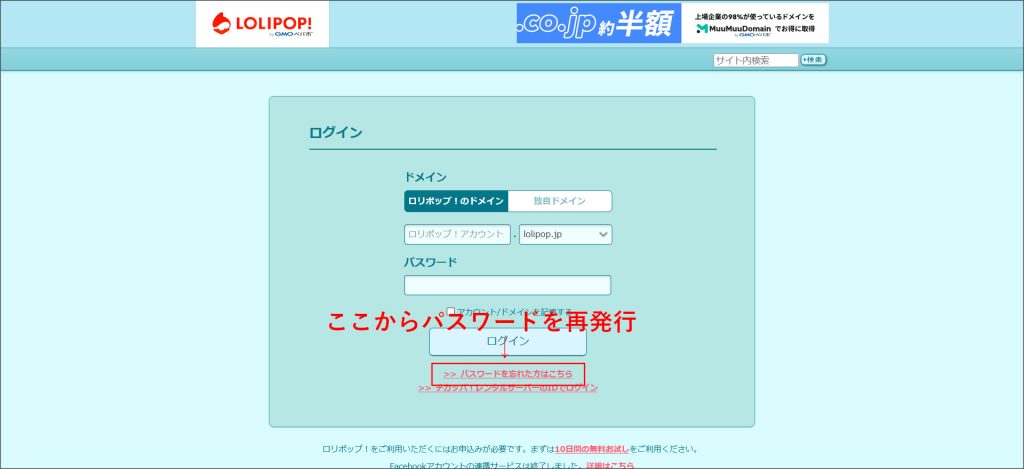
パスワードの再発行は、ログイン画面の「パスワードを忘れた方はこちら」というリンクから行います。
ログイン画面:https://user.lolipop.jp/
↓
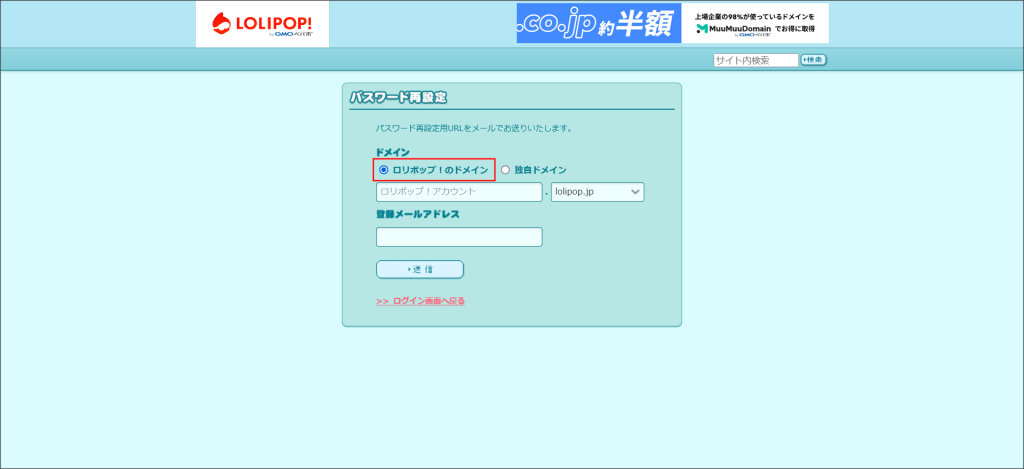
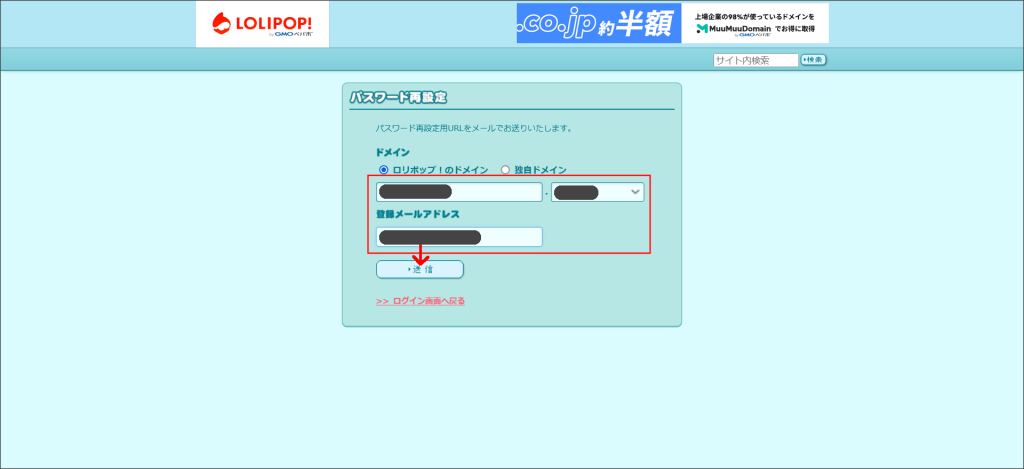
パスワード再設定の画面が開きます。
パスワードの再発行は、「ロリポップ!のドメイン」または「独自ドメイン」を使って行います。
デフォルトでは、ロリポップ!のドメインでの設定画面が開いています。
独自ドメインを使ってパスワード再設定を行う場合には、こちらの画面になります。

今回は、ロリポップ!のドメインを使ってパスワードの再発行を行います。
このように設定して「送信」をクリックします。
↓
これで、パスワードの再設定の申請が完了です。
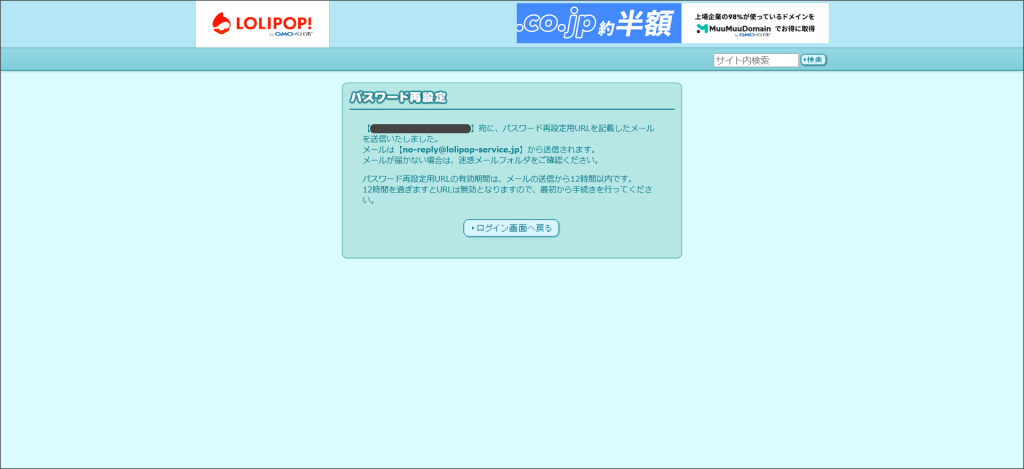
この後、「登録メールアドレス」へ、パスワード再設定用URLが記載されたメールが届きます。
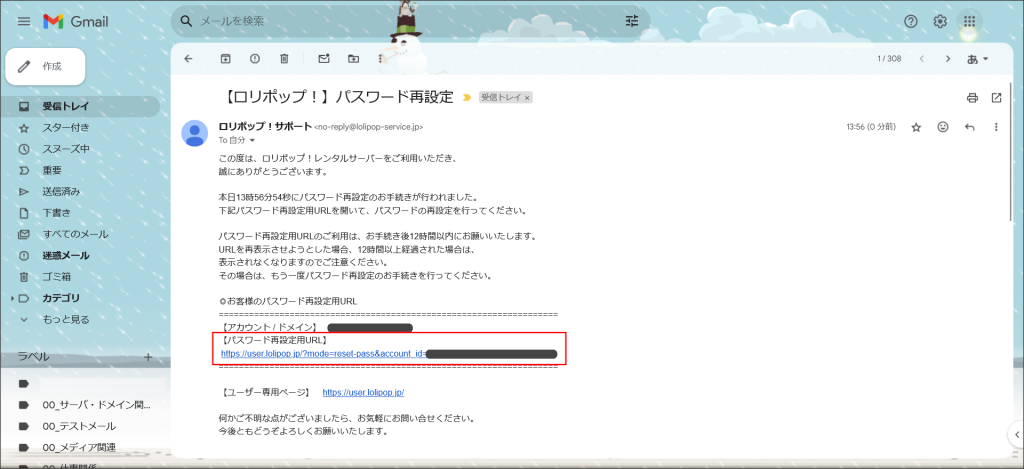
メールに記載されているパスワード再設定用URLを開いてください。
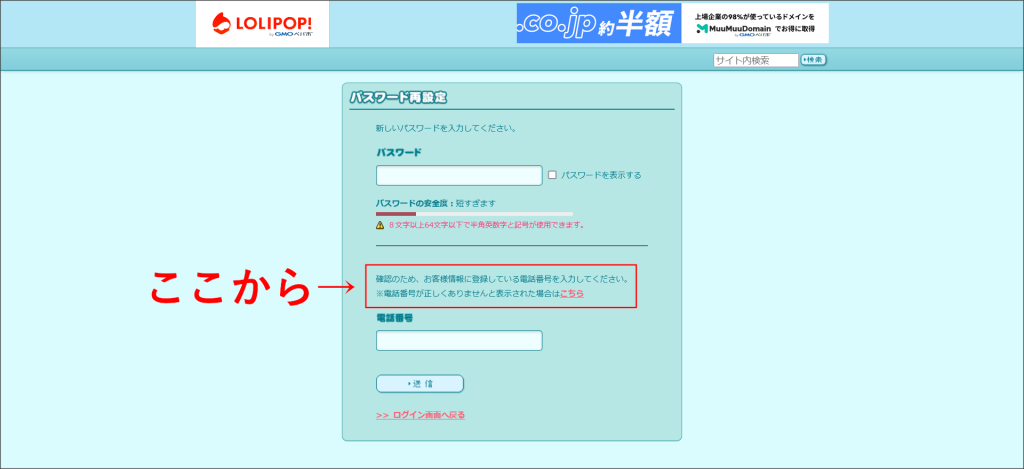
このようなパスワードの再設定画面が開きます。

この画面で新しく設定するパスワードと電話番号を入力して「送信」をクリックしてください。
↓
これでパスワードの齊瀬亭が完了します。
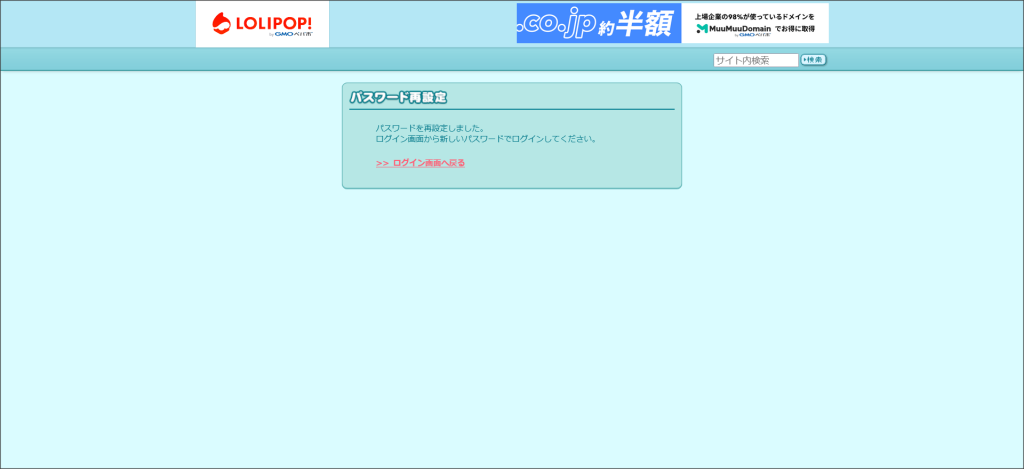
ロリポップ!でパスワードを再設定する場合、ユーザー登録時に設定した電話番号が必要になります。
ただ、電話番号を忘れてしまった方もいると思います。
その場合には、まずはパスワード再設定画面に記載されている「※電話番号が正しくありませんと表示された場合はこちら」から電話番号の再設定を行う必要があります。
↓

電話番号の再設定は本人確認が必要なので面倒ですが、試してみてください。
管理画面へのログイン履歴をチェックする方法
ロリポップ!では、管理画面へのログイン履歴を確認することができます。
まず、管理画面へログインしてください。

画面右上にある「ログイン履歴」をクリックしてください。
↓
このように過去のログイン情報が表示されます。

確認できるのはログイン日時5件のみなので、そこまで深い情報を得ることはできません。
ですが、もし身に覚えのない日時でのログイン履歴が残っていれば、ロリポップ!のサポートへ問い合わせてみましょう。
管理画面へのログインセキュリティを強化する方法
ロリポップ!では、怪しいログイン(いつもとは異なる場所からのログイン)を検知した場合には、メール認証による本人確認を実施するように設定することも可能です。
まず、管理画面へログインしてください。

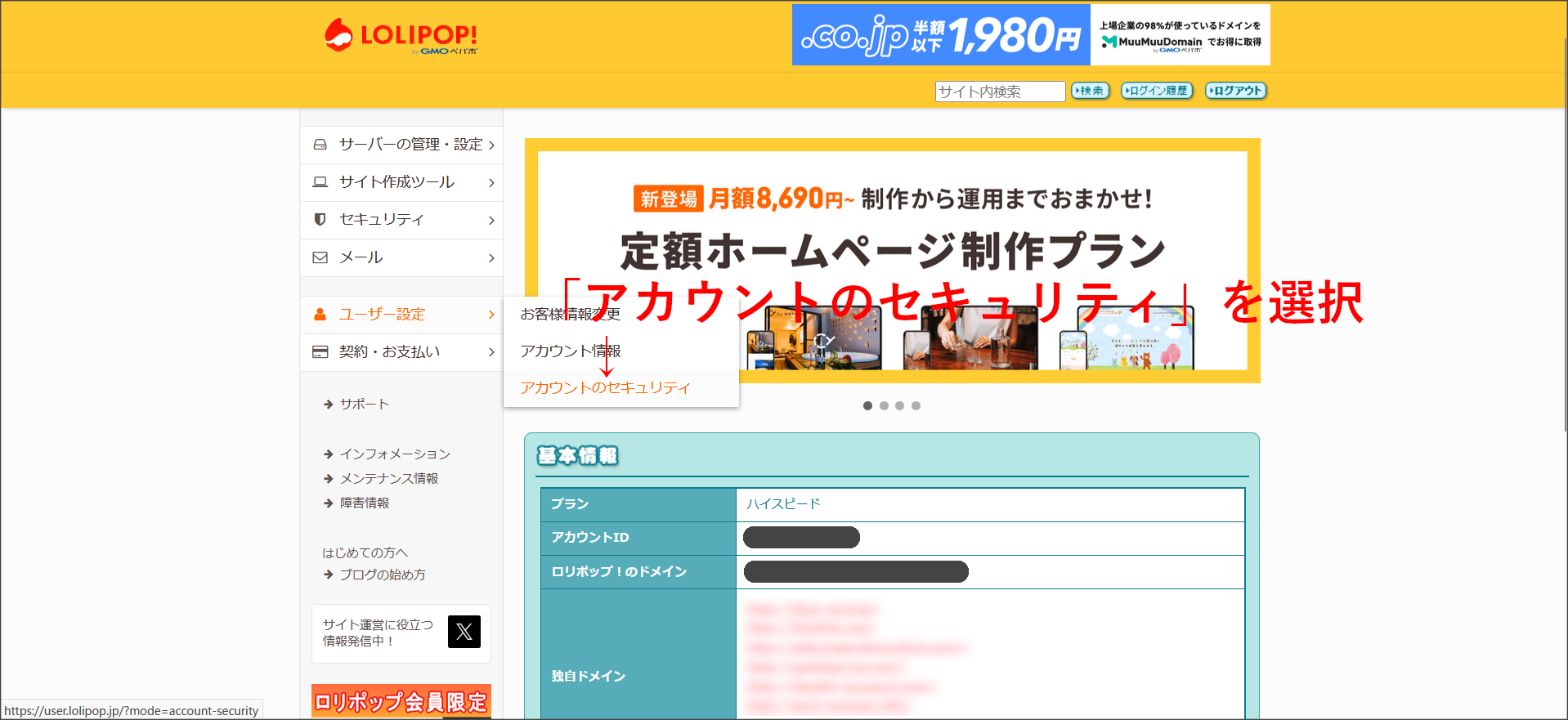
画面左側の「ユーザー設定」というメニューの中の「アカウントのセキュリティ」を選択してください。
↓
このようなアカウントのセキュリティ画面が開きます。
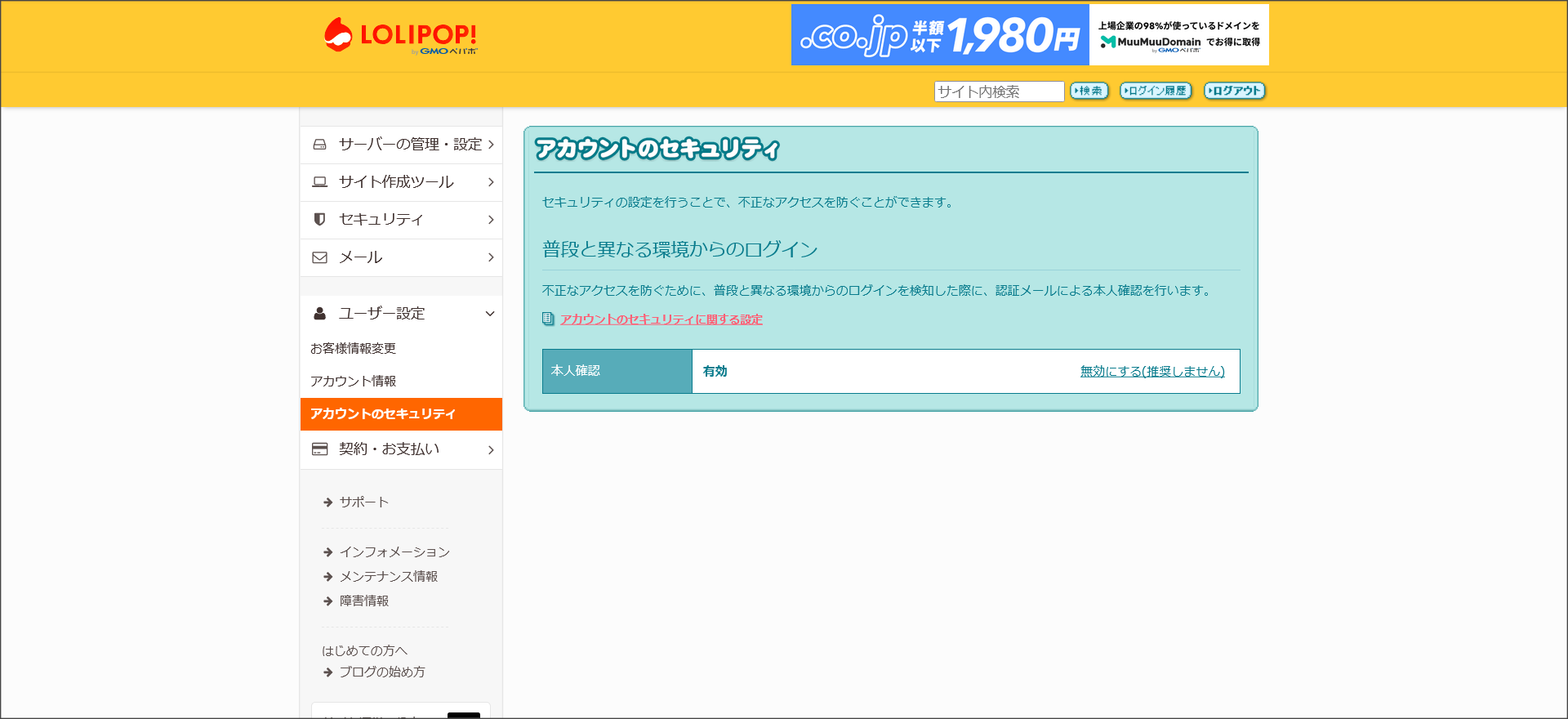
デフォルトで有効化されているはずです。
ですが、もし設定が無効になっている場合には、有効化しておきましょう。
契約者本人であってもメール認証が必要になるので、必ず受信できるメールアドレスをアカウント情報として登録しておきましょう。
最後に
今回は、ロリポップ!の管理画面である「ユーザー専用ページ」へのログイン方法とパスワードの再発行方法をまとめました。
ユーザー専用ページでは、サーバーやドメインに関する設定、メールアドレスの作成などを行うことができます。
ログイン方法が分からなくなった方や、ログインパスワードを忘れてしまった方は、ぜひ参考にしてください。
